AGI Cockpitとは?料金・使い方・Windows/Mac対応を解説
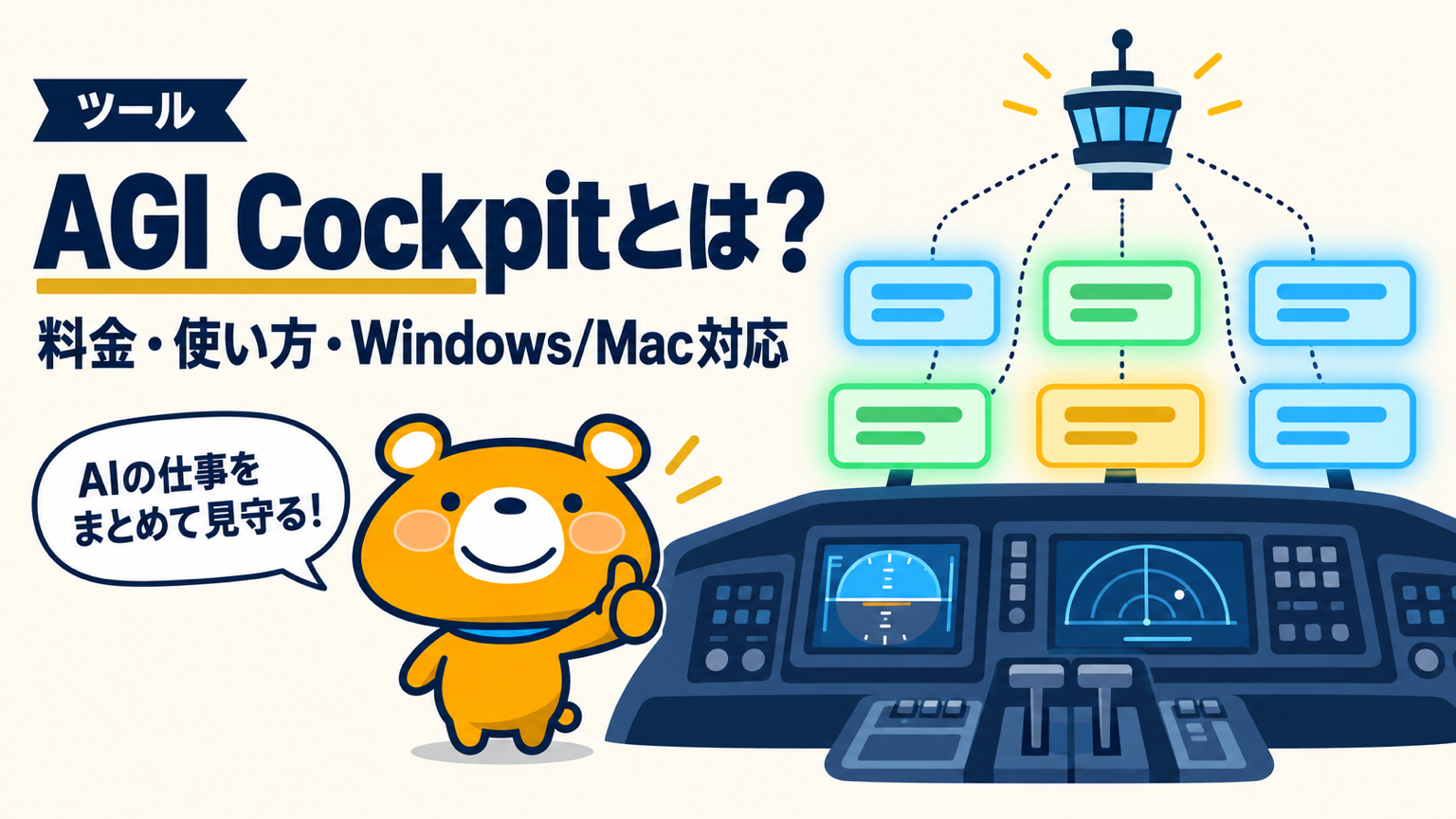
Claude CodeやCodexなど複数のAIエージェントを1つの画面で動かすデスクトップアプリ「AGI Cockpit」が、2026年10月1日にv4.96.0へ更新されました。2026年1月の公開から8か月あまりで、Master Agentによる仕事の自動分担や定時の自動実行、スマートフォンからの操作まで備えた「AIエージェントの作業OS」に育っています。
AIに仕事を任せる場面が増えると、ターミナルのタブが何枚も並び、どのAIが確認を待って止まっているのかを探す手間が増えます。手間の原因はAIの性能ではなく、複数のAIの状況をまとめて見る場所がないことです。この記事では、AGI Cockpitの機能・料金・対応OS・使い方と、似たツールとの違いを解説します。
記事を読めば、AGI Cockpitを自分の仕事に入れるかどうかを判断し、最初のタスクを動かすところまで進められます。AGI Cockpitのローカル機能は無料・登録不要で、月額20ドルの会員が必要になるのは自動実行・スマートフォンからの操作・自動振り分けの3つだけです。
AGI CockpitとはAIエージェントに仕事を分担させる作業OS
AGI Cockpitは、複数のAIエージェントに仕事を渡し、進み具合を1つの画面で見守るためのデスクトップアプリです。AIエージェントとは、指示を受けてファイルの編集やコマンドの実行を自分で進めるAIのことを指します。AGI Cockpit公式サイト、公式ドキュメント
AIごとに作業フォルダを分けるGitの仕組みはgit worktreeの使い方で、AIを並列で動かすツール全体の比較はAIコーディングエージェントのツール比較で解説しています。
AGI Cockpitの基本情報は、以下の表のとおりです。
| 項目 | 内容 |
|---|---|
| 開発元 | AGIラボ(開発者は石川陽太氏。Microsoft Storeの発行元はTEMPI KK) |
| 公開時期 | 2026年1月23日(当初はmacOSのみ) |
| 最新版 | v4.96.0(2026年10月1日公開) |
| 対応エージェント | Claude Code・Codex・Antigravity・Cursor・Grok Build・Cockpit Agent(独自)など |
| 対応モデル基盤 | OpenRouter・LM Studio(Cockpit Agentで使用) |
| 対応OS | Windows・macOS(Apple Silicon)・Linux(x64・arm64) |
| 料金 | ローカル機能は無料・無制限。AGIラボ会員は月額20ドルか年額200ドル(7日間の無料体験あり) |
| ソースコード | 非公開(GitHubで公開しているのはドキュメントとリリースノートのみ) |
編集部が開いたAGI Cockpitの公式サイトは、以下のとおりです。最新版のv4.96.0と、ローカル機能は無料・無制限であることが上部に表示されています。
AGI Cockpitの成り立ちと位置付けを知るうえで押さえたい点は、以下の4つです。
- 複数のAIを1つの画面で動かすデスクトップアプリ
- 開発元はAGIラボで2026年1月に公開された
- 開発に限らず事務やリサーチの仕事にも使える
- 汎用人工知能のAGIや同名の別ツールと混同しない
複数のAIを1つの画面で動かすデスクトップアプリ
AGI Cockpitの役割は、AIへの依頼から完了までを1つの画面にまとめることです。利用者はタスクを作ってAIを選び、指示を書いて走らせます。タスクの一覧で進み具合を確かめ、AIの答えを見て追加の指示を送り、最後に完了にする流れです。
AGI Cockpitを構成する4つの面は、以下のとおりです。
- Desktop(タスクを作り、確かめ、設定する人間用の画面)
- Agent process(指示を実行して会話と変更をタスクへ返す部分)
- PWA(スマートフォンなど別の端末から確認・操作する画面)
- CLI(cockpitコマンドでタスク・Ask・自動実行・ブラウザを操作する部分)
人が使うのはDesktopとPWAで、AIは裏側のAgent processとCLIを通して動きます。CLIがあるため、AIが自分で別のAIのタスクを作るといった連携も可能です。公式ドキュメント
開発元はAGIラボで2026年1月に公開された
AGI Cockpitを開発しているのは、AIエージェントの活用を学ぶ会員制コミュニティを運営するAGIラボです。開発者の石川陽太氏が、2026年1月23日にXで公開を告知しました。最初の版はmacOS(Apple Silicon)専用で、タスクを「稼働中」「確認待ち」「終了」の3列に並べるボード型の画面でした。AGIラボのnote(2026年1月23日)
AGI Cockpitの主な歩みは、以下の表のとおりです。
| 時期 | 版 | 主な出来事 |
|---|---|---|
| 2026年1月23日 | v1 | macOS版を公開 |
| 2026年1月28日 | v1.5.0 | スマートフォンからのリモートアクセスに対応 |
| 2026年2月7日 | v2.0.0 | Master Agentと自動タスク(現在のAutorun)を搭載 |
| 2026年4月7日 | v3.0.0 | Cockpit Agentを正式に追加し、スマートフォンからタスクを作れるようにする |
| 2026年4月25日 | v4.0.0 | Codex・Claude・Geminiの画面を見やすい表示(ネイティブUI)に対応 |
| 2026年5月29日 | ― | Microsoft StoreでWindows版を公開 |
| 2026年6月30日 | v4.19 | 開発元が「AIエージェントの作業OS」への進化を発表 |
| 2026年10月1日 | v4.96.0 | 最新版 |
AGIラボのnote(2026年2月9日)、AGIラボのnote(2026年6月30日)、バージョン履歴
開発に限らず事務やリサーチの仕事にも使える
AGI Cockpitは、プログラミング専用の道具ではありません。記事の執筆・データの集計・イベントの準備・リサーチなど、パソコンで行う仕事全般を任せる前提で作られています。
AGIラボの社内でも、AGI Cockpitで複数の仕事を並列に動かしています。社内でAGI Cockpitに任せている仕事の例は、以下のとおりです。
- イベント告知ページの作成
- 講座の文字起こし
- リリースノートの告知文の案
- GitHubの棚卸し
- データの集計
- LPのキャッチコピーの改善
似たツールの多くは、コードを書くAIを並べることに目的を絞っています。AGI Cockpitは、開発者でない人が日常の仕事をAIに分担させる用途まで想定している点で立ち位置が違います。AGI Cockpit公式サイト
汎用人工知能のAGIや同名の別ツールと混同しない
AGI Cockpitは、AGIラボが開発するツールの製品名です。一般にAGIといえば、人間と同じように幅広い仕事をこなす汎用人工知能を指す言葉ですが、AGI Cockpitは汎用人工知能そのものではありません。手元のパソコンでClaude CodeやCodexなど既存のAIを動かすための管理アプリです。
「Cockpit」の名前も、別のソフトウェアに使われています。Linuxのサーバーをブラウザから管理するオープンソースのツール「Cockpit」(cockpit-project.org)は、AGI Cockpitとは無関係です。検索するときは「AGI Cockpit」と2語で入れると、目的の情報にたどり着きやすくなります。Cockpit Project
AGI Cockpitの主な機能
AGI Cockpitの機能は多いものの、中心にあるのは「AIに任せる」「AIの状況を見る」「AIの成果物を確かめる」の3つの流れです。主な機能は、以下の6つです。
- タスク一覧で実行中・確認待ち・完了を見分ける
- Master Agentが大きな依頼を子タスクに分ける
- cockpit askでAIから判断を求められる
- HTML Modeとサイドパネルで成果物を確かめる
- Cockpit AgentでOpenRouterやローカルのモデルを使う
- Fleet・Talk Rooms・Creative Studioで複雑な仕事を組む
タスク一覧で実行中・確認待ち・完了を見分ける
AGI Cockpitの画面の中心は、タスクの一覧です。AIが作業中のタスクは「実行中」、答えを返して利用者の確認を待っているタスクは「確認待ち」、利用者が終わりにしたタスクは「完了」と表示されます。状態は自動で切り替わるため、利用者は確認待ちのタスクだけを開けば十分です。
確認待ちには、AIの返答が終わった場合のほか、操作の許可待ち・AIからの質問・利用上限への到達・エラーなどの理由が区別されています。止まった理由が分かるので、どのタスクから手を付けるかの判断に迷いません。
タスクはプロジェクトごとにまとまり、親子関係も持てます。Gitを使うプロジェクトでは、worktree(1つのリポジトリから作る別の作業フォルダ)でタスクの変更を分けることも可能です。タスク一覧
公式サイトでは、タスク一覧とAIからの質問(cockpit ask)が並ぶ画面が紹介されています。対応するエージェントの一覧も同じ節に載っています。
Master Agentが大きな依頼を子タスクに分ける
Master Agentは、大きな目的を複数のタスクに分けて別のAIに割り振り、進み具合を見守って結果をまとめる司令役のエージェントです。利用者は「来月のセミナーの準備を進めて」のような大まかな依頼を書くだけで、作業の分け方はMaster Agentが考えます。
Master Agentは、専用のAGENTS.md(AIへの指示書)が置かれた「マスターディレクトリ」で起動します。自分で手を動かすのではなく、作業に合うエージェントへ子タスクを任せ、割り振り・確認・統合に専念する仕組みです。
Master Agentに、通常のタスクより広い権限はありません。公開・リポジトリへの送信・削除のような外部に影響する操作には、別に利用者の承認が必要です。Master Agentの記憶用ファイル(memory.md)に残るのも、利用者がはっきり指示した方針や繰り返し確定した運用だけです。Master Agent
cockpit askでAIから判断を求められる
cockpit askは、AIが作業を一時停止して、利用者に確認や判断を求める機能です。利用者が答えると、AIは止まった場所からそのまま作業を再開します。
cockpit askの答え方は、ボタンでの選択・複数選択・自由入力・ファイルの添付の4種類です。公開・削除・購入の前の最終判断や、長所と短所のある2つの進め方の比較など、人が決めるべき場面で使われます。
cockpit askへの回答は、デスクトップの専用ウィンドウ・右側のパネル・スマートフォンのPWA・DiscordやSlackへの転送から行えます。AIを何本も動かしていても、AIに呼ばれるたびにパソコンの前へ戻る必要はありません。Ask
HTML Modeとサイドパネルで成果物を確かめる
HTML Modeは、AIの答えを文章ではなく、ダッシュボード・選択肢のボタン・入力フォームのような操作できる画面で返させる機能です。利用者が画面で選んだ内容や入力した内容は、AIへ自動で伝わります。長い文章を読む代わりに、見て選ぶだけで次の指示を出せる仕組みです。
画面の右側のサイドパネルには、作業の確認に使う情報がまとまっています。サイドパネルに表示できる主な情報は、以下のとおりです。
- ファイルの変更箇所(差分)
- ファイルの中身とプレビュー(画像・PDF・音声・動画など)
- アプリ内ブラウザ
- サブのターミナルと処理のログ
- 子タスク・Talk Rooms・cockpit ask
会話の画面を離れずに成果物を確かめられるため、AIの作業内容を読み違えにくくなります。結果とツール
Cockpit AgentでOpenRouterやローカルのモデルを使う
Cockpit Agentは、AGI Cockpitに組み込まれた独自のAIエージェントです。Claude CodeやCodexのように別の契約を用意しなくても、OpenRouterのAPIキーかLM Studioがあれば動きます。
OpenRouterは、さまざまな会社のAIモデルを1つの窓口から使えるサービスです。LM Studioは、AIモデルを自分のパソコンの中で動かすアプリで、社外に出したくないデータを扱う用途に向いています。OpenRouterとLM Studioに加えて、OpenCode GoとOpenCode Zenもモデルの提供元の選択肢です。OpenCode Goの仕組みはOpenCode Goとはで解説しています。
Cockpit Agentの自動度は、「考えるだけ」「危険操作は確認」「全部自動」の3段階です。最初は「危険操作は確認」以下にとどめると、AIが意図しない変更をする心配を減らせます。AGI Cockpit公式サイト、エージェントとモデル
Fleet・Talk Rooms・Creative Studioで複雑な仕事を組む
AGI Cockpitには、慣れてきた人向けの機能も用意されています。主な3つの機能の違いは、以下の表のとおりです。
| 機能 | できること | 向いている場面 |
|---|---|---|
| Fleet | 作業の順番や並列の関係を設定ファイル(YAML)に書いて、毎回同じ流れで実行する | 手順が決まっている定型の仕事 |
| Talk Rooms | 複数のAIと人が同じ会話の履歴を読み、意見を出し合う | 設計の検討や案の比較 |
| Creative Studio | 3Dモデルや絵本(画像・原稿・PDF・EPUB)の制作を版の管理つきで進める | 制作物の試作と見直し |
Master Agentが作業の途中で分け方を判断するのに対し、Fleetは依存関係を最初に決めておく点が違います。Creative Studioは成果物を自動で公開・注文・販売しないため、外部への提出は利用者が行います。Fleet、Talk Rooms、Creative Studio
AGI Cockpitの料金と無料でできること
AGI Cockpitの料金は、手元のパソコンで完結する機能が無料で、別の端末や自動化にかかわる機能が会員向けという分け方です。料金について確認したい点は、以下の3つです。
- ローカル機能は無料・無制限でアカウント登録も不要
- AGIラボ会員は月額20ドルか年額200ドルで3つの機能が加わる
- Claude CodeやCodexの利用料金は別にかかる
ローカル機能は無料・無制限でアカウント登録も不要
AGI Cockpitの手元のパソコンで使う機能は、すべて無料です。アカウント登録もタスク数の上限もありません。無料で使える主な機能は、以下のとおりです。
- 複数タスクの並列管理
- Master Agentによる自動分担
- HTML Mode
- cockpit ask
- サイドパネル
- アプリ内ブラウザ
- セッション履歴のダッシュボード
AIに仕事を任せる中心の機能は、無料の範囲でひととおり試せます。初期設定で「サインインせずに始める」を選べば、メールアドレスを登録せずに使い始められます。AGI Cockpit公式サイト、初期設定
AGIラボ会員は月額20ドルか年額200ドルで3つの機能が加わる
AGIラボ会員の会費は月額20ドルまたは年額200ドルで、7日間の無料体験があります(2026年10月1日時点)。会員になると加わる機能は、以下の表のとおりです。
| 会員で加わる機能 | 内容 |
|---|---|
| Autorun | 決まった時刻や間隔でタスクを自動実行する |
| リモートアクセス | スマートフォンや別のパソコンからタスクを確認・操作する |
| スマートルーティング | 指示に合うエージェントとモデルを自動で選ぶ |
会費には、AGIラボの記事・講座・コミュニティなどの会員特典も含まれます。AGI Cockpitの追加機能だけを単体で買うプランは、公式サイトに記載がありません。AGI Cockpit公式サイト
公式サイトの仕様一覧で、無料の機能と会員で加わる機能は以下のように分けて書かれています。
Claude CodeやCodexの利用料金は別にかかる
AGI Cockpitは、AIを動かす画面であってAIそのものを提供するサービスではありません。Claude CodeやCodexを使う場合は、それぞれのCLIを入れて、提供元の契約にサインインしておく必要があります。CLIが入っていなくても、アプリ内の案内に沿って導入できます。
AIを使った分の料金の扱いは、各提供元の契約しだいです。Cockpit AgentでOpenRouterを使う場合はOpenRouterの利用料金が、LM Studioでローカルのモデルを使う場合は自分のパソコンの性能が必要です。Claude CodeとCodexの始め方は、Claude Codeの使い方とCodex CLIの使い方で解説しています。AGI Cockpit公式サイト
AGI CockpitのWindows・Mac・Linux対応
AGI Cockpitは、Windows・macOS・Linuxの3つのOSで使えます。OSごとの入手方法と条件は、以下の表のとおりです。
| OS | 入手方法 | 対応する環境 | 更新の方法 |
|---|---|---|---|
| Windows | Microsoft Store | Windows 10以降(x64・ARM64) | Microsoft Storeで更新 |
| macOS | .dmgファイル | Apple Silicon | アプリが自動で確認・更新 |
| Linux | AppImage・.deb | x64・arm64 | 新しいファイルを入れ直す |
OSごとに押さえたい点は、以下の3つです。
- WindowsはMicrosoft Storeから入れる
- MacはApple Silicon用のdmgファイルを使う
- LinuxはAppImageか.debを選ぶ
WindowsはMicrosoft Storeから入れる
Windows版のAGI Cockpitは、Microsoft Storeで無料で配布されています。2026年5月29日にストアで公開され、2026年10月1日時点の最終更新日は10月1日です。Microsoft Storeの掲載情報は、以下のとおりです。
- 発行元はTEMPI KK
- カテゴリは仕事効率化
- 対応はWindows 10以降のPC(x64・ARM64)
- 対応言語は日本語と英語
- ダウンロードサイズは約245MB
ストアのページで「インストール」を選び、終わったらスタートメニューから起動します。更新の配信もMicrosoft Store経由です。
ウイルス対策ソフトのNortonが、AGI Cockpitを誤って隔離する場合があります。Nortonの「セキュリティ」から「履歴」を開いて「検疫」の表示に切り替え、該当する項目で「復元してこのファイルを除外」を選ぶと使えるようになります。Microsoft Store、インストール、AGI Cockpit公式サイト
MacはApple Silicon用のdmgファイルを使う
Mac版のAGI Cockpitは、公式サイトから.dmgファイル(Mac用の配布ファイル)をダウンロードして入れます。.dmgを開き、AGI Cockpitをアプリケーションフォルダへ移してから起動する手順です。
AGI Cockpitが対応するMacはApple Silicon搭載の機種で、配布されている.dmgもApple Silicon用(arm64)です。2026年10月1日時点の配布ファイルに、IntelのCPUを積んだMac向けのものは見当たりません。
Mac版は、アプリが自分で更新を確認してダウンロードし、インストールまで進めます。インストールの時期の選択肢は、すぐに行うか、実行中のタスクがなくなったときに行うかの2つです。AIの作業中に再起動される心配がないため、長いタスクを走らせている日でも更新を後回しにできます。インストール、更新
LinuxはAppImageか.debを選ぶ
Linux版のAGI Cockpitは、AppImageと.debの2つの形式で、x64とarm64の両方に配布されています。AppImageはファイルに実行の許可を与えて起動し、.debはパッケージのインストーラーで入れてアプリの一覧から起動します。
Linux版には、自動更新がありません。新しい版が出たら配布ページから同じ形式・同じCPU向けのファイルを入れ直します。更新の頻度が高いツールのため、Linuxで使う場合は更新の手間も見込んでおくと安心です。インストール、更新
AGI Cockpitの使い方
AGI Cockpitの使い方は、インストール後の初期設定を済ませ、タスクを1つ作って完了させる流れで覚えるのが近道です。最初に覚えたい使い方は、以下の4つです。
- 初期設定でエージェントと連携を確かめる
- 新しいタスクを作って最初の指示を出す
- 確認待ちになったら結果を見て完了にする
- Cockpit Skillで普段の会話から子タスクを作る
初期設定でエージェントと連携を確かめる
AGI Cockpitを初めて起動すると、5つの段階の初期設定が始まります。初期設定の流れは、以下のとおりです。
- パソコンに入っているAIエージェントのCLIを自動で探す
- 見つかったエージェントにCockpit Skillを入れ、cockpitコマンドを使えるようにする
- 各エージェントの提供元のアカウントでサインインする
- 「サインインせずに始める」か、AGIラボ会員でサインインするかを選ぶ
- 直近30日のClaude CodeとCodexの会話(最大200件)を取り込むか、「今はスキップ」を選ぶ
自動で探す対象は、Claude Code・Codex CLI・Grok Build・Antigravity CLI・Cursor CLI・Qoder CLIです。使えるエージェントが1つあれば先へ進めます。Cockpit Agentと、コマンドを直接打つTerminalは、外部のCLIがなくても使えます。
会話の取り込みは、元のファイルを書き換えません。Claude CodeやCodexで続けていた作業を、AGI Cockpitの一覧に移して管理できます。初期設定
新しいタスクを作って最初の指示を出す
タスクは、画面上部の「新しいタスク」から作ります。タスクを作るときに選ぶ項目は、以下のとおりです。
- 作業する場所(プロジェクト・フォルダ・新しい一時フォルダ)
- AIエージェント
- 表示の形式(ネイティブUIかターミナル)
- アカウント(既定は「Auto」)
- 承認モード(最初は「監督」)
ネイティブUIは、AIの会話・道具の実行・使用量・承認の状況を見やすく整理して表示する形式です。ターミナルは、エージェントのCLIをそのまま操作する形式で、普段ターミナルを使う人に向いています。
最初の指示には、ファイルを変更しない依頼を選ぶと安全です。最初の指示の例は、「このフォルダの構成を確認し、主要なファイルと役割を5項目以内で説明してください。ファイルは変更しないでください。」です。指示を送ると、タスクはすぐに「実行中」になります。最初のタスク
確認待ちになったら結果を見て完了にする
AIが答えを返すと、タスクの表示は「確認待ち」に変わります。次の作業は、結果が依頼どおりかの確認と、ファイルが変わった場合のサイドパネルでの差分の確認です。足りない点があれば、同じタスクに追加の指示を送ります。
満足できたら、タスクの詳細画面で「完了」を選びます。新しい一時フォルダで作ったタスクは、完了と同時に作業フォルダごと削除される仕様です。残したい成果物は、完了の前に別の場所へ保存しておきます。
1つ目のタスクに慣れたら、2〜3個のタスクを同時に動かし、途中で届く確認に答えてみるのが次の段階です。並列で動かすときは、同じファイルを2つのAIに同時に触らせないように、作業フォルダを分けておきます。最初のタスク、ハンズオン講座の案内
Cockpit Skillで普段の会話から子タスクを作る
Cockpit Skillは、Claude Code・Codex・Antigravity・Cursor・Grok Buildに入れる追加の指示書です。Cockpit Skillを入れると、いつものClaude Codeとの会話から「この作業は別のタスクに分けて」と頼み、AGI Cockpitに子タスクを作らせられます。
Cockpit Skillは、初期設定で見つかったエージェントへ自動で入ります。Claude Codeを普段どおりターミナルで使いながら、手が回らない作業だけをAGI Cockpitへ回す併用も可能です。Claude Codeにスキルを入れる仕組みは、Claude Codeのスキルで解説しています。AGI Cockpit公式サイト、初期設定
Master AgentとAutorunでAGI Cockpitに仕事を任せる
AGI Cockpitの特徴が最も出るのは、Master Agentで仕事を分担させ、Autorunで定期的に動かし、外出先からスマートフォンで見守る使い方です。任せ方の要点は、以下の3つです。
- Master Agentを作って目的を伝える
- Autorunで毎朝決まった時刻に仕事を始めさせる
- スマートフォンからタスクを確認して指示を送る
Master Agentを作って目的を伝える
Master Agentは、新しいタスクを作る画面で「Master Agent」を選び、名前と最初の指示を入れて作ります。マスターディレクトリの準備はAGI Cockpitが自動で行うため、利用者の作業は不要です。Master Agentの作成自体は、無料の範囲で使えます。
Master Agentが作った子タスクは、親子関係で一覧に並び、子タスクのパネルから状態・会話・報告・成果物を開けます。Master Agentを見守るときに利用者が確かめたい点は、以下のとおりです。
- 同じファイルを複数のタスクが同時に編集していないか
- 各タスクに作業の範囲と完了の条件があるか
- 順番が必要な作業を正しい順に始めているか
- 確認待ちのタスクに次の判断が伝わっているか
Claude Codeの中で作業を分担させる仕組みは、Claude Codeのサブエージェントで解説しています。
タスクの数が増えても、仕事が進んだとは限りません。Master Agentの仕事が終わるのは、子タスクの報告を集め、結果をまとめ、失敗や確認待ちを片付けて最終の条件を確かめたときです。Master Agent
Autorunで毎朝決まった時刻に仕事を始めさせる
Autorunは、決まった時刻や間隔で新しいタスクを作るか、既存のタスクへ指示を送る機能です。「毎朝6時にニュースをまとめる」のような定期の仕事を、人が指示を出さなくても始めさせられます。Autorunを使うにはAGIラボ会員が必要です。
Autorunで選べる実行のタイミングは、以下の表のとおりです。
| 種類 | 設定の内容 | 動き |
|---|---|---|
| 1回(once) | 日付と時刻 | 1回だけ実行して自動で無効になる |
| 間隔(interval) | 分・時間・日 | 決めた間隔で繰り返し実行する |
| cron | 分・時・日・月・曜日の5つの欄 | 条件に合う日時に実行する(例: 平日の朝9時) |
Autorunの予定は、AGI Cockpitのアプリの中で管理されます。アプリが終了していると予定どおりには動きません。予定の時刻を過ぎてから24時間以内にアプリを起動し直すと、取りこぼした分が1回だけ実行されます。Autorunはパソコンを起動したままにしておく前提の機能です。
Autorunの実行先にMaster Agentを選ぶこともできます。毎朝Master Agentが起動し、その日の仕事を子タスクに分けて動かす流れを組めます。Autorun、Master Agent
スマートフォンからタスクを確認して指示を送る
AGI Cockpitのリモートアクセスを使うと、スマートフォンのブラウザからタスクの確認・追加の指示・cockpit askへの回答ができます。スマートフォンの画面はPWA(ホーム画面に追加してアプリのように使えるWebページ)で、「受信箱」「タスク」「自動タスク」の画面に分かれています。
リモートアクセスには、AGIラボ会員と、TailscaleというVPN(離れた端末どうしを安全につなぐ仕組み)が必要です。スマートフォンとつなぐ手順は、以下のとおりです。
- パソコンとスマートフォンの両方にTailscaleを入れ、同じアカウントでサインインする
- AGI Cockpitの設定でリモートアクセスを「Tailscale限定」にする
- HTTPSの証明書を取得して有効にする
- 表示されたQRコードをスマートフォンで読み取り、6桁のペアリングコードを入れる
スマートフォンから操作している間も、作業そのものは自宅や会社のパソコンで動いています。パソコンの電源を切ったりスリープさせたりすると、スマートフォンからつながりません。スリープを防ぐ設定を入れ、パソコンを電源につないだまま出かける使い方が前提です。Claude Code単体をスマートフォンから使う方法は、Claude Codeをスマホで使う方法で解説しています。リモートアクセス、スマートフォンからの操作
編集部が公式サイトと公開情報で確認した結果
Touch AI編集部は、2026年10月1日にAGI Cockpitの公式サイト・公式ドキュメント・GitHub・Microsoft Storeの掲載情報を確認しました。アプリのインストールや実機での操作は行っていないため、動作の速さや使い心地はこの節に含めていません。
確認した事実は、以下の表のとおりです。
| 確認した項目 | 確認した結果(2026年10月1日時点) |
|---|---|
| 最新版 | v4.96.0(2026年10月1日公開) |
| 更新の頻度 | v2.0.0(2026年2月7日)からv4.96.0までに公開された版は190件。2026年9月の1か月だけで30件 |
| 日本語の情報 | 公式サイトと公式ドキュメントに日本語版がある(ドキュメントはDesktop・PWA・CLIの使い方を解説) |
| 対応エージェント(公式ドキュメント) | Claude Code・Codex・Antigravity・Cursor・Qoder・Grok Build・Terminal・Cockpit Agentの8種類 |
| 対応OS | Windows(x64・ARM64)・macOS(Apple Silicon)・Linux(x64・arm64) |
| 料金 | ローカル機能は無料・登録不要。会員は月額20ドルか年額200ドル |
| GitHub | ドキュメント・画面写真・リリースノートのみを公開(ライセンスはCC-BY-4.0)。アプリ本体のソースコードは非公開 |
| Microsoft Storeの評価 | 評価の件数は0件 |
| データの保存先 | タスク・会話の履歴・設定はパソコンの中(~/.agi-tools/data/cockpit)に保存 |
| 不具合の報告先 | GitHubのIssue |
バージョン履歴、公式ドキュメント、エージェントとモデル、GitHub、Microsoft Store、セキュリティとデータ、リファレンスとサポート
日本語の公式ドキュメントの「AGI Cockpitとは」のページは、以下のとおりです。ページごとに最終検証の日付と版が表示されています。
版の数は、公式ドキュメントのバージョン履歴が公開している機械可読のデータ(JSON)を編集部が数えたものです。
ほぼ毎日新しい版が出ているため、機能の追加は速い一方で、画面の名前や手順が変わりやすい状態です。記事と画面の表示が違う場合は、公式ドキュメントの最新版を確認してください。
アプリ本体のソースコードが公開されていない点は、Orcaやcmuxのようなオープンソースのツールとの大きな違いです。社内の情報を扱う会社では、プログラムの中身を確かめられないことを前提に、扱うデータの範囲を決めておく必要があります。
Microsoft Storeの評価は、Windows版の公開から4か月がたった2026年10月1日時点で0件です。評判を知りたい場合は、開発元が運営するnoteやイベントの記録、利用者の発信を合わせて読むのが現実的です。
Microsoft Storeの説明文にはGeminiの名前もありますが、2026年10月1日時点の公式ドキュメントの対応表にGemini CLIは含まれていません。GeminiのCLIを使いたい人は、導入前に最新の対応表を確かめておくと安心です。
AGI Cockpitと似たツールの違い
AIエージェントを並列で動かすツールは、AGI Cockpitのほかにも数多くあります。主なツールとAGI Cockpitの違いは、以下の表のとおりです。
| ツール | 種類 | 対応OS | 料金 | 特徴 |
|---|---|---|---|---|
| AGI Cockpit | AIエージェントの作業OS | Windows・macOS(Apple Silicon)・Linux | ローカル機能は無料。会員は月額20ドル | 開発以外の仕事も対象。Master Agent・Autorun |
| Claude Code公式デスクトップアプリ | Claude Code専用のアプリ | macOS・Windows・Linux(ベータ) | Claude Codeの利用プランに従う | セッションごとにworktreeで変更を分ける |
| Orca | 並列実行用の開発環境 | macOS・Windows・Linux | 無料(MITライセンス) | 作業ごとにworktreeを自動で作る |
| cmux | AI向けのターミナル | macOS | 無料(GPL) | 入力待ちのAIを通知で知らせる |
| Conductor | Mac用の並列実行アプリ | macOS | 無料プランあり。Proは月額50ドル | 隔離した作業場所でClaude Code・Codex・Cursorを動かす |
| Superset | エージェント用の作業場所 | macOS(Linuxは試験版) | 無料で開始できる | エージェントごとにworktreeを分ける |
| T3 Code | オープンソースの操作画面 | macOS・Windows・Linux・iOS・Android | 無料(MITライセンス) | 手持ちのAIの契約をそのまま使う |
| Vibe Kanban | カンバン型の管理ツール | npx vibe-kanbanで起動 | オープンソース(有料のクラウドは終了) | 計画・指示・レビューの流れで管理する |
Claude Codeのデスクトップアプリ、Orca、cmux、Conductorの料金、Superset、T3 Code、Vibe Kanban
並列実行のツール全体の選び方は、AIコーディングエージェントのツール比較で詳しく比べています。AGI Cockpitとの違いで押さえたい点は、以下の3つです。
- Claude Code公式デスクトップアプリとの違い
- Conductor・Superset・Vibe Kanbanとの違い
- Orca・cmux・T3 Codeとの違い
Claude Code公式デスクトップアプリとの違い
Claude Code公式デスクトップアプリは、Claude Code専用のアプリです。AGI Cockpitの強みは、Claude CodeとCodexなど複数の提供元のAIを同じタスク一覧に並べ、分担・定期実行・スマートフォンでの確認を1つの画面にまとめていることです。
公式デスクトップアプリにも、複数のセッションの並列実行、worktreeによる変更の分離、定期実行のタスク、スマートフォンから依頼を送る機能(Dispatch)があります。Claude Codeだけを使う人なら、公式デスクトップアプリで足りる場面も多いといえます。
AGI Cockpitが向いているのは、Claude CodeとCodexを使い分けたい人や、OpenRouter経由で別のモデルも試したい人です。Claude CodeにCockpit Skillを入れれば、公式の環境を使いながら一部の作業だけをAGI Cockpitへ回す併用もできます。Claude Codeのデスクトップアプリ、AGI Cockpit公式サイト
Conductor・Superset・Vibe Kanbanとの違い
Conductor・Superset・Vibe Kanbanは、コードを書くAIを並列で動かし、変更を確かめて取り込むまでの開発の流れを支えるツールです。AGI Cockpitは、記事作成やデータ集計など開発以外の仕事も同じ画面で管理する「作業OS」を掲げています。
OSの面では、ConductorはMac専用で、SupersetもmacOSが中心です(Linuxは試験版)。AGI CockpitはWindowsにも正式に対応しているため、会社のパソコンがWindowsの人でも使えます。
Vibe Kanbanは、開発元のBloopが2026年4月10日に事業の終了を発表し、オープンソースのコミュニティによる運営に移りました。各ツールの詳しい特徴は、Conductorとは・Supersetとは・Vibe Kanbanとはで解説しています。Conductor、Superset、Vibe Kanbanの事業終了の告知
Orca・cmux・T3 Codeとの違い
Orca・cmux・T3 Codeは、いずれもソースコードを公開しているオープンソースのツールです。AGI Cockpitは、アプリ本体を無料で使えるもののソースコードは公開していません。
Orcaは、作業ごとにworktreeを自動で作り、ターミナル・ブラウザ・レビューの画面をまとめた開発環境です。cmuxは、入力を待つAIを通知で知らせるmacOS用のターミナルです。T3 Codeは、手持ちのAIの契約で複数のエージェントを操作する画面で、スマートフォン用のアプリもあります。
開発の作業を細かく自分で組み立てたい人に合うのは、Orcaやcmuxです。Master AgentやAutorunで仕事の分担や定期実行まで任せたい人には、AGI Cockpitが合います。各ツールの詳細は、Orcaとは・cmuxとは・T3 Codeとはで解説しています。Orca、cmux、T3 Code
AGI Cockpitを使う前に確認したい注意点
AGI Cockpitは、AIにパソコンの操作を任せる道具です。便利な分、権限の与え方を誤ると影響も大きくなります。使う前に確認したい点は、以下の3つです。
- 承認モードは「監督」から始める
- Cockpit Hooksとアプリ内ブラウザは権限が広い
- 一時フォルダのタスクは完了すると消える
承認モードは「監督」から始める
AGI Cockpitの承認モードは、AIが道具を使うたびに承認を求める「監督」(supervised)、ファイルの編集を認めるaccept-edits、より広い操作を認めるfull-accessの3段階です。使えるモードは、エージェントと表示の形式によって変わります。
最初は「監督」から始め、AIの動き方が分かってから段階を上げるのが安全です。承認を求められたら、操作の内容・対象のファイル・実行するコマンド・送り先を確かめてから許可します。「常に許可」を選ぶと、似た操作がその後も自動で許可される点に注意が必要です。セキュリティとデータ、エージェントとモデル
Cockpit Hooksとアプリ内ブラウザは権限が広い
Cockpit Hooksは、タスクの完了やcockpit askの発生などをきっかけに、登録したコマンドやスクリプトを自動で実行する機能です。Hooksで動くコマンドは、AIの承認モードとは関係なく、利用者のパソコンの権限で実行されます。
Hooksに登録してよいのは、中身を理解して自分で管理しているスクリプトだけです。登録の前には、cockpit hooks testで動きを試しておきます。
アプリ内ブラウザは、通知・位置情報・クリップボードの読み書きなどの許可を、確認の画面なしで既定で与えます。アプリ内ブラウザで開くのは、信頼できるサイトに限るのが安全です。Hooks、セキュリティとデータ
一時フォルダのタスクは完了すると消える
「新しい一時フォルダ」を作業場所にしたタスクは、完了にすると作業フォルダごと削除されます。AIが作った資料やデータを残したい場合は、完了の前に別の場所へ保存します。
リモートアクセスを使う場合も、データの扱いに注意が必要です。PWAからはタスクへの指示・cockpit askへの回答・Autorunの変更ができるため、つないだスマートフォンには画面ロックをかけます。同じLAN内でつなぐ「ローカルWi-Fi許可」は通信が暗号化されないため、カフェなどの公衆ネットワークでは使いません。セキュリティとデータ、リモートアクセス
AGI Cockpitに関するよくある質問
AGI Cockpitを調べている人から出やすい疑問に答えます。よくある質問は、以下の3つです。
- AGI Cockpitは日本語で使える?
- AGI Cockpitは開発者でなくても使える?
- AGI Cockpitはパソコンを閉じても動き続ける?
AGI Cockpitは日本語で使える?
AGI Cockpitは、日本語で使えます。Microsoft Storeに表示される対応言語は、日本語と英語の2つです。公式サイトと公式ドキュメントにも日本語版があります。
開発元のAGIラボは日本のコミュニティで、使い方の講座やnoteの解説記事も日本語です。英語の情報を読まなくても、導入から基本の操作まで進められます。Microsoft Store、公式ドキュメント(日本語)
AGI Cockpitは開発者でなくても使える?
AGI Cockpitは、開発者でなくても使えます。任せられる仕事は、記事の執筆・データの集計・イベントの準備・リサーチなど、パソコン上の仕事全般です。AGIラボ自身も、マーケティングやイベントの運営をAGI Cockpitで管理しています。
ただし、Claude CodeやCodexを動かすには、各エージェントのCLIのインストールとサインインが必要です。アプリ内の案内に沿って進められますが、初めての人はファイルを変更しない依頼から試し、AIの動き方に慣れてから任せる範囲を広げるのがおすすめです。AGI Cockpit公式サイト
AGI Cockpitはパソコンを閉じても動き続ける?
AGI Cockpitは、パソコンの中で動くアプリです。パソコンの電源を切ったりスリープさせたりすると、タスクもAutorunも止まります。スマートフォンから操作する場合も、作業を実行しているのは自宅や会社のパソコンです。
夜間や外出中に作業を進めたい場合は、パソコンを電源につないだまま起動しておき、リモートアクセスのスリープを防ぐ設定を入れます。Autorunは、予定の時刻から24時間以内にアプリを起動し直せば、取りこぼした分を1回だけ実行します。Autorun、リモートアクセス
AGI Cockpitは複数のAIに仕事を分担させたい人が無料で試せる作業OS
AGI Cockpitは、Claude CodeやCodexなど複数のAIエージェントを1つの画面で動かし、Master Agentで仕事を分担させ、Autorunで定期的に走らせるためのデスクトップアプリです。Windows・macOS(Apple Silicon)・Linuxで使え、ローカルの機能は無料・登録不要で試せます。
月額20ドルのAGIラボ会員が必要なのは、Autorun・スマートフォンからのリモートアクセス・スマートルーティングの3つです。AIそのものの利用料金は、Claude CodeやCodexなど各提供元の契約で別にかかります。ほぼ毎日更新されるツールで、アプリ本体のソースコードは公開されていない点も把握したうえで使い始めます。
AGI Cockpitを試すときの最初の手順は、以下のとおりです。
- OSに合った方法でAGI Cockpitを入れる
- 初期設定で「サインインせずに始める」を選ぶ
- 承認モードを「監督」にして、ファイルを変更しない依頼でタスクを1つ動かす
- 慣れたら2〜3個のタスクを並列で動かし、cockpit askに答える
無料の範囲で並列の作業が回るようになったら、Master Agentに大きな仕事を任せてみましょう。