Supersetとは?AIエージェントを並列で動かすIDEの使い方と料金

Claude CodeやCodexを何体も同時に動かすためのデスクトップアプリ「Superset」が、GitHubで1万4,000件を超えるスターを集めています(2026年10月1日時点)。データ分析のBIツール「Apache Superset」とは別の製品で、公式サイトはsuperset.shです。
AIに仕事を任せる量が増えると、1つのフォルダで複数のAIを動かしたときに変更がぶつかり、どのAIが返事を待っているのかも画面から追いにくくなります。つまずきの原因は、AIの性能ではなく作業の場所と確認の流れの分け方です。この記事では、Supersetの機能・料金・対応OS・使い方と、Claude Codeとの組み合わせ方、似たツールとの違いを解説します。
記事を読めば、Supersetが自分の仕事に合うかを判断し、最初の1回を試すところまで進められます。Supersetは作業ごとに専用の作業フォルダを自動で用意するアプリで、個人なら無料で使えますが、正式な対応OSは2026年10月1日時点でmacOSだけです。
Superset(superset.sh)とはAIコーディングエージェントを並列で動かすIDE
Superset(superset.sh)は、Claude CodeやCodexなどのAIコーディングエージェントを、作業ごとに分けて同時に動かすためのデスクトップアプリです。AIコーディングエージェントは、指示を受けてプログラムの作成や修正を自分で進めるAIを指します。開発元はこのアプリをagentic IDE(AIエージェントのための統合開発環境)と位置付けています。Superset公式サイト、SupersetのGitHub
Supersetの基本情報は、以下の表のとおりです。
| 項目 | 内容 |
|---|---|
| 開発元 | Superset社(米サンフランシスコ。Y Combinatorの2026年春バッチに参加) |
| 料金 | 個人向けFreeは無料。チーム向けProは1ユーザーあたり月20ドル |
| 対応OS | macOS(Apple SiliconとIntel)。Linuxは試験版。Windowsは未提供 |
| 動かせるAI | Claude Code・Codex・Gemini CLI・Cursor Agent・OpenCodeなど20種類以上 |
| ライセンス | Elastic License 2.0(ソースコード公開型) |
| 最新版 | デスクトップ版v1.33.0(2026年9月30日公開) |
| GitHubスター数 | 1万4,796件(2026年10月1日時点) |
編集部が開いたSupersetの公式サイトは、以下のとおりです。
作業フォルダをAIごとに分けるGitの機能はgit worktreeの使い方で、同じ目的のツールの全体像はAIコーディングエージェントの並列ツール比較で解説しています。Supersetの位置付けをつかむために押さえたい点は、以下の3つです。
- Supersetは1つの作業に1つのworktreeを割り当てる
- Supersetで動かせるAIエージェントは20種類以上
- Apache Superset(BIツール)とは別の製品
Supersetは1つの作業に1つのworktreeを割り当てる
Supersetの中心にあるのは、作業1つごとにGitのworktreeを自動で作る仕組みです。worktreeは、1つのプロジェクトに対して作業フォルダを複数用意するGitの機能で、フォルダごとに別のブランチ(変更履歴の分かれ道)を持てます。
Supersetでは、worktreeを使った作業の単位を「ワークスペース」と呼びます。ワークスペースは専用のフォルダ・ブランチ・ターミナル・ポート(開発中のWebアプリを開く窓口)を持ち、ほかのワークスペースの変更とは混ざりません。The Superset Model
Supersetの画面を理解するうえで覚えておきたい単位は、以下のとおりです。
- プロジェクト(Supersetに登録したGitのリポジトリ)
- ワークスペース(作業ごとのworktreeとブランチ)
- ターミナル(アプリを再起動しても続く端末画面)
- エージェント(ワークスペースの中で動くAI)
- デバイス(ワークスペースが置かれているパソコン)
複数の担当者に、それぞれ専用の机と書類棚を用意してから仕事を振る形に近いといえます。担当者どうしが同じ書類を同時に書き換える事故が起きにくくなる点が、1つのフォルダでAIを並べる方法との大きな違いです。
Supersetで動かせるAIエージェントは20種類以上
Supersetは、ターミナルで動くAIコーディングエージェントを特定の会社に限らず動かせます。公式ドキュメントに対応先として載っているAIは、2026年10月1日時点で20種類です。AI Agents
対応先の主なAIは、以下のとおりです。
- Claude Code(Anthropic)
- Codex(OpenAI)
- Gemini CLIとAntigravity CLI(Google)
- GitHub Copilot(GitHub)
- Cursor Agent(Cursor)
- OpenCode(オープンソースのAIエージェント)
- Devin(Cognition)
- Kiro(AWS)
一覧にないAIでも、ターミナルで動くものなら設定なしで動かせます。モデルを選んで話しかけられるチャット画面も、アプリに最初から入っている機能です。SupersetのREADME
OpenCodeの特徴はOpenCodeとはで解説しています。
Apache Superset(BIツール)とは別の製品
「Superset」で検索すると、データを集計してグラフやダッシュボードを作るApache Supersetの情報が多く表示されます。Apache Supersetは、Apacheソフトウェア財団が運営するオープンソースのデータ可視化ツールで、AIコーディングエージェント用のSupersetとは無関係です。Apache Superset
人材採用のサービスにも「Superset」の名前が使われています。AIコーディングエージェント用のSupersetは、採用サービスとも別の組織の製品です。SupersetのFAQ
AIエージェント用のSupersetの情報を探すときは、「superset.sh」「superset ai」「superset claude code」のように、ドメイン名やAIの名前を組み合わせて検索すると目的の情報に届きやすくなります。
Supersetの主な機能
Supersetには、AIを並べて動かすための機能と、AIの作業結果を確かめるための機能がそろっています。主な機能は、以下の6つです。
- ワークスペースごとにターミナルとブランチを分ける
- 差分ビューアーでAIの変更を確かめてプルリクエストを作る
- アプリ内ブラウザとポート管理で画面を確かめる
- 通知とステータス表示で入力待ちのAIに気づく
- AutomationsとリモートアクセスでAIを自動実行する
- AIが別のAIを起動するオーケストレーション
ワークスペースごとにターミナルとブランチを分ける
Supersetでは、Cmd+Nで新しいワークスペースを作り、作業の内容を書いてAIを選ぶと、worktreeとブランチが自動で用意されます。ブランチ名を付けるのは、依頼文を読んだ小さなAIモデルです。モデルを使えない状態では、ランダムな英単語の名前になります。Workspaces、SupersetのFAQ
ワークスペースのフォルダは、Macの「~/.superset/worktrees/」の下に、通常のGitのworktreeとして作られます。1つのブランチを使えるのは1つのワークスペースだけで、同じブランチで2つの作業を並べることはできません。
各ワークスペースのターミナルは、裏で動く常駐プログラムに支えられています。アプリを再起動したり更新したりしても、実行中の処理と表示の履歴は残ります。長い作業を任せている途中でアプリを閉じても、AIの作業は止まらない仕組みです。SupersetのFAQ
差分ビューアーでAIの変更を確かめてプルリクエストを作る
差分ビューアーは、AIが書き換えた箇所を変更前と見比べる画面です。左右に並べる表示と、1列にまとめる表示を切り替えられます。
差分ビューアーでできる操作は、以下のとおりです。
- 変更・追加されたファイルの確認
- コミットに含めるファイルの選択
- コミット(変更の記録)とプッシュ(GitHubへの送信)
- GitHubのプルリクエストの作成
- プルリクエストに付いたコメントの確認と返信
気になる行を選んで、動いているAIや新しいセッションに直してほしい点を送ることもできます。AIには、ファイル名と行の範囲もいっしょに渡ります。プルリクエストは、変更をプロジェクトの本流に取り込む前に、ほかの人へ確認を頼む仕組みです。Diff Viewer
アプリ内ブラウザとポート管理で画面を確かめる
Supersetは、ワークスペースの中で起動した開発用のWebサーバーのポートを自動で見つけます。見つけたポートは、Cmd+Shift+Bで開くアプリ内ブラウザで表示でき、AIが直した画面をその場で確かめられます。Port Management
アプリ内ブラウザに付いているのは、ページの中身を調べる開発者ツールと、画面の部品を選んで修正を頼む「Design Mode」です。Design Modeでは、ボタンなどの部品をクリックし、直したい内容を書いてAIを選ぶと、部品の情報とスクリーンショットがAIに渡ります。In-App Browser
ポートの番号は、ワークスペースごとに範囲を決めて割り当てる方式ではありません。複数のワークスペースで同じ番号のポートを使うプロジェクトは、準備用のスクリプトで番号を振り分ける工夫が必要です。
通知とステータス表示で入力待ちのAIに気づく
Supersetのサイドバーには、ワークスペースごとに動いているAIと開いているポートが表示されます。AIが作業を終えたときや確認を求めて止まったときの知らせ方は、音付きの通知とMacのDockのバッジです。Agent Status & Notifications
通知の出方は、AIの種類で異なります。Claude Codeは「終わった」と「入力を待っている」の両方を知らせますが、作業の完了しか知らせないAIもあります。
AIを並べて動かすときに起こりやすいのが、確認を求めて止まったAIの見落としです。サイドバーと通知で呼んでいるAIを見つけられるため、ほかの作業をしながらAIを待てます。
AutomationsとリモートアクセスでAIを自動実行する
Automationsは、決めた日時にAIの作業を自動で始める機能です。「平日の朝9時」「毎週金曜の17時」のように予定を決めると、その時刻にAIのセッションが始まり、結果は開いて続きを頼めるワークスペースとして残ります。Automations
Automationsが動く場所は、作成時に選んだパソコンです。予定の時刻にそのパソコンがスリープしていたり、ネットにつながっていなかったりすると、その回は失敗します。
リモートアクセスは、別のパソコンやiPhoneから、ワークスペースのあるパソコンにつなぐ機能です。iPhoneアプリでは、ターミナルの続きの操作・指示の送信・差分の確認・プルリクエストの取り込みができます。AutomationsとリモートアクセスとiPhoneアプリは、有料のProプランの機能です。Remote Access
AIが別のAIを起動するオーケストレーション
Supersetには、1体のAIがまとめ役になり、別のAIに仕事を振り分ける使い方も用意されています。まとめ役のAIは、SupersetのCLI(文字で操作するコマンド)を使って、ワークスペースを作り、作業担当のAIを起動し、進み具合を読み取ります。Agent Orchestration
オーケストレーションが向いているのは、似た作業が多く、終わったかどうかをテストで判定できる仕事です。大きな改修を部品ごとに分けて同時に進める場面が、例として挙げられています。1つずつ人が確認しながら進めたい仕事には、オーケストレーションではなく、人がワークスペースを並べて見る使い方が勧められています。
Supersetの料金プラン
Supersetには、無料のFree、チーム向けのPro、大企業向けのEnterpriseの3つの料金プランがあります。各プランの料金と主な違いは、以下の表のとおりです。
| プラン | 料金 | 人数 | 主な機能 |
|---|---|---|---|
| Free | 無料(カード登録不要) | 1人 | デスクトップアプリ・ローカルのワークスペース・GitHub連携・CLI |
| Pro | 月払いは1ユーザーあたり月20ドル。年払いは月15ドル(年180ドル) | 人数無制限 | Freeの機能に加えてリモートアクセス・Automations・Linear連携・Slack連携・iPhoneアプリ |
| Enterprise | 個別見積もり(年払いのみ) | 人数無制限 | Proの機能に加えてSAML SSO・監査ログ・SOC 2 Type IIレポート・稼働保証 |
公式サイトの料金ページの表示は、以下のとおりです(年払いを選んだ状態)。
料金について押さえたい点は、以下の3つです。
- 個人は無料プランで始められる
- チームで使うならProプラン(月20ドル)
- Claude CodeやCodexの利用料は別にかかる
個人は無料プランで始められる
Freeプランは1人で使う前提のプランで、ワークスペースとプロジェクトの数に上限はありません。デスクトップアプリ・ローカルのワークスペース・GitHub連携・CLIが含まれ、登録にクレジットカードは不要です。料金
自分のMacの中でAIを並べて動かすだけなら、Freeプランで必要な機能がそろいます。デスクトップアプリは、今後も無料で提供される方針です。SupersetのREADME
チームで使うならProプラン(月20ドル)
Proプランの料金は、月払いで1ユーザーあたり月20ドル、年払いなら月15ドルで25%安くなります。複数人で同じ組織に入るチームでの利用、外出先からのリモートアクセス、Automations、iPhoneアプリを使う場合はProプランが必要です。料金
プランの変更と解約は、いつでもできます。変更が反映されるのは、支払い済みの期間が終わったときです。
Proプランに切り替えても新しい機能が表示されない場合は、アプリが旧画面(v1)のままの可能性があります。Proの機能は新しい画面(v2)にあり、旧画面のときは設定の「Experimental」から新しい画面を有効にします。SupersetのFAQ
Claude CodeやCodexの利用料は別にかかる
Supersetは、AIが動く作業場を提供するアプリで、AIのモデルを提供するサービスではありません。Claude CodeやCodexは、自分が契約しているアカウントかAPIキーのまま、どのプランでも使えます。料金
AIを並べて動かすと、AIの利用枠や従量課金の消費も増えます。Supersetの料金とは別に、Claude CodeやCodexの契約内容と利用上限を確認しておくことが大切です。同じ依頼を3つのAIに出せば、利用枠もおよそ3回分使います。
Claude Codeの始め方はClaude Codeの使い方で、Codexの始め方はCodex CLIの使い方で解説しています。
Supersetの対応OS(Mac・Linux・Windows)
Supersetを使えるパソコンは、2026年10月1日時点でMacが中心です。OSごとの状況は、以下の3つに分けて整理できます。
- Supersetの正式な対応OSはmacOS
- LinuxはAppImageの試験版
- Windowsは提供時期が未定
Supersetの正式な対応OSはmacOS
Supersetのデスクトップアプリが正式に対応しているのは、macOS(Apple SiliconとIntel)です。GitHubのリリースページで、Apple Silicon用とIntel用のdmgファイル(Mac用の配布ファイル)が配布されています。インストール
公式サイトのダウンロードボタンも、2026年10月1日時点では「Download for macOS」の1種類です。iPhoneアプリはありますが、Android版はまだありません。SupersetのFAQ
LinuxはAppImageの試験版
Linux向けには、x64用のAppImage(1つのファイルで動くLinuxアプリの形式)がリリースごとに配布されています。ただし、Linux版は試験的な扱いで、開発元による動作確認も行われていません。SupersetのFAQ
業務でLinuxのパソコンを使う場合は、不具合が出ても公式の対応を受けにくい前提で試す必要があります。Linuxで並列運用を安定させたい場合は、Linuxに正式対応したツールを選ぶ方が確実です。
Windowsは提供時期が未定
Windows版のSupersetは、2026年10月1日時点で提供されていません。Windows版は予定されていますが、公開時期は未定です。SupersetのFAQ
Windows上でLinuxを動かす仕組み(WSL2)を使い、Linux版を表示させる方法を紹介する個人の記事もあります。公式に対応した使い方ではないため、業務で使う場合は動作の保証がない点を前提に判断します。
WindowsでClaude CodeやCodexを並べて動かしたい場合の候補は、Windowsに対応したOrca・T3 Code・AGI Cockpitです。各ツールの違いは、AIコーディングエージェントの並列ツール比較で整理しています。
Supersetのインストールと使い方
Supersetでは、プロジェクトを登録し、作業ごとにワークスペースを作ってAIに依頼し、差分を確かめて取り込む流れで作業を進めます。最初に覚えておくと便利なショートカットは、以下の表のとおりです。
| 操作 | ショートカット |
|---|---|
| 新しいワークスペースを作る | Cmd+N |
| ワークスペースを切り替える | Cmd+1〜9 |
| 右に分割する | Cmd+D |
| 下に分割する | Cmd+Shift+D |
| アプリ内ブラウザを開く | Cmd+Shift+B |
| ファイルを開く | Cmd+P |
| 外部のエディタで開く | Cmd+O |
| コマンドパレットを開く | Cmd+Shift+K |
| ショートカットの一覧を出す | Cmd+/ |
使い方の流れは、以下の5つです。
- Supersetをインストールしてリポジトリを登録する
- ワークスペースを作ってAIに依頼する
- 3つのAIに同じ依頼を出して結果を比べる
- 準備用スクリプトで依存関係を自動で入れる
- 使い慣れたエディタでワークスペースを開く
Supersetをインストールしてリポジトリを登録する
Supersetを使う前に必要なものは、Gitと、Claude CodeやCodexなど1つ以上のAIコーディングエージェントです。GitHubのCLI(gh)は、プルリクエストの機能を使う場合に必要で、初回起動時の案内からインストールできます。インストール
インストールから最初の登録までの手順は、以下のとおりです。
- GitHubのリリースページから、Apple Silicon用かIntel用のdmgファイルをダウンロードする
- dmgファイルを開き、Supersetをアプリケーションフォルダへ移す
- 初回起動時の案内に従い、GitとGitHubのCLIの状態を確認する
- インストール済みのAIコーディングエージェントが自動で検出されるのを確かめる
- 手元のフォルダかGitのURLを指定して、プロジェクトを登録する
プロジェクトとして登録できるのは、Gitのリポジトリになっているフォルダだけです。リポジトリではない場所で試したい場合は、プロジェクトではなく「セッション」を作ります。SupersetのFAQ
Supersetは自動で更新を確認し、新しい版はほぼ毎日公開されています。インストール
ワークスペースを作ってAIに依頼する
プロジェクトを登録したあとの最初の操作は、Cmd+Nでのワークスペースの作成です。依頼文を書いてAIを選ぶと、新しいブランチのworktreeが作られ、選んだAIが作業を始めます。Your First Parallel Session
具体例として、会社のWebサイトで「お問い合わせフォームの入力チェックを足す作業」と「料金ページの表記揺れを点検する作業」を同時に進める場合を考えます。進め方は、以下のとおりです。
- Cmd+Nで1つ目のワークスペースを作り、Claude Codeを選んでフォームの依頼を書く
- もう一度Cmd+Nで2つ目のワークスペースを作り、Codexを選んで料金ページの依頼を書く
- 別の仕事をしながら、通知が来たワークスペースを開いて質問に答える
- 作業が終わったワークスペースの「Changes」タブで差分を確かめる
- 問題がなければ、差分ビューアーからコミットしてプルリクエストを作る
2つのワークスペースは別々のフォルダとブランチで動くため、AIどうしの変更が混ざりません。終わったワークスペースを削除すると、worktreeも片付けられます。
3つのAIに同じ依頼を出して結果を比べる
Supersetの公式ドキュメントでは、同じ依頼を複数のAIに出して、いちばん良い結果を採用する使い方が紹介されています。Cmd+Nを3回押して、同じ依頼文を別々のAIに渡せば、3つの案を同時に作れます。Race Agents on One Task
結果を選ぶときの手順は、以下のとおりです。
- 各AIの最後のメッセージを読み、依頼を取り違えた案を外す
- 残った案の差分を見て、変更が少なく要件を満たす案を選ぶ
- 選んだ案でテストを実行し、問題がなければプルリクエストを作る
- 採用しなかった案に良い部分がないか確かめてから、ワークスペースを削除する
3つのAIを同時に動かすと、AIの利用枠も3回分使います。答えが1つに決まりにくい設計の判断など、案を見比べる価値がある仕事に絞ると、費用に見合う使い方になります。
準備用スクリプトで依存関係を自動で入れる
新しいワークスペースは空のフォルダから始まるため、プログラムの部品(依存関係)のインストールや設定ファイルのコピーが毎回必要になります。Supersetでは、プロジェクトの「.superset/config.json」に準備用と片付け用のコマンドを書いておくと、ワークスペースの作成時と削除時に自動で実行されます。Project Lifecycle Scripts
準備用のコマンドには、部品のインストールや、元のフォルダにある設定ファイルのコピーを書くのが一般的です。データベースを使うプロジェクトなら、片付け用のコマンドにデータベースの停止を書いておくと、ワークスペースを消すたびに後片付けをする手間が省けます。
使い慣れたエディタでワークスペースを開く
Supersetの中でもファイルを開いて編集できますが、細かい確認はいつものエディタで行いたい場面もあります。Cmd+Oを押すと、選んでいるワークスペースのフォルダを設定済みのエディタで開けます。IDE Integration
Supersetから開けるエディタは、以下のとおりです。
- Cursor
- VS Code
- Zed
- Windsurf
- Antigravity
- Sublime Text
- JetBrainsのIDE(IntelliJ IDEA・WebStorm・PyCharmなど)
既定のエディタは、設定の「Editor」で選びます。AIへの依頼と差分の確認はSuperset、コードの読み込みはエディタと、役割を分けて使うと迷いにくくなります。
SupersetでClaude Codeを使うときのポイント
Supersetが対応するAIとして最初に名前を挙げているのは、Claude Codeです。Claude Codeを使うときに知っておきたい点は、以下の3つです。
- Claude Codeは自分の契約とログインのまま使う
- Supersetが追加するフックで状態を表示する
- Claude Codeのサブエージェントとの違い
Claude Codeは自分の契約とログインのまま使う
Supersetの中でClaude Codeを動かしても、Claude Codeの契約やログインはそのまま使われます。AIとのやりとりは、Supersetを経由せずにAIの提供元へ直接届く仕組みです。The Superset Model
Claude Codeを起動するときのモデルや考える深さは、設定の「Agents」でAIごとに決められます。普段のターミナルで使っているClaude Codeの設定を大きく変えずに、作業の場所だけをSupersetに移す形です。SupersetのFAQ
Supersetが追加するフックで状態を表示する
Supersetは、AIの状態を表示して通知を出すために、AIの設定にフックを追加します。フックは、AIの作業が終わったときなど決まったタイミングで自動実行される処理です。関連するファイルの置き場所は「~/.superset/bin」です。SupersetのFAQ
Claude Codeの設定ファイルに見慣れない項目が増えていたら、Supersetが追加したフックの可能性があります。
Claude Codeのサブエージェントとの違い
Claude Codeにも、作業の一部を別のAIに任せるサブエージェントの機能があります。サブエージェントは、元の会話から仕事を受け取って自分の作業領域で進め、結果の要約を元の会話に返す仕組みです。Claude Codeのサブエージェント
Supersetのワークスペースは、それぞれが独立したAIのセッションです。作業の結果は要約ではなく、ブランチごとの変更として残り、人が差分ビューアーで1つずつ確かめてから取り込みます。
サブエージェントは「1つの作業の中で調べ物や下準備を分担させる」使い方に向いています。Supersetが得意なのは、「別々の作業を同時に進め、結果を人が選んで取り込む」使い方です。サブエージェントの使い方はClaude Codeのサブエージェントで解説しています。
編集部が公式サイトと公開情報で確認した結果
Touch AI編集部は、2026年10月1日にSupersetの公式サイト・公式ドキュメント・GitHubを確認しました。確認した主な事実は、以下の表のとおりです。
| 確認した項目 | 確認結果 |
|---|---|
| 料金 | Free無料(1人)・Pro月20ドル/ユーザー(年払いは月15ドル)・Enterprise個別見積もり |
| 対応OS | macOS(Apple SiliconとIntel)が正式対応。Linux x64のAppImageは試験版。Windowsは予定のみ |
| 対応AI | 公式ドキュメントの一覧で20種類。一覧外でもターミナルで動くAIは設定なしで動く |
| リリースの頻度 | 2026年9月28日〜30日に正式版を3日連続で公開。最新の正式版はv1.33.0(2026年9月30日) |
| ライセンス | Elastic License 2.0(ソースコード公開型) |
| GitHub | スター1万4,796件・フォーク1,319件。リポジトリの作成は2025年10月21日 |
| 第三者監査 | SOC 2 Type IIの監査を完了 |
編集部はアプリのインストールや起動はしていません。操作の流れは公式ドキュメントの記載に基づいています。確認した結果の要点は、以下の3つです。
- GitHubの数字とリリースの頻度
- ライセンスはElastic License 2.0
- コードの保存場所とSOC 2
GitHubの数字とリリースの頻度
SupersetのGitHubリポジトリは2025年10月21日に作られ、2026年10月1日時点でスターが1万4,796件、フォーク(複製して開発する人の数)が1,319件です。最新の正式版は2026年9月30日公開のv1.33.0で、複数人での共有ワークスペースが加わりました。SupersetのGitHub、リリース一覧
正式版は2026年9月28日のv1.31.0、29日のv1.32.0、30日のv1.33.0と3日続けて公開されました。v1.33.0の翌日には、開発中の機能を試せる「Canary」版も公開されています。Canary版は不安定な試験用の版なので、業務では正式版を使うのが安全です。
更新が速いため、画面の名前やショートカットが記事の内容と違う場合があります。操作に迷ったら、公式ドキュメントの最新版を確認します。
ライセンスはElastic License 2.0
Supersetのソースコードは、Elastic License 2.0(ELv2)でGitHubに公開されています。ELv2は、コードの閲覧・改変・社内での利用を認める一方で、OSI(オープンソースの定義を管理する団体)が認めたオープンソースのライセンスではありません。SupersetのLICENSE、Superset公式サイト
ELv2で禁止されている主な行為は、以下のとおりです。
- ソフトウェアを第三者向けのホスティングサービスとして提供すること
- ライセンスキーの機能を回避・無効化すること
- ライセンスや著作権の表示を消すこと
社内のチームでSupersetを使ったり、自分たち用に改変したりする用途は認められています。Superset自体を他社向けのサービスとして売る予定がある場合は、条件を法務担当と確認しておくと安心です。
コードの保存場所とSOC 2
Supersetでは、リポジトリ・worktree・ターミナルの出力・AIのセッションは、既定で手元のパソコンに保存されます。クラウドに同期されるのは、アカウントと組織の情報だけです。料金
手元の外にデータが出るのは、以下の場合です。
- リモートアクセスを使い、通信がSupersetの中継サーバーを通る場合
- クラウドのワークスペースでコードを動かす場合
- Pagesの機能で成果物を公開する場合
- AIへの依頼文が、設定したAIの提供元へ送られる場合
Superset社は、独立した監査人によるSOC 2 Type IIの監査を完了しています。SOC 2は、情報の扱いが安全に管理されているかを第三者が確かめる基準で、企業が外部のツールを選ぶときの判断材料の1つです。監査報告書はEnterpriseプランで提供されます。料金
Supersetとほかの並列ツールの違い
Supersetのほかにも、複数のAIコーディングエージェントを並べて動かすツールは増えています。代表的なツールとSupersetの違いは、以下の表のとおりです。
| ツール | 種類 | 対応OS | 料金 |
|---|---|---|---|
| Superset | 作業ごとにworktreeを作るデスクトップアプリ | macOS(Linuxは試験版) | Free無料・Pro月20ドル/ユーザー |
| Orca | 作業ごとにworktreeを作るデスクトップアプリ | macOS・Windows・Linux | 無料(オープンソース) |
| cmux | AI向けのターミナル | macOS(Windows・Linuxはcmux TUI) | 無料(オープンソース) |
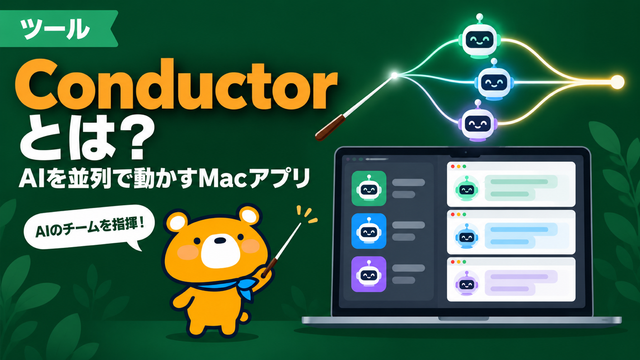
| Conductor | Mac用の並列エージェントアプリ | macOS | Free無料・Pro月50ドル |
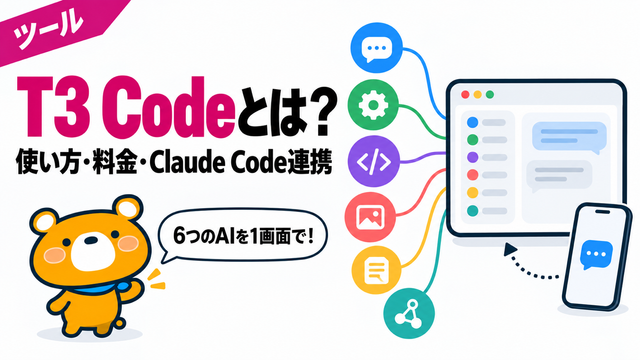
| T3 Code | AIエージェントを操作するオープンソースのアプリ | macOS・Windows・Linux・iOS・Android | 無料(MITライセンス) |
| AGI Cockpit | 複数のAIを1画面で管理するアプリ | Windows・macOS(Apple Silicon)・Linux | ローカル機能は無料・会員は月20ドル |
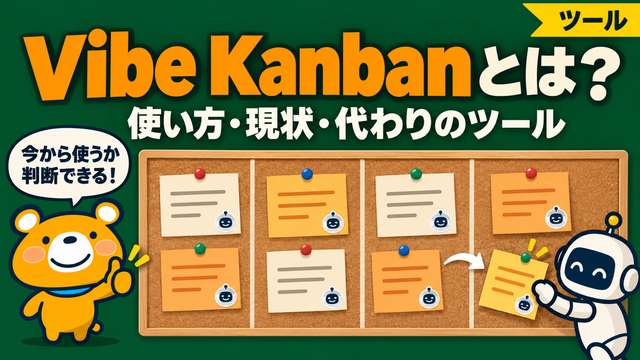
| Vibe Kanban | カンバンでAIの作業を管理するツール | npxで起動 | 開発元が事業終了。コミュニティで開発継続 |
Orca、cmux、Conductor、T3 Code、AGI Cockpit、Vibe Kanban
各ツールとSupersetの違いは、以下の6つに分けて解説します。
- OrcaとSupersetの違い
- cmuxとSupersetの違い
- ConductorとSupersetの違い
- T3 CodeとSupersetの違い
- AGI CockpitとSupersetの違い
- Vibe KanbanとSupersetの違い
同じ目的のツール全体の選び方は、AIコーディングエージェントの並列ツール比較でまとめています。
OrcaとSupersetの違い
Orcaは、作業ごとにGitのworktree・AIのターミナル・ブラウザのタブを用意するデスクトップアプリです。作業ごとにworktreeを自動で作る考え方はSupersetと同じで、無料のオープンソースとして公開されています。Orca公式ドキュメント
OrcaとSupersetのいちばん大きな違いは、対応OSです。OrcaはmacOS・Windows・Linuxに対応し、Supersetは正式対応がmacOSだけです。SupersetはProプランでチームの共有・Automations・iPhoneアプリを提供しています。Windowsのパソコンで同じ使い方をしたい人は、Orcaを先に試すのが近道です。Orcaの仕組みはOrcaとはで、操作はOrcaの使い方で解説しています。
cmuxとSupersetの違い
cmuxは、入力を待っているAIを青いリングと縦タブで知らせるmacOS用のターミナルです。cmuxはworktreeを自動で作らず、作業フォルダの分け方は使う人やAIに任せる方針です。cmuxのGitHub
Supersetは、worktreeの作成・差分の確認・プルリクエストの作成までを1つのアプリにまとめています。普段のターミナルの延長でAIを並べたい人に合うのはcmux、作業の分け方と確認の流れをアプリに任せたい人に合うのはSupersetです。cmuxの詳細はcmuxとはで、Orcaとの比較はcmuxとOrcaの違いで解説しています。
ConductorとSupersetの違い
Conductorは、Claude Code・Codex・CursorのAIを、Mac上の分離した作業場所で並列に動かすアプリです。個人向けはFree(無料)とPro(月50ドル)、チーム向けはTeams(1ユーザーあたり月60ドル)とEnterpriseの料金プランがあります。Conductor公式サイト、Conductorの料金
Conductorの特徴は、ProプランなどでAIをクラウドのサンドボックス(隔離された実行環境)で動かせることです。クラウドで動かす場合は、セッションの入力と出力がConductorのサーバーに保存されます。Supersetは手元のパソコンでの実行が基本で、別のパソコンからはリモートアクセスでつなぐ形です。Conductorの詳細はConductorとはで解説しています。
T3 CodeとSupersetの違い
T3 Codeは、AIコーディングエージェントを1つの画面から操作するオープンソースのアプリです。MITライセンスで無料公開され、macOS・Windows・Linuxに加えてiOSとAndroidにも対応しています。T3 Code公式サイト
T3 Codeが対応するAIは、Claude Code・Codex CLI・OpenCode・Cursorなどです。自分のAIの契約をそのまま使う点はSupersetと同じで、会話の途中でモデルを切り替えられる機能を持ちます。WindowsやAndroidで使いたい人や、ライセンスの制約が少ないオープンソースを選びたい人に向く候補はT3 Codeです。T3 Codeの詳細はT3 Codeとはで解説しています。
AGI CockpitとSupersetの違い
AGI Cockpitは、Claude Code・Codex・Cursorなど複数のAIを1つの画面で管理するデスクトップアプリです。WindowsはMicrosoft Storeから、macOS(Apple Silicon)はdmgファイルで、LinuxはAppImageと.debファイルで配布されています。AGI Cockpit公式サイト
AGI Cockpitの手元で動く機能は、アカウントなしで無料かつ無制限に使えます。予約実行やスマートフォンからの操作は、月20ドルか年200ドルの会員向けです。依頼を分解して複数のAIに配るまとめ役のAIも、無料の機能に含まれます。Windowsで並列運用をしたい人にとって、AGI Cockpitは有力な候補の1つです。詳細はAGI Cockpitとはで解説しています。
Vibe KanbanとSupersetの違い
Vibe Kanbanは、カンバン(作業をカードで並べる管理表)の形でAIコーディングエージェントの作業を管理するツールです。開発元のbloopは2026年4月10日に事業の終了を発表し、Vibe Kanbanはオープンソースとしてコミュニティが開発を続ける形に移りました。Vibe Kanbanの事業終了のお知らせ
事業終了後も、手元で動くワークスペースの機能は使い続けられます。一方で、カンバンの課題・コメント・プロジェクト・組織のクラウド機能は、発表から30日間で提供を終える計画でした。Supersetは比較ページで、Vibe Kanbanの利用者の移行先として自社を紹介しています。移行するときは、最新版に入っているデータの書き出し機能で手元のデータを保存してから乗り換えましょう。Vibe Kanbanの現状はVibe Kanbanとはで解説しています。Supersetの比較ページ
Supersetを使う前に知っておきたい注意点
Supersetは無料で始められますが、業務で使う前に確認しておきたい点があります。確認したい点は、以下の3つです。
- AIの数を増やすほど確認と利用枠の消費が増える
- プロジェクトはGitのリポジトリが前提になる
- GitHubとGoogleのログインは別のアカウントになる
AIの数を増やすほど確認と利用枠の消費が増える
Supersetの公式サイトは、100体以上のAIを並べて動かせることを打ち出しています。ただし、AIの数を増やすほど、人が差分を確かめる回数とAIの利用枠の消費も増えます。Superset公式サイト
Supersetは、AIを並べる作業と結果を確かめる作業を楽にするアプリで、確認そのものを不要にするアプリではありません。最初は2つの作業から始め、確認が追いつく数を見極めてから増やす進め方がおすすめです。
プロジェクトはGitのリポジトリが前提になる
Supersetのプロジェクトは、すべてGitのリポジトリである必要があります。ワークスペースがGitのworktreeとして作られるためです。SupersetのFAQ
すべての連携機能を使えるのは、GitHubのCLIを通じてつないだGitHubです。GitLabや自社サーバーのGitも手元では動きますが、複数のパソコンで同じプロジェクトを見分ける仕組みはGitHubに頼っているため、プロジェクトが重複して表示されることがあります。Gitに慣れていない人は、git worktreeの使い方で仕組みを先に押さえておくと、Supersetの画面の意味をつかみやすくなります。
GitHubとGoogleのログインは別のアカウントになる
Supersetには、GitHubとGoogleの2つのログイン方法があります。同じメールアドレスでも、GitHubでのログインとGoogleでのログインは別々のアカウントです。SupersetのFAQ
ログインしたらプロジェクトが消えたように見える場合は、前回と違う方法でログインしていないかを確かめます。チームで使う場合は、ログイン方法をそろえておくと、組織への招待や権限の管理で迷いません。
Supersetに関するよくある質問
Supersetについて、検索でよく調べられている疑問に答えます。よくある質問は、以下の4つです。
- Supersetは無料で使える?
- Supersetは日本語で使える?
- Supersetを使うとコードは外部に送られる?
- Supersetのスマートフォンアプリはある?
Supersetは無料で使える?
Supersetは、1人で使うならFreeプランで無料です。ワークスペースとプロジェクトの数に上限はなく、カードの登録も要りません。リモートアクセス・Automations・iPhoneアプリ・チームでの利用には、月20ドル/ユーザーのProプランが必要です。AIの利用料は、Supersetとは別にAIの提供元へ支払います。料金
Supersetは日本語で使える?
Supersetの画面表示を日本語に切り替える設定は、2026年10月1日時点の公式ドキュメントに記載がありません。AIへの依頼文はClaude CodeやCodexがそのまま受け取るため、日本語の依頼も普段のClaude Codeと同じように書けます。superset.shには日本語の比較ページが用意されています。Customization、Supersetの比較ページ
Supersetを使うとコードは外部に送られる?
Supersetのリポジトリ・worktree・ターミナルの出力・AIのセッションは、既定で手元のパソコンに残ります。リモートアクセスやクラウドのワークスペースを使う場合と、AIに依頼文を送る場合は、データが手元の外に出ます。Supersetが使うのは標準のGitのコマンドで、Gitの設定ファイルは書き換えません。SupersetのFAQ
Supersetのスマートフォンアプリはある?
SupersetにはiPhoneアプリがあり、外出先から手元のパソコンのワークスペースにつないで、指示の送信や差分の確認ができます。iPhoneアプリを使うには、iOS 26以降・Proプラン・起動したままのパソコンが必要です。Android版とWebの管理画面は、2026年10月1日時点で提供されていません。SupersetとConductorの比較、SupersetのFAQ
Supersetは複数のAIに並行で仕事を任せたいMacユーザーの作業場
Superset(superset.sh)は、Claude CodeやCodexなどのAIコーディングエージェントを、作業ごとに分けたworktreeで同時に動かすデスクトップアプリです。差分の確認からプルリクエストの作成まで1つの画面で進められ、1人で使う場合は料金がかかりません。
正式な対応OSはmacOSで、Linuxは試験版、Windows版は提供時期が未定です。Windowsで並列運用をしたい場合は、Orca・T3 Code・AGI Cockpitのような対応ツールを選びます。AIの利用料は別にかかるため、AIの数は確認が追いつく範囲から始めるのが安全です。
Supersetを試すときの最初の手順は、以下のとおりです。
- GitHubのリリースページからdmgファイルをダウンロードしてインストールする
- 手元のGitのリポジトリをプロジェクトとして登録する
- Cmd+Nでワークスペースを2つ作り、Claude CodeとCodexに別々の作業を頼む
- 通知が来たら質問に答え、差分ビューアーで変更を確かめる
- 良い結果をプルリクエストにして、残りのワークスペースを削除する
2つの作業を無理なく回せたら、準備用スクリプトや3つのAIで案を比べる使い方へ広げてみましょう。