cmuxとは?使い方とClaude Code連携、Windowsで使えるかも解説
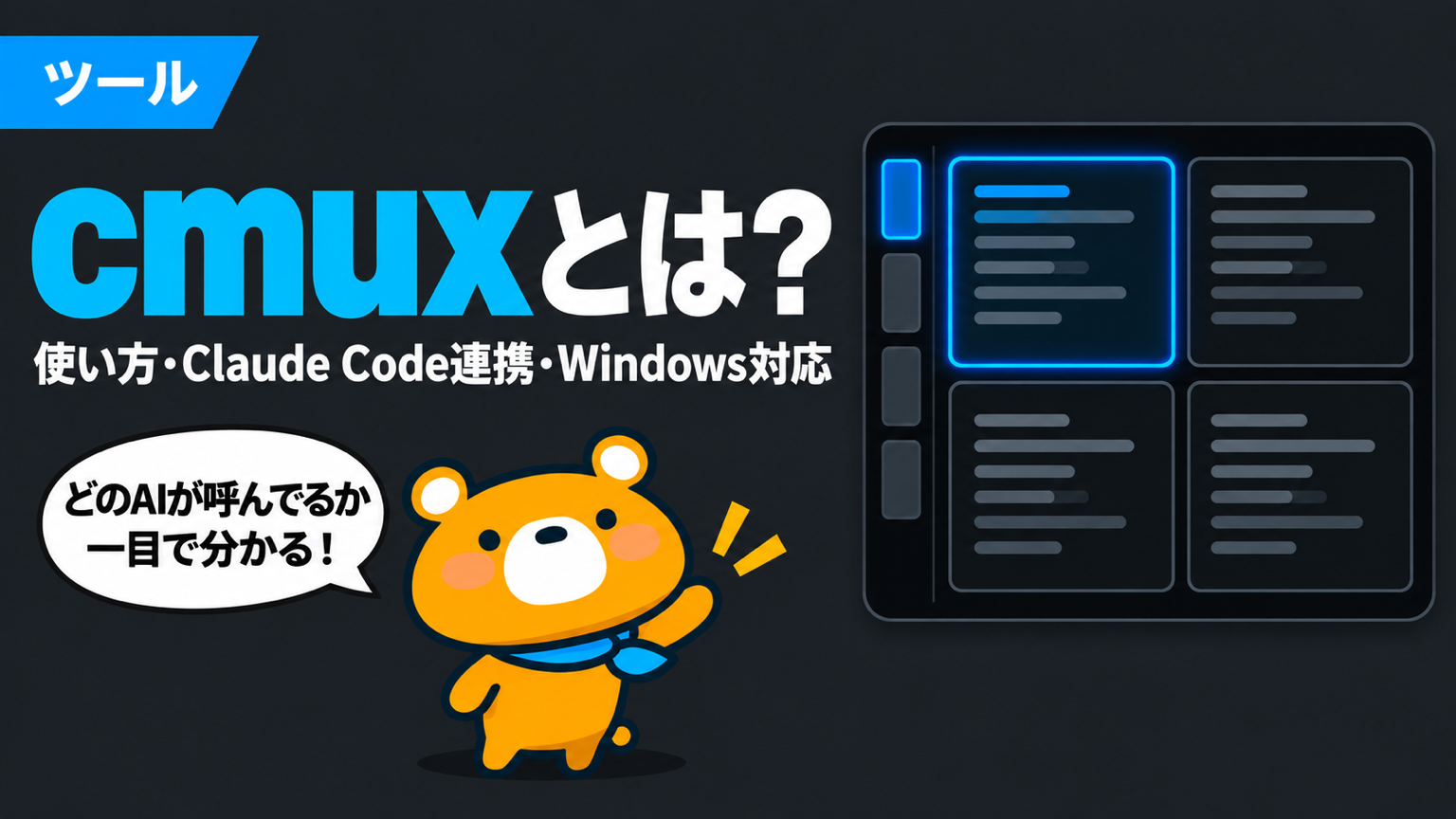
Claude CodeやCodexを同時に動かすためのmacOS用ターミナル「cmux」が、GitHubで2.7万件を超えるスターを集めています(2026年10月1日時点)。AIを何本も別々のタブで走らせると、確認を求めて止まっているAIを探すたびに作業が途切れます。
つまずきの原因は、AIの性能よりも「どのAIが呼んでいるか」が見えにくい画面の側です。この記事では、cmuxの機能と使い方やClaude Code・Codexとの並列運用、Windowsでの扱いを解説します。記事を読めば、cmuxが自分に必要かを判断し、最初の設定まで進められます。cmuxは作業を自動で分ける道具ではなく、AIからの呼び出しに気づきやすくするターミナルです。
cmuxとはAIコーディングエージェント向けのmacOS用ターミナル
cmuxは、縦タブと通知機能を備えた、AIコーディングエージェント向けのmacOS用ターミナルです。ターミナルは文字のコマンドでパソコンを操作する画面で、Claude CodeやCodexのCLI版もこの画面の中で動きます。cmuxのREADME
作業フォルダをAIごとに分けるGitの機能はgit worktreeの使い方で、開発環境Orcaとの選び分けはcmuxとOrcaの違いで解説しています。
cmuxの基本情報は、以下の表のとおりです。
| 項目 | 内容 |
|---|---|
| 開発元 | manaflow-ai(米サンフランシスコ。Y Combinatorの2024年夏バッチに参加) |
| 料金 | 無料(オープンソース・GPL-3.0-or-later) |
| 対応OS | macOS 14.0以降(Apple SiliconとIntel) |
| 動かせるAI | ターミナルで動くもの全般(Claude Code・Codex・Gemini CLI・Cursor Agentなど) |
| 最新版 | v0.64.25(2026年9月17日公開) |
| GitHubスター数 | 2.7万件以上(2026年10月1日時点) |
公式サイト、GitHub、Y Combinator、動作環境
cmuxの位置付けを理解するために、押さえたい点は以下の3つです。
- cmuxは入力待ちのAIを見える化するターミナル
- cmuxとtmux・Ghosttyの関係
- 同じ名前の別ツールと混同しない
cmuxは入力待ちのAIを見える化するターミナル
cmuxの中心にあるのは、確認を求めているAIがどれかを画面上で示す仕組みです。開発者が困っていたのは、Claude CodeとCodexを多数並列で動かすなかでClaude Codeの通知が「Claude is waiting for your input」だけで、どの作業からの呼び出しか分からない点です。
cmuxでは、AIが入力を待つとそのペインに青いリングが付き、サイドバーのタブも点灯します。複数の担当者に仕事を振ったあと、手を挙げた人だけがすぐ目に入る状態に近いといえます。
cmuxは、AIの使い方を決める製品ではありません。ターミナル・ブラウザ・通知・分割などの部品と、部品を操作するCLIを渡し、組み合わせ方は使う人に任せる方針です。The Zen of cmux
cmuxとtmux・Ghosttyの関係
cmuxは、Ghosttyというターミナルの描画エンジン(libghostty)を部品として使った別のアプリです。Ghosttyの改造版(フォーク)ではありません。Ghosttyを使っている人は、テーマ・フォント・色の設定をそのまま引き継げます。
tmuxは、1つのターミナルの中を複数の画面に分けて使う定番のツールです。cmuxは画面の分割・縦タブ・ブラウザ・操作用のAPIを最初から備えたアプリで、tmuxの設定ファイルやプレフィックスキー(操作の前に押すキー)を覚える必要がありません。cmuxのREADME
同じ名前の別ツールと混同しない
「cmux」の名前は、別の開発者のツールにも使われています。主な同名のツールは、以下のとおりです。
- soheilhy/cmux(Go言語で書かれた通信用のライブラリ)
- craigsc/cmux(Claude Code向けにGitのworktreeを管理するスクリプト)
この記事で扱うcmuxは、GitHubのmanaflow-ai/cmuxで開発されているターミナルで、公式サイトはcmux.comです。soheilhy/cmux、craigsc/cmux
cmuxの主な機能
cmuxには、通常のターミナルの機能に加えて、AIを並べて動かすための機能が入っています。主な機能は、以下の4つです。
- 通知リングと通知パネルで入力待ちのAIに気づく
- 縦タブのサイドバーで作業の状態を見分ける
- アプリ内ブラウザで画面を確かめる
- CLIとソケットAPIでcmuxを外から操作する
通知リングと通知パネルで入力待ちのAIに気づく
AIが確認を求めると、cmuxはペインの青いリング・サイドバーの未読バッジ・通知パネル・macOSのデスクトップ通知で知らせます。通知パネルはCmd+Iで開き、最新の未読の場所へはCmd+Shift+Uで移動できます。
通知のきっかけは、ターミナルの標準的な通知の信号(OSC 9/99/777)・cmuxのCLI・AIのフック(決まったタイミングで自動実行される処理)の3種類です。長い処理の終わりに自分で通知を出す場合は、「cmux notify --title "テスト完了" --body "結果を確認してください"」のように書きます。通知
縦タブのサイドバーで作業の状態を見分ける
画面左のサイドバーには、ワークスペースごとの縦タブが並びます。各タブに表示される情報は、以下のとおりです。
- Gitのブランチ名
- 関連するプルリクエストの状態と番号
- 作業フォルダ
- 使用中のポート番号
- 最新の通知の本文
ブランチは変更履歴の分かれ道、ポート番号は開発中のWebアプリを開く窓口にあたります。作業ごとにワークスペースを分けておけば、どのAIがどの作業をしているかをタブの表示だけで見分けられます。概念
アプリ内ブラウザで画面を確かめる
cmuxでは、ターミナルの横にブラウザを分割して表示できます。ブラウザはAIからも操作でき、クリックやフォーム入力、JavaScriptの実行に対応しています。AIに、自分で直したWebページを開いて表示を確かめさせる使い方に向いた機能です。
ブラウザを右に分割するショートカットはOption+Cmd+Dです。ブラウザの自動操作
ChromeやArcなどのブラウザからCookieや履歴を取り込み、ログイン済みの状態でcmuxのブラウザを開く機能もあります。AIが操作できるブラウザなので、取り込むのはAIに触らせてよいサイトに限るのが安全です。
CLIとソケットAPIでcmuxを外から操作する
cmuxのほとんどの操作は、CLIとUnixソケットからも実行できます。ワークスペースの作成(cmux new-workspace)やペインの分割(cmux new-split)、ターミナルへの入力(cmux send)をコマンドで指示できるため、AIに作業用の画面を組み立てさせることも可能です。ソケットに接続できるのは、既定ではcmuxの中で起動したプログラムだけです。CLIリファレンス
cmuxのインストールと初期設定
dmgファイル(Mac用の配布ファイル)からの導入なら、プログラミングの知識がなくても進められます。導入で行う作業は、以下の3つです。
- 動作環境を確認してcmuxをインストールする
- Ghosttyの設定と表示言語を確認する
- cmuxのCLIをほかのターミナルからも使えるようにする
動作環境を確認してcmuxをインストールする
cmuxの動作環境は、macOS 14.0以降のMac(Apple SiliconとIntel)です。
推奨の導入方法は、GitHubで配布されるdmgファイルを開いて、cmuxをアプリケーションフォルダへドラッグする手順です。cmuxはSparkleという仕組みで自動更新されるため、ダウンロードは1回で済みます。cmuxのダウンロード(dmg)
Homebrewを使う場合の手順は、以下のとおりです。
- ターミナルで「brew tap manaflow-ai/cmux」を実行する
- 続けて「brew install --cask cmux」を実行する
- 更新するときは「brew upgrade --cask cmux」を実行する
初回起動時に、macOSがアプリを開いてよいかを確認してきたら「開く」を選びます。起動すると左に縦タブのサイドバーが表示され、ワークスペースが1つ開いた状態で始まります。はじめに
Ghosttyの設定と表示言語を確認する
ターミナルの見た目とキー操作は、Ghosttyの設定ファイル「~/.config/ghostty/config」から読み込まれます。cmux独自の設定は「~/.config/cmux/cmux.json」に保存され、設定画面を開くショートカットはCmd+,(カンマ)です。
表示言語は、設定ファイルの「app.language」で指定します。既定はシステムの設定に従う「system」で、日本語(ja)も選べます。設定
cmuxのCLIをほかのターミナルからも使えるようにする
cmuxの外のターミナルやスクリプトからcmuxのCLIを使う場合は、コマンドへの参照(シンボリックリンク)を作ります。実行するコマンドは、以下のとおりです。
「sudo ln -sf "/Applications/cmux.app/Contents/Resources/bin/cmux" /usr/local/bin/cmux」
途中でMacの管理者パスワードを求められます。設定後に「cmux list-workspaces」を実行し、ワークスペースの一覧が表示されれば準備完了です。はじめに
cmuxの基本的な使い方
cmuxの画面は、ワークスペースの中にペイン、ペインの中にタブが入る入れ子の構成です。ワークスペースはサイドバーの1行、ペインは分割した1区画、タブはペインの中で切り替える画面を指します。概念
最初に覚えておくと便利なショートカットは、以下の表のとおりです。
| 操作 | ショートカット |
|---|---|
| 新しいワークスペースを作る | Cmd+N |
| ワークスペースの名前を変える | Cmd+Shift+R |
| 右に分割する | Cmd+D |
| 下に分割する | Cmd+Shift+D |
| 通知パネルを開く | Cmd+I |
| 最新の未読通知へ移動する | Cmd+Shift+U |
| コマンドパレットを開く | Cmd+Shift+P |
| 前回のセッションを開き直す | Cmd+Shift+O |
基本の使い方は、以下の3つです。
- ワークスペースを作業ごとに分ける
- ペインを分割してAIと確認用の画面を並べる
- 前回の画面をセッション復元で開き直す
ワークスペースを作業ごとに分ける
cmuxの使い方の基本は、1つの作業に1つのワークスペースを割り当てることです。Cmd+Nでワークスペースを作り、Cmd+Shift+Rで「フォーム修正」のように作業の内容が分かる名前を付けます。
ワークスペースを分けると、サイドバーのタブにその作業のブランチ名や通知の本文が表示されます。タブを見ただけで、AIからの呼び出しがどの作業のものかを判断できる状態です。
プロジェクトごとに決まった画面構成がある場合は、「.cmux/cmux.json」にワークスペースの形とコマンドを登録できます。登録した内容は、コマンドパレット(Cmd+Shift+P)から呼び出す仕組みです。カスタムコマンド
ペインを分割してAIと確認用の画面を並べる
ワークスペースの中は、Cmd+Dで右に、Cmd+Shift+Dで下に分割できます。ペイン間の移動はOption+Cmd+矢印キーです。
AIと確認用の画面を並べる配置の一例は、左にAIのターミナルを置き、右側を上下に分けて開発サーバーとブラウザを置く形です。AIの作業・動作の記録・画面の見た目を、1つのワークスペースで見比べられます。
前回の画面をセッション復元で開き直す
cmuxを終了すると画面の状態が保存され、次の起動時に復元されます。復元される内容は、以下のとおりです。
- ウィンドウ・ワークスペース・ペインの配置
- 各ターミナルの作業フォルダ
- ターミナルの表示履歴(可能な範囲)
- ブラウザのURLと閲覧履歴
実行中のプログラムの状態そのものは保存されません。Claude CodeやCodexの会話を続きから再開するには、AIのCLIをインストールしたあとで「cmux hooks setup」を実行し、会話の番号を記録するフックを入れておきます。cmuxのREADME
cmuxでClaude Code・Codexを並列で動かす流れ
cmuxはAIの使い方を決めないため、並列の組み立ては使う人が決めます。Claude CodeとCodexそのものの始め方は、Claude Codeの使い方とCodex CLIの使い方で解説しています。cmuxで2つのAIを並列で動かすときの要点は、以下の4つです。
- Claude Codeとの連携設定を確認する
- cmux claude-teamsでチームメイトを分割表示する
- Claude CodeとCodexを別々のワークスペースで動かす
- worktreeはスクリプトかAIに作らせる
Claude Codeとの連携設定を確認する
cmuxの設定には、Claude Code用の連携フックを有効にする項目(automation.claudeCodeIntegration)があり、既定で有効です。設定
通知の出し方を自分で決めたい場合は、Claude Codeのフックからcmux notifyを呼び出します。作業の終了(Stop)やサブエージェントの終了(SubagentStop)のタイミングで通知を出すなら、スクリプトを「~/.claude/hooks/cmux-notify.sh」に置いて「~/.claude/settings.json」に登録する構成が基本です。フックの基本はClaude Codeのhooksで解説しています。通知
Codexも、フックかターミナルの通知の信号に対応したAIとして、cmuxの通知の対象です。cmuxのREADME
cmux claude-teamsでチームメイトを分割表示する
Claude Codeには、1つのClaude Codeが別のClaude Code(チームメイト)を起動して作業を分担するエージェントチームの機能があります。「cmux claude-teams」を実行すると、エージェントチームを有効にした状態でClaude Codeが起動します。
起動したチームメイトの表示先は、tmuxの画面ではなくcmuxの分割ペインです。サイドバーの情報と通知も付き、tmuxをインストールしておく必要はありません。「cmux claude-teams --continue」「cmux claude-teams --model sonnet」のように後ろに付けた指定は、そのままClaude Codeへ渡ります。
エージェントチームは、環境変数「CLAUDE_CODE_EXPERIMENTAL_AGENT_TEAMS=1」で有効にする実験的な機能です。Claude Code Teams
Claude CodeとCodexを別々のワークスペースで動かす
具体例として、Webサイトの改修で「お問い合わせフォームに入力チェックを足す作業」をClaude Codeに、「料金ページの表記揺れを点検する作業」をCodexに任せる場合を考えます。進め方は、以下のとおりです。
- Cmd+Nでワークスペースを作って「フォーム修正」と名付け、「claude」を起動して依頼を書く
- 2つ目のワークスペース「料金ページ点検」で「codex」を起動し、依頼を書く
- 3つ目の「確認用」で開発サーバーを起動し、Option+Cmd+Dでブラウザを並べる
- 別の仕事に戻り、青いリングが出たらCmd+Shift+Uで呼んでいるAIへ移動して回答する
- 作業が終わったワークスペースで、変更内容とブラウザの表示を確認する
2つのAIが同じフォルダの同じファイルを同時に書き換えると、変更がぶつかります。担当するファイルが重ならない作業を選ぶか、worktreeで作業フォルダを分けるのが安全です。
AIの数を増やすと、人が確認する回数とAIの利用枠の消費も増えます。cmuxは確認に気づくまでの時間を縮める道具で、確認そのものを減らす道具ではありません。最初は2つの作業から始め、確認が追いつく数を見極めてから増やす進め方がおすすめです。
worktreeはスクリプトかAIに作らせる
worktreeは、1つのリポジトリ(プロジェクトのファイルと変更履歴のまとまり)に対して複数の作業フォルダを用意する、Gitの機能です。AIごとに作業フォルダを分けると、同時に動かしても変更が混ざりません。
cmuxは、worktreeを自動で作る機能を持たないターミナルです。開発者は、worktreeを全員に押し付けたくないため、今後も追加しない方針を示しています。cmux home
cmuxでworktreeを使う方法は2つあります。1つ目は、カスタムコマンドに登録する方法です。公式の設定例「Worktree Agents」は、「git worktree add」で新しいworktreeを作り、その中でCodexとClaude Codeを左右に起動します。2つ目は、Claude CodeやCodexに「新しいworktreeを作ってから作業して」と頼み、作業フォルダの管理をAIに任せる方法です。カスタムコマンド、worktreeの管理をAIに任せる考え方
cmuxはWindowsで使える?macOSアプリとcmux TUIの違い
Windowsでcmuxを使えるかは、macOS用のアプリとcmux TUIを分けて考えると整理できます。確認したい点は、以下の2つです。
- cmuxのデスクトップアプリはmacOS専用
- Windows向けにはcmux TUIが用意されている
cmuxのデスクトップアプリはmacOS専用
cmuxのアプリは、2026年10月1日時点でmacOSだけに対応しています。SwiftとMac専用のAppKitで作られたアプリなので、WindowsやLinuxでは動きません。cmuxのREADME
未公開のOS向けには、cmux.comのダウンロードメニューから順番待ちリストに登録できます。Windows版アプリの公開時期は、公式に記載がありません。cmux公式サイト
Windows向けにはcmux TUIが用意されている
cmux TUIは、Rustで作られたターミナル向けの画面分割ツール(ターミナルマルチプレクサ)で、macOS・Linux・Windowsに対応しています。Windows向けにはx64版が配布され、Arm版のWindowsではx64版をエミュレーションで動かします。
操作はtmuxに近く、Ctrl-bに続けてキーを押す方式です。インストール方法は、公式ドキュメントのcmux TUIのページで確認できます。cmux TUI
cmux TUIは既存のターミナルの中で動くツールで、Macのアプリとは別の製品です。macOSアプリと同じ機能がそろうかは、公式に記載がありません。「npx cmux」で試す方法もありますが、npmに登録されている実行ファイルはmacOSとLinux向けだけです(2026年10月1日時点)。npmの登録情報
WindowsでClaude CodeやCodexを並べて動かしたい場合は、macOS・Windows・Linuxに対応したOrcaも候補に入ります。
cmuxとOrcaの違いと使い分け
Orcaも、複数のAIコーディングエージェントを同時に動かすためのアプリです。Orcaは作業ごとにGitのworktree・AIのターミナル・ブラウザのタブを用意する開発環境(ADE)で、cmuxとは受け持つ範囲が違います。Orca公式ドキュメント
cmuxとOrcaの主な違いは、以下の表のとおりです。
| 項目 | cmux | Orca |
|---|---|---|
| 種類 | AI向けのターミナル | AI向けの開発環境(ADE) |
| 対応OS | macOS(Windows・Linuxはcmux TUI) | macOS・Windows・Linux |
| 作業の分け方 | ワークスペースで画面を分ける。worktreeは自分かAIが作る | 作業ごとにworktreeを自動で作る |
| 向いている人 | 自分の手順をターミナルで組み立てたい人 | 作業の分け方をアプリに任せたい人 |
cmuxは、普段のターミナルの延長でAIを並べたい人に合います。Orcaは、作業フォルダの分割からAIの起動までをアプリに任せたい人向けです。Windowsで並列運用をしたい人や、ターミナルの設定に時間をかけたくない人は、Orcaから試すのが近道です。Orcaの仕組みはOrcaとはで、具体的な操作はOrcaの使い方で解説しています。
cmuxを導入する前に確認したい注意点
cmuxは無料で始められますが、業務で使う前に確認しておきたい点があります。確認したい点は、以下の3つです。
- ライセンスの条件
- ソケットとブラウザの権限
- 更新の速さ
cmuxのアプリはGPL-3.0-or-laterのオープンソースです。サーバー側のソフトウェア(中継サービスなど)はBusiness Source License 1.1で、本番利用やセルフホスティングには商用ライセンスが求められます。cmuxを改変して社内外へ配布する予定がある場合は、条件を法務担当と確認しておくと安心です。cmuxのREADME
ソケットの接続範囲は、既定の「cmuxの中で起動したプログラムだけ」のまま使うのが基本です。共有のパソコンでは、ソケットをオフにする設定も推奨されています。ブラウザへのCookieの取り込みも、AIに操作させてよいサイトに絞ります。
cmuxの更新は速く、2026年9月14日からの4日間に3つの版が公開されました。画面の名前やショートカットが記事と異なる場合は、公式ドキュメントの最新版を確認します。変更履歴
cmuxはAIを並列で動かすMacユーザーが呼び出しに気づくためのターミナル
cmuxは、Claude CodeやCodexを複数動かすときに、入力を待っているAIを青いリングと縦タブで知らせるmacOS用のターミナルです。本体は無料で、ターミナルで動くAIならそのまま使えます。cmuxを入れると、止まっているAIに気づかず待たせてしまう場面を減らせます。
一方で、cmuxは作業の分け方までは決めません。worktreeの作成や画面構成は、自分のスクリプトやAIに任せる前提です。Windowsではデスクトップアプリが使えないため、cmux TUIか、3つのOSに対応したOrcaを検討します。
cmuxを試すときの最初の手順は、以下のとおりです。
- dmgかHomebrewでcmuxをインストールする
- Cmd+Nで作業ごとにワークスペースを2つ作り、名前を付ける
- 片方でClaude Code、もう片方でCodexを起動して依頼を書く
- 青いリングが出たらCmd+Shift+Uで移動して回答する
2つのAIの呼び出しを取りこぼさずに回せたら、cmux claude-teamsやカスタムコマンドに広げてみましょう。