Claude Codeはスマホで使える!iPhoneでの始め方と3つの方法を紹介
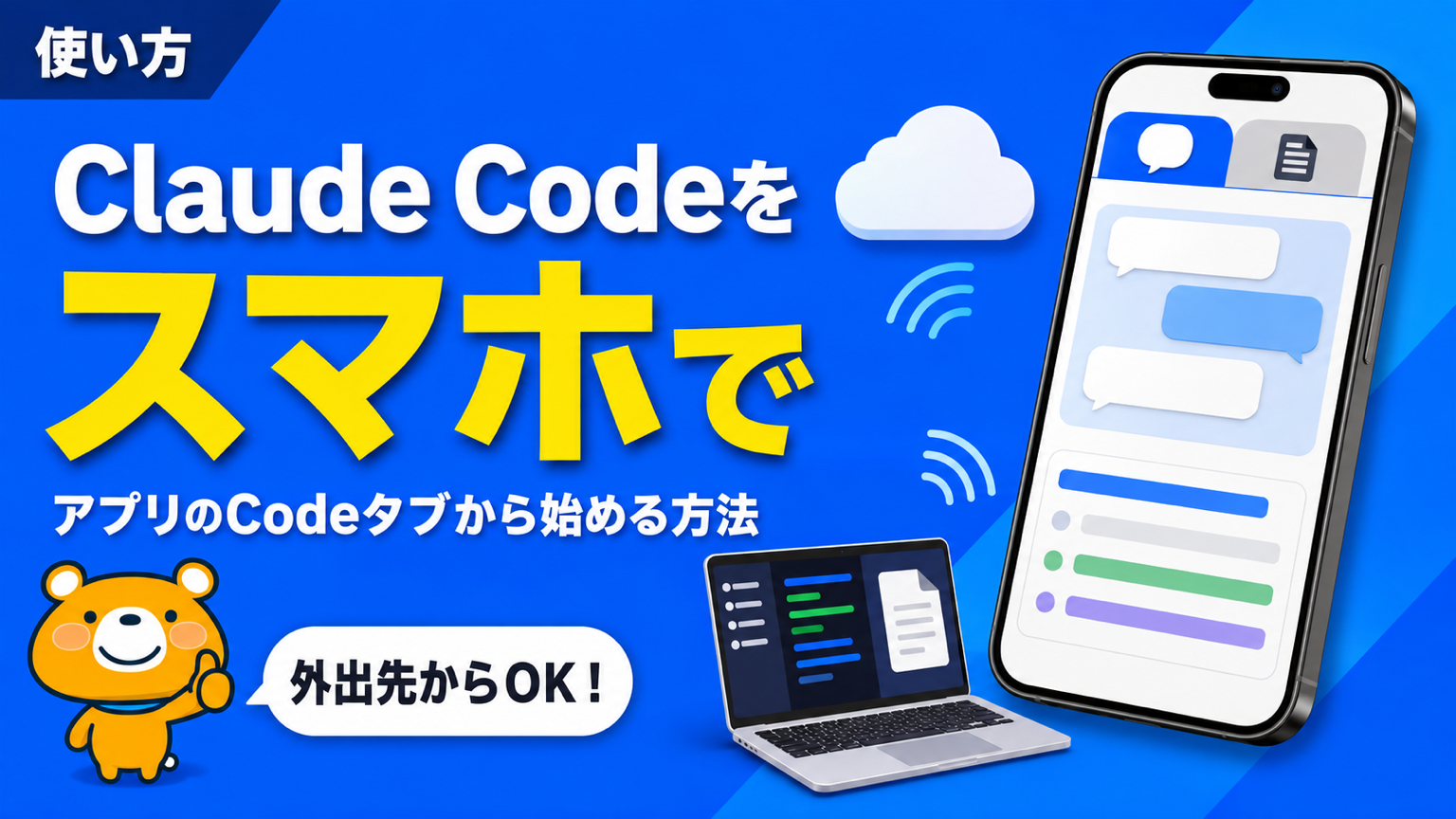
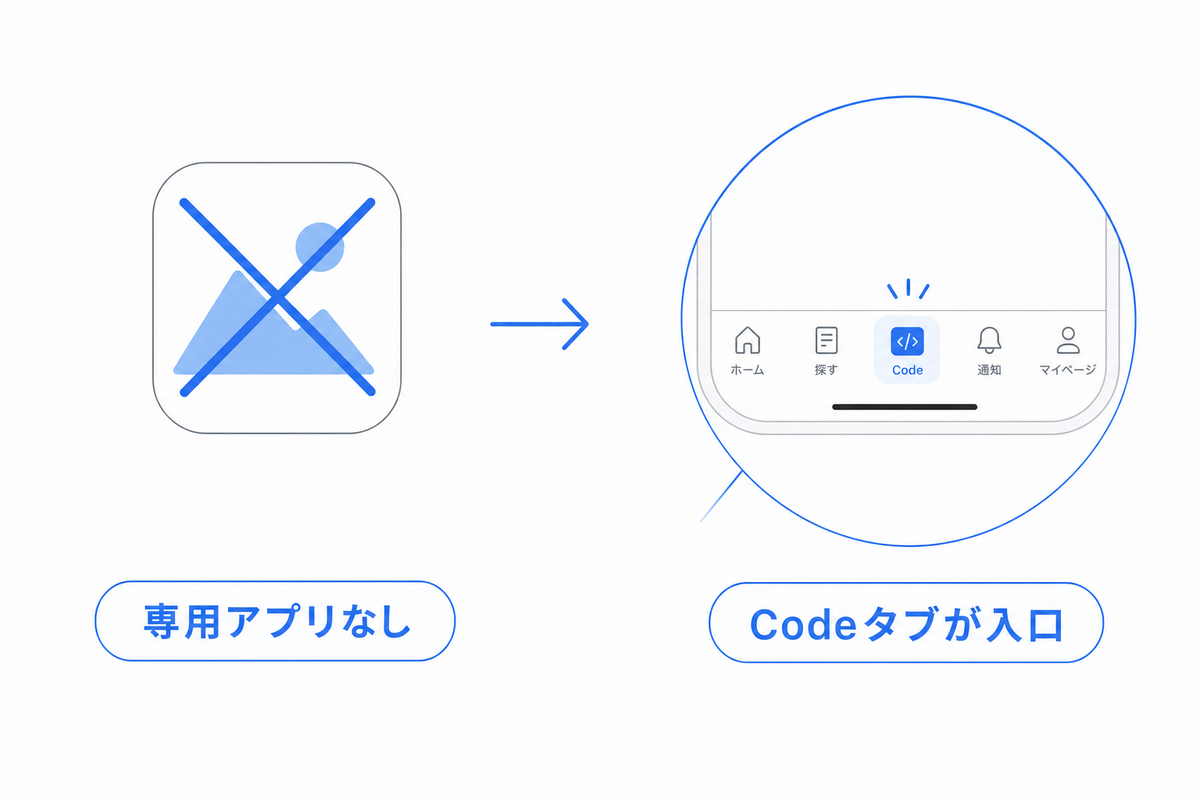
パソコンで走らせているClaude Codeの続きが、移動中や外出先で気になる。スマホから見られないかとアプリストアを探しても、Claude Code単体のアプリが見つからず、行き止まりに感じていないでしょうか。実は専用アプリは最初から存在せず、入口は普段のClaudeアプリの中にあります。
この記事では、スマホでClaude Codeを使う3つの方法と始め方の手順、できないことまでを公式情報だけで解説します。読み終えるころには、外出先からAIに作業を任せて、進み具合をポケットの中で確かめられるはずです。結論から言うと、iPhoneとAndroidのClaudeアプリにあるCodeタブが入口で、一番簡単なのはクラウドで動かす方法です。
Claude Codeはスマホで使える【専用アプリは存在しない】
まず全体像を以下の3つで押さえます。
- 入口はClaudeアプリのCodeタブでコードはスマホでは動かない
- 使い方は「コードがどこで動くか」で3つに分かれる
- 対応プランは有料のPro以上になる
入口はClaudeアプリのCodeタブでコードはスマホでは動かない
公式ドキュメントは、Claude Code専用のモバイルアプリは存在しないと明記しています。iPhoneとAndroidの「Claude」アプリがそのまま窓口になり、アプリ内のCodeタブからClaude Codeのセッションを操作する仕組みです。iPadも同じアプリを使います。
もう1つの大前提が、コード自体はスマホの上では実行されない点です。実際の作業はクラウドか自分のパソコンで動き、スマホはそれを見て指示を出すためのリモコンにあたります。この構造を押さえると、次の3つの方法の違いがすっきり理解できます。
使い方は「コードがどこで動くか」で3つに分かれる
公式が案内するスマホからの使い方を、作業が動く場所で整理します。
| 方法 | コードが動く場所 | 向いている場面 |
|---|---|---|
| クラウドセッション(Web版) | Anthropicのクラウド | パソコンの電源を切って外出したいとき |
| Remote Control | 自分のパソコン | 手元で走らせた作業の続きを外から見たいとき |
| Dispatch | 自分のパソコン(Desktopアプリ) | 思いついたタスクをメッセージ感覚で投げたいとき |
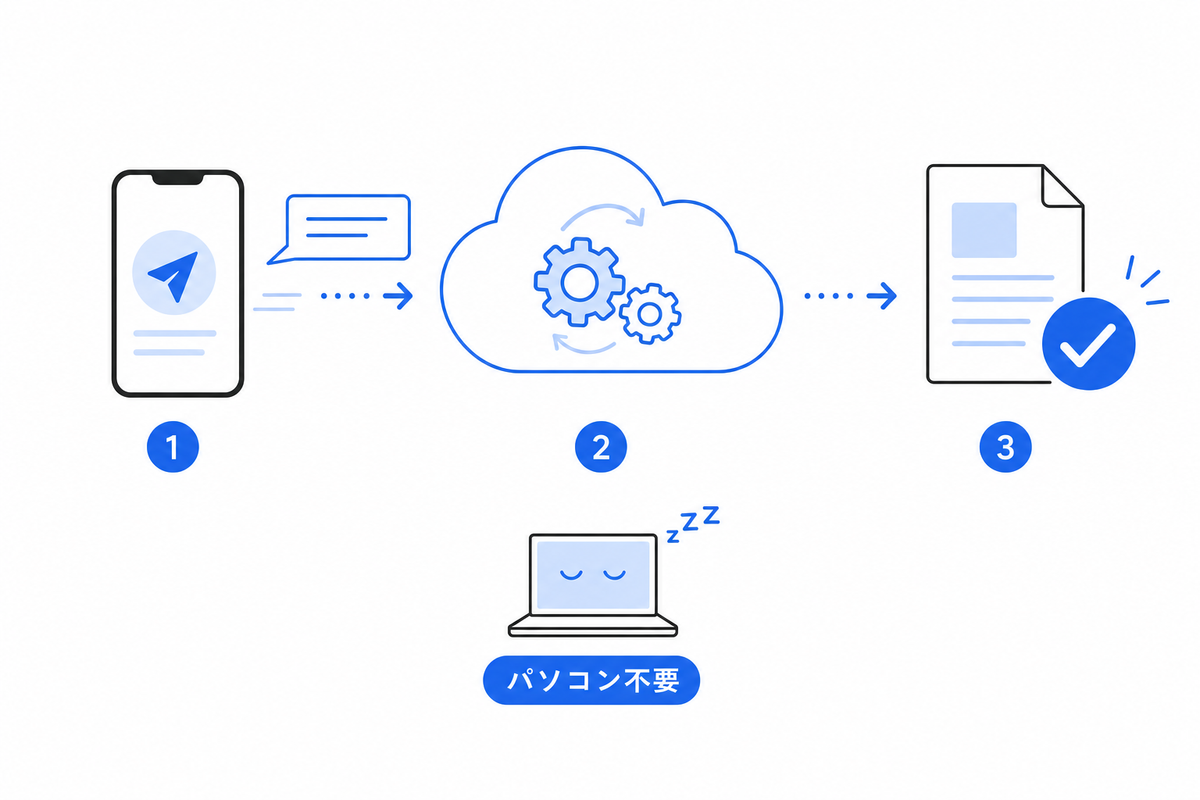
最初の1歩に向くのはクラウドセッションです。パソコンが起動している必要がなく、スマホだけで作業を任せて結果を待てます。Remote ControlとDispatchはパソコンが動いている前提の方法です。
対応プランは有料のPro以上になる
スマホからの利用には、claude.aiの有料プラン(Pro以上)のアカウントが必要です。公式の対応表では、クラウドセッションとRemote ControlはProとMaxで利用でき、TeamとEnterpriseは管理者が有効化すればRemote Controlも使えます。DispatchだけはProとMax限定です。
APIキーやクラウド事業者経由の契約では、スマホからの利用に対応していません。プランの選び方は次の記事で解説しています。
Claude Codeの料金プランを徹底解説!MaxとAPI課金の選び方も紹介
一番簡単な始め方【クラウドセッションをスマホから使う】
スマホだけで完結する始め方は、以下の3ステップです。
- Claudeアプリを入れてCodeタブを開く
- GitHubをつなぐと本格的に使える
- パソコンの電源を切っても作業は続く
Claudeアプリを入れてCodeタブを開く
手順は次のとおりです。
1. App StoreまたはGoogle PlayでClaudeアプリを入れる
2. 有料プランのclaude.aiアカウントでログインする
3. 画面下のCodeタブを開き、新しいセッションを始める
パソコン側で使っている人なら、セッション内で/mobileと入力するとアプリ導入用のQRコードが表示される公式の近道もあります。Codeタブが見当たらない場合は、プランや所属組織が対象外の状態です。
GitHubをつなぐと本格的に使える
クラウドセッションで自分のプロジェクトを扱うには、コードの置き場であるGitHubとの連携が基本になります。連携すると、スマホからリポジトリを選んで「この不具合を直して」と頼み、AIがクラウド上の環境で作業を進める流れが完成する形です。
連携せずに試すこともできますが、成果物の受け渡しに制約が残ります。仕事で使うなら、パソコン側で連携を済ませてからスマホ運用に入るのがスムーズです。
パソコンの電源を切っても作業は続く
クラウドセッションの最大の利点は、作業がAnthropicのクラウドで動き続けることです。公式ドキュメントによると、ブラウザやアプリを閉じてもセッションは継続し、スマホからいつでも様子を見に戻れます。
時間のかかる作業を投げて外出し、移動中に進み具合を確かめ、必要な判断だけスマホで返す。パソコンの前にいる時間と作業の進行を切り離せるのが、この方法の価値です。
パソコンの作業をスマホから続ける【Remote Control】
手元のセッションをスマホにつなぐ流れは、以下の3つを押さえれば使えます。
- 手元のセッションを/remote-controlでスマホにつなぐ
- 通知を設定すると判断が必要なときに呼ばれる
- TeamとEnterpriseは管理者の有効化が先になる
手元のセッションを/remote-controlでスマホにつなぐ
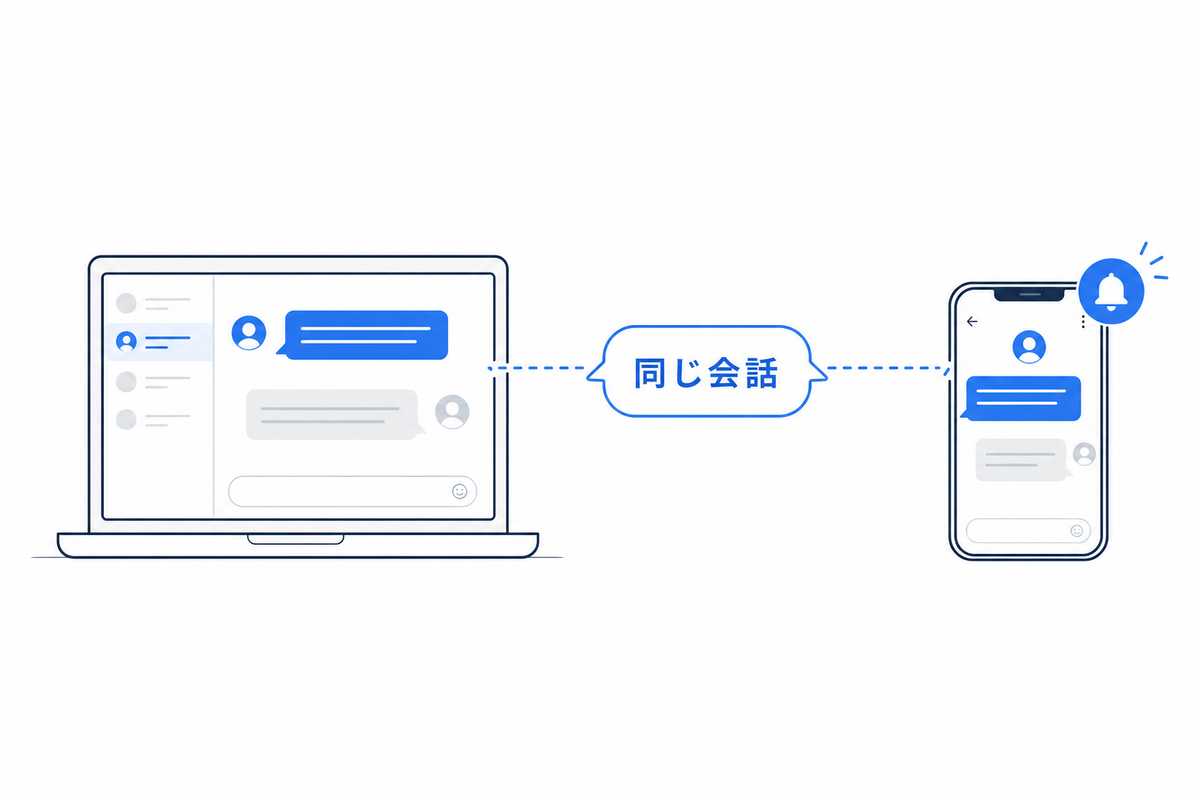
Remote Controlは、パソコンで動いているClaude Codeのセッションを、スマホやブラウザから操作する公式機能です。作業中のセッションで/remote-control(短縮は/rc)と入力すると接続用のURLとQRコードが出て、スマホのClaudeアプリから同じ会話に入れます。
ファイルの読み書きはパソコン側に残り、スマホは同じセッションをのぞく窓になります。ターミナルとスマホの両方から、同時に同じ会話を操作できる作りです。
通知を設定すると判断が必要なときに呼ばれる
Remote Controlの実用性を上げるのがプッシュ通知です。長い作業が終わったときや、許可の判断が必要になったときに、スマホへ通知が届きます。「テストが終わったら知らせて」と頼んでおく使い方も公式に案内されています。
通知の細かな挙動は、/configの設定で調整が可能です。iPhoneの集中モードやAndroidの電池の最適化が通知を止める場合がある点だけ、スマホ側の設定と合わせて確認してください。
TeamとEnterpriseは管理者の有効化が先になる
会社のTeamやEnterpriseプランでは、Remote Controlは最初はオフになっています。公式ドキュメントによると、組織のオーナーが管理設定で有効化するまでメンバーは使えません。
「自分のスマホに出てこない」の原因が、操作ミスではなく組織設定にあるケースです。会社利用で使いたい場合は、管理者への確認から始めてください。注意点として、パソコン側のClaude Codeを終了するとセッションも終わるため、作業を続けたい間はパソコンを起動したままにします。
帰宅したらパソコンへ【セッションの引き継ぎ】
外と家の行き来は、以下の3つで滑らかになります。
- クラウドの作業はteleportで手元へ引き継げる
- 出先から新しいクラウド作業をコマンドで投げられる
- 引き継ぎは一方通行になる点に注意する
クラウドの作業はteleportで手元へ引き継げる
外出中にクラウドセッションで進めた作業は、帰宅後にclaude --teleportコマンドで手元のターミナルへ引き継げます。会話の文脈ごと引き継がれるため、続きの指示から再開できる仕組みです。
引き継ぎには、同じclaude.aiアカウントであることや、対象の変更がクラウド側で保存済みであることなどの条件があります。一覧から選びたい場合は、セッション内の/tasksコマンドが入口です。
出先から新しいクラウド作業をコマンドで投げられる
逆方向の起点も用意されています。パソコンのターミナルからclaude --cloudでクラウドセッションを作って外出すれば、続きはスマホのCodeタブで操作できます。
古い解説に載っている--remoteの旧オプションは、--cloudへ置き換えられました。コマンド例を見るときは、この新旧に注意してください。
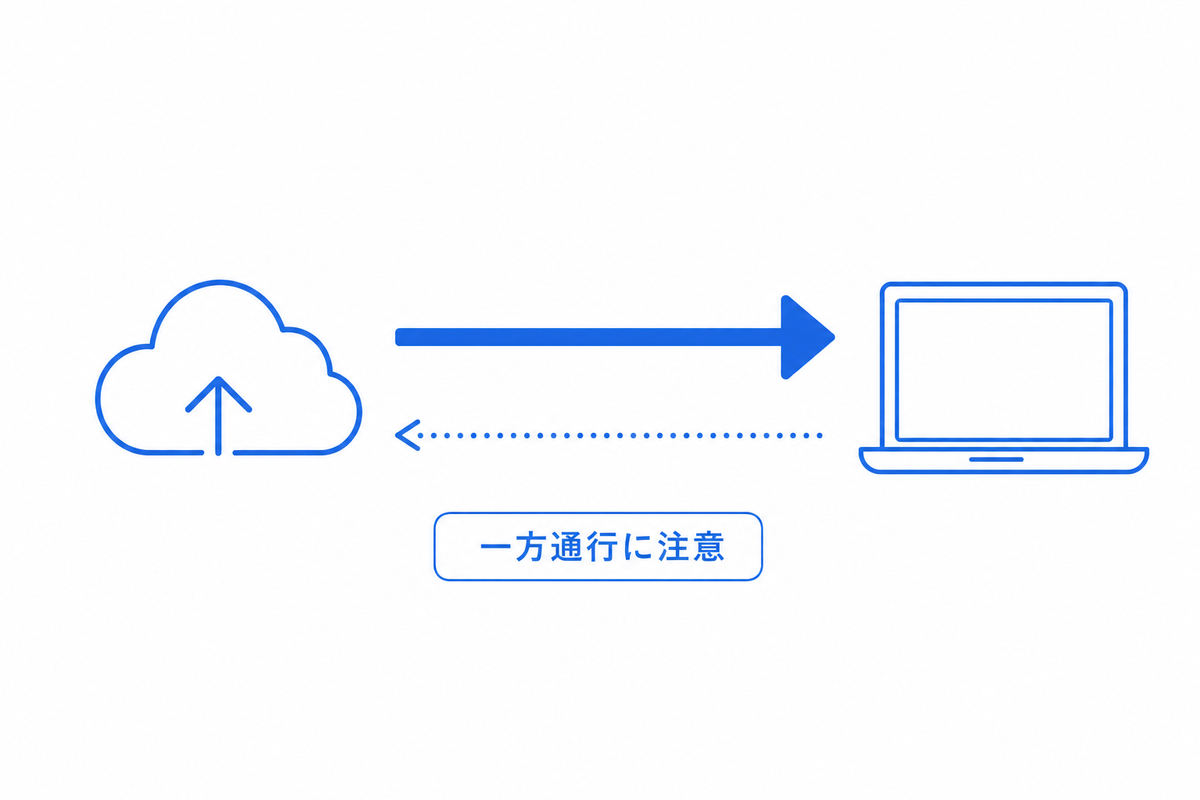
引き継ぎは一方通行になる点に注意する
teleportで手元に引き継いだ後の作業は、クラウド側には反映されません。コマンドでの引き継ぎはクラウドから手元への一方通行で、手元からクラウドへ送り返す機能はデスクトップアプリ側の操作に限られます。
引き継いだ後もスマホから続けたい場合は、手元のセッションでRemote Controlを起動し直すのが公式の案内です。行き来の設計を最初に決めておくと、セッションが迷子になりません。
スマホでできないことと注意点
過度な期待を防ぐために、以下の3つを押さえておきます。
- 権限の全部スキップはスマホから選べない
- ターミナル専用の機能は使えない
- 非公式のスマホ利用手段は会社では勧めない
権限の全部スキップはスマホから選べない
スマホからの操作では、確認をすべて省略する権限モード(Bypass permissions)を選べません。Remote Controlでは自動実行のautoモードも対象外です。
不便に見えますが、手元にパソコンがない状況で確認なしの全自動を許さない安全側の設計と読めます。スマホ運用は「判断だけ人が返す」使い方が前提です。
ターミナル専用の機能は使えない
セッションの再開やプラグイン管理のような、ターミナル画面を前提にした一部のコマンドは、スマホからは使えません。凝った設定作業はパソコンで済ませ、スマホは指示・確認・判断に使う分担が現実的です。
画像やファイルの受け渡しには対応しています。スマホから送った画像は作業環境に渡され、「この画面の崩れを直して」のような頼み方が可能です。
非公式のスマホ利用手段は会社では勧めない
検索で見つかるのが、ターミナルアプリや外部の中継サービスを使ってスマホからClaude Codeを操る非公式の方法です。個人の実験としては自由ですが、会社の業務では勧められません。
経路上に公式サポート外の仕組みが挟まると、トラブル時に原因を切り分けられず、セキュリティの責任範囲も曖昧になります。公式の3方式で大半の用途は足りるため、まず公式ルートから試してください。
スマホでのClaude Code利用に関するよくある質問
残りやすい疑問へ、3つ回答します。
- 無料で使えますか?
- iPhoneとAndroidで違いはありますか?
- Codexもスマホで使えますか?
無料で使えますか?
使えません。Claude Codeそのものが無料のFreeプランに含まれないため、スマホからの利用も有料プラン(Pro以上)が前提です。
チャットのClaudeはアプリで無料で使えるため、混同しやすいポイントです。最小のコストで試す道筋は次の記事にまとめています。
Claude Codeは無料で使える?無料プランの有無と最小コストで試す方法を解説
iPhoneとAndroidで違いはありますか?
基本は同じです。どちらも同じClaudeアプリのCodeタブから使い、クラウドセッションもRemote Controlも共通に対応します。iPadもiPhoneと同じアプリです。
違いが出るのは通知まわりの端末設定くらいで、iPhoneは集中モード、Androidは電池の最適化が通知を止めることがあります。機種で迷う必要はありません。
Codexもスマホで使えますか?
使えます。競合のCodexにも、ChatGPTのモバイルアプリから接続済みのパソコン上の作業を開始・継続する公式機能があります。スマホ対応はどちらか一方の強みではなく、両者が揃えてきた標準機能です。
ツール全体の違いと選び方は、次の記事で比較しています。
CodexとClaude Codeの違いを徹底解説!料金比較と併用のコツも紹介
Claude Codeのスマホ利用はClaudeアプリのCodeタブから始めましょう
Claude Codeはスマホで使えます。専用アプリは存在せず、iPhone・AndroidのClaudeアプリにあるCodeタブが入口です。使い方は3つあります。クラウドで動かすクラウドセッションと、パソコンの作業をのぞくRemote Control、タスクを投げるDispatchです。コードが動く場所によって選び分けます。
一番簡単なのは、アプリを入れてクラウドセッションを試す道です。パソコンの電源を切っても作業は続き、判断が必要なときだけスマホに通知が来る働き方が、今日から実現します。まずはClaudeアプリを入れて、Codeタブを開くところから始めましょう。