Claude Codeの使い方入門!始め方から基本操作まで徹底解説
Claude Codeを始めようと検索すると、ターミナル・CLI・npmといったエンジニア向けの言葉が並びます。解説サイトごとに手順も異なるため、自分のパソコンで最初に何をすればよいのかがわかりにくい状態です。実際に必要な操作は、インストールの1行と起動の1語、コマンド2つだけです。
この記事では、Claude Codeのインストールから初回起動・基本操作・CLAUDE.mdの設定までを公式ドキュメントの手順に沿って解説します。読み終えるころには、自分のパソコンでClaude Codeに最初の指示を出せる状態になれます。
Claude Codeを始めるための準備とインストール【Windows・Mac対応】
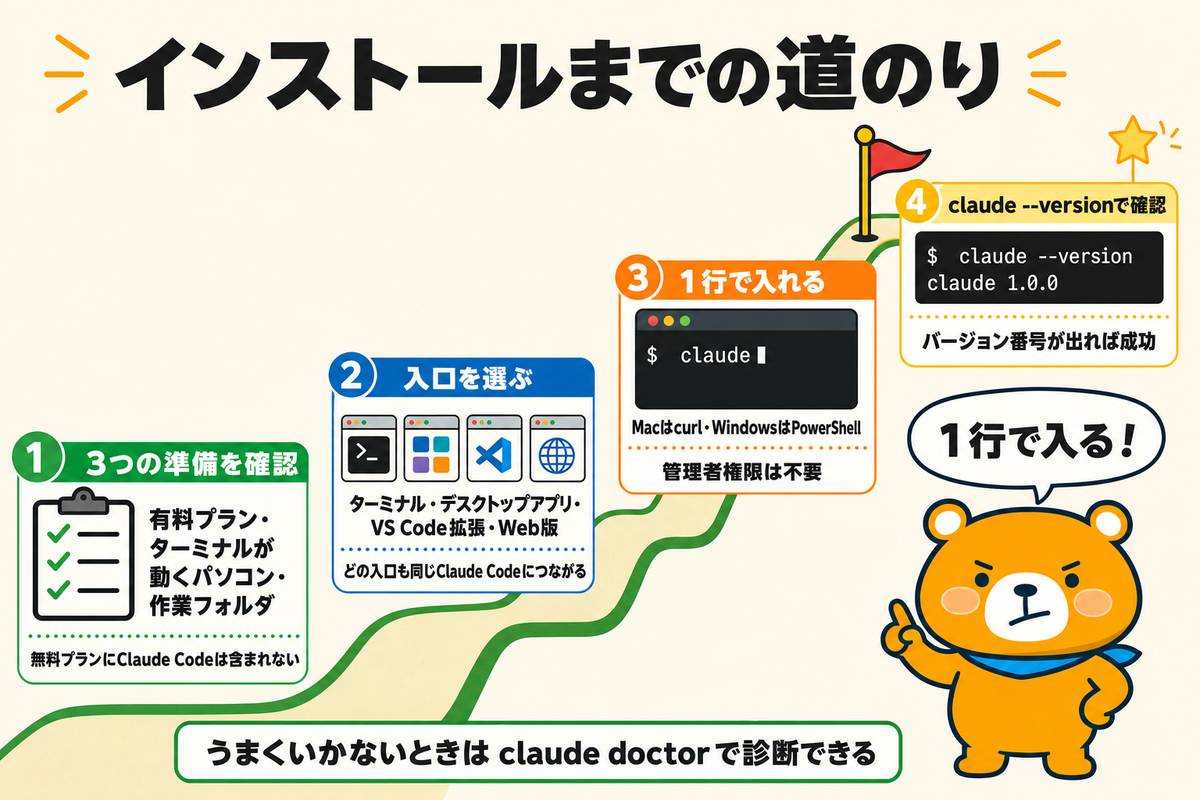
Claude Codeを動かすまでの流れは以下のとおりです。
- 始める前に3つの準備を確認する
- ターミナル以外にも4つの入口がある
- Macでは1行のコマンドでインストールできる
- WindowsではPowerShellからインストールする
- インストールできたかをclaude --versionで確認する
始める前に3つの準備を確認する
Claude Codeを使うために必要なものは次の3つです。
- Pro以上の有料プランまたはClaude Consoleのアカウント
- ターミナル(Mac)またはPowerShell(Windows)が動くパソコン
- 作業対象のフォルダ(コードや文書が入ったプロジェクト)
無料プランにClaude Codeは含まれていません。公式ドキュメントでは、Pro・Max・Team・EnterpriseのいずれかのプランかClaude Consoleのアカウントが必要と案内されています。
Claude Codeの料金プランを徹底解説!MaxとAPI課金の選び方も紹介
動作環境はmacOS 13.0以降、Windows 10(バージョン1809)以降などで、メモリは4GB以上が必要です。インターネット接続も必須です。
ターミナル以外にも4つの入口がある
Claude Codeを使う入口は、ターミナルだけではありません。公式の案内にある主な入口と向き不向きは以下のとおりです。
| 入口 | 形 | 向いている人 |
|---|---|---|
| ターミナル(CLI) | 文字で対話する標準の形 | 全機能を使いたい人 |
| デスクトップアプリ | ターミナル不要のアプリ | 黒い画面を避けたい人 |
| VS Code拡張 | エディタの中のパネル | 普段VS Codeで作業する人 |
| Web版(claude.ai/code) | ブラウザで完結 | 環境構築なしで試したい人 |
どの入口も同じClaude Codeにつながっており、設定やCLAUDE.mdは共通で効きます。この記事では標準のターミナルでの手順を解説しますが、黒い画面が苦手ならデスクトップアプリやVS Code拡張から始めても問題ありません。
Macでは1行のコマンドでインストールできる
Macでのインストール手順は次のとおりです。
1. アプリケーション→ユーティリティから「ターミナル」を開く
2. 「curl -fsSL https://claude.ai/install.sh | bash」を貼り付けて実行する
3. 処理が終わるまで待つ
コマンドは公式ドキュメントに記載されている正式なインストール方法です。この方法で入れたClaude Codeはバックグラウンドで自動更新されるため、手動でのアップデート作業は必要ありません。
Homebrewでのインストール(brew install --cask claude-code)も公式に用意されています。Homebrew版は自動更新されない点が違いです。迷ったら1行コマンドの方法を選びましょう。
WindowsではPowerShellからインストールする
Windowsでのインストール手順は次のとおりです。
1. スタートメニューから「PowerShell」を開く
2. 「irm https://claude.ai/install.ps1 | iex」を貼り付けて実行する
3. 完了の表示を待つ
管理者権限での実行は不要です。公式ドキュメントでは、Git for Windowsのインストールも推奨されています。Git for Windowsがあると、Claude Codeがファイル操作に使うBashという仕組みが利用できるためです。
WSL(Windows上のLinux環境)を使っている場合は、WSLのターミナル内でMacと同じ1行コマンドを実行します。
インストールできたかをclaude --versionで確認する
インストール後にclaude --versionと入力して実行すると、バージョン番号に続いて(Claude Code)と表示されます。表示されればインストールは成功です。
コマンドが見つからないと表示された場合は、ターミナルをいったん閉じて開き直してから再度試してください。より詳しい診断はclaude doctorコマンドで確認できます。インストール状態や設定ファイルの問題を読み取り専用で表示する公式の診断機能です。
Claude Codeの始め方【初回起動からログインまで】
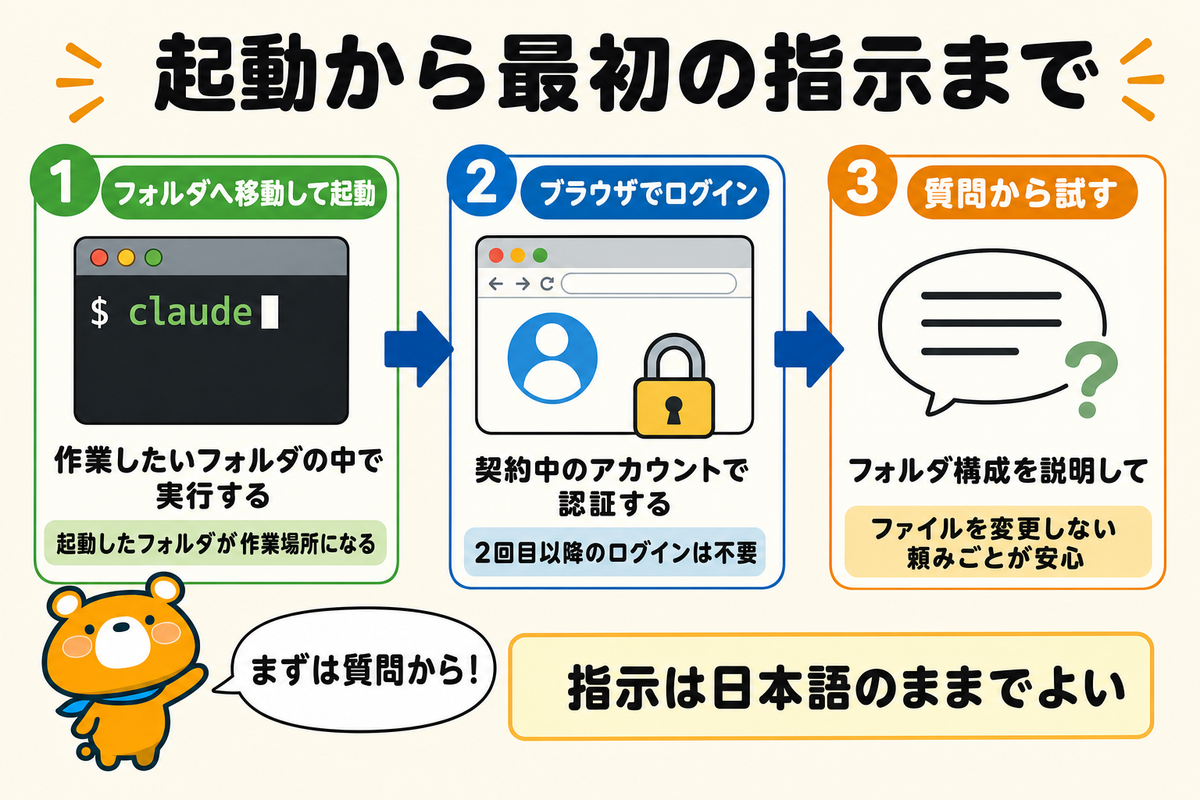
インストール後に最初の指示を出すまでの流れを説明します。
- 作業したいフォルダでclaudeコマンドを実行する
- 初回はブラウザでログインする
- 最初はプロジェクトへの質問から試す
作業したいフォルダでclaudeコマンドを実行する
Claude Codeの起動手順は次のとおりです。
1. ターミナル(またはPowerShell)を開く
2. 「cd」のあとに作業したいフォルダのパスを入力して移動する
3. 「claude」と入力して実行する
起動すると、バージョン・現在のAIモデル・作業中のフォルダが表示された入力画面が現れます。Claude Codeは起動したフォルダの中を作業場所として扱うため、対象のプロジェクトへ移動してから起動する流れが基本です。
初回はブラウザでログインする
初回起動時にはログインが求められます。画面の案内に従うとブラウザが開くので、契約しているプランのアカウントで認証を完了させてください。認証情報は保存されるため、2回目以降のログインは不要です。
アカウントを切り替えたいときは、Claude Codeの画面で/loginと入力すると再認証できます。
最初はプロジェクトへの質問から試す
最初の指示は、ファイルを変更しない質問から始めるのが安心です。公式ドキュメントでも、次のような質問が最初の例として挙げられています。
- このプロジェクトは何をするもの?
- どんな技術が使われている?
- フォルダ構成を説明して
指示は日本語で問題ありません。Claude Codeは必要なファイルを自分で探して読むため、事前にファイルの中身を貼り付けて教える準備も不要です。
Claude Codeの基本的な使い方
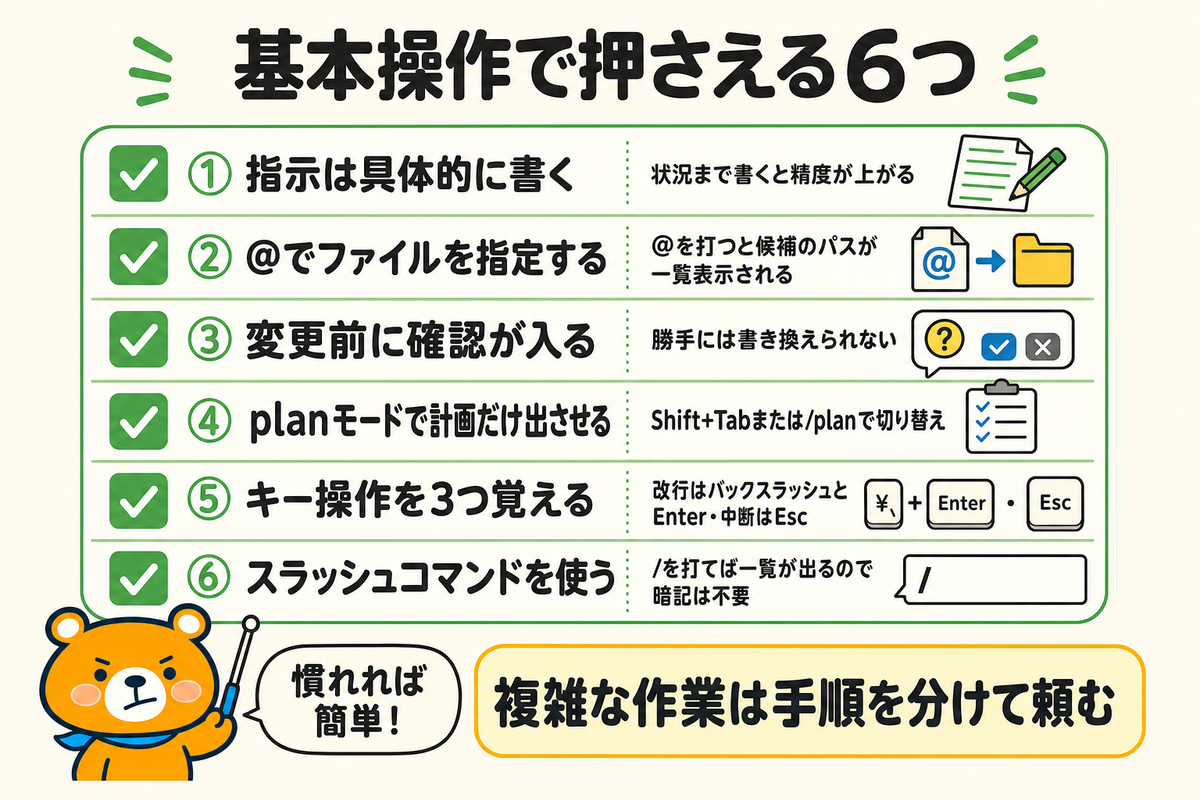
日常の操作で押さえておくポイントは以下のとおりです。
- 指示は具体的な文章で入力する
- ファイルは@を付けて指定する
- ファイルの変更前には確認が求められる
- まず計画だけ立てさせるplanモードを使う
- 覚えておくと便利なキー操作を知る
- よく使うスラッシュコマンドを覚える
指示は具体的な文章で入力する
Claude Codeへの指示は、普通の文章をそのまま入力します。公式ドキュメントが挙げるコツは、指示を具体的にすることです。「バグを直して」ではなく「ログインに失敗した後に画面が真っ白になる不具合を直して」のように、状況まで書くと精度が上がります。
複雑な作業は一度に頼まず、手順を分けて依頼します。大きな変更の前に「まず関係するファイルを調べて」と探索から頼むのも、公式が挙げる進め方の1つです。
ファイルは@を付けて指定する
見てほしいファイルが決まっているときは、@に続けてファイルパスを書きます。「@src/utils/auth.jsの処理を説明して」のように指定すると、指定したファイルの中身が会話に含まれた状態で回答が返ります。
@の後にフォルダを指定した場合に渡されるのは、中のファイル一覧です。@を入力すると候補のパスが一覧表示されるため、パスを暗記する必要はありません。1つのメッセージで複数のファイルを指定する使い方も可能です。
ファイルの変更前には確認が求められる
Claude Codeは勝手にファイルを書き換えません。標準の設定では、ファイルを変更する前に内容が提示され、承認するかを聞かれます。提案された変更を確認してから進められるため、初めてでも安心して使える仕組みです。
動作モードはShift+Tabキーで切り替えられます。標準の確認モードのほか、ファイル編集を自動承認するacceptEditsモードなどが用意されています。編集を任せるのは、動きに慣れてからで十分です。
まず計画だけ立てさせるplanモードを使う
「いきなり変更されるのが怖い」という人に最も効くのが、planモードです。公式ドキュメントによると、planモードではClaude Codeはファイルを編集せず、コードベースを調べて計画の提案だけを行います。Shift+Tabキーの切り替え、または/planコマンドで入れます。
大きめの作業では、まずplanモードで計画を出させ、内容に納得してから実行に移すのが安全な進め方です。計画を読んで方向性のずれに気づければ、やり直しの手間も使用量の無駄も防げます。壊す心配なく相談できるモードとして、最初に覚える価値があります。
覚えておくと便利なキー操作を知る
つまずきやすいキー操作を3つ押さえておきましょう。1つ目は改行です。Enterキーは送信になるため、入力の途中で改行したいときは\(バックスラッシュ)を打ってからEnter、またはCtrl+Jを使います。2つ目はEscキーによる、実行中の応答の中断です。方向が違うと感じたら、終わるのを待たずに止めて指示し直せます。
3つ目は!(エクスクラメーションマーク)で、行頭に付けるとその行をターミナルのコマンドとしてそのまま実行できます。これらは公式ドキュメントの対話モードの説明に記載されている操作です。無理に暗記せず、「改行は\+Enter」「困ったらEsc」の2つから覚えれば十分です。
よく使うスラッシュコマンドを覚える
Claude Codeの画面で/から始まるコマンドを入力すると、会話の操作ができます。公式ドキュメントに記載されている基本のコマンドは以下のとおりです。
| コマンド | 役割 |
|---|---|
| /help | 使えるコマンドの一覧を表示する |
| /clear | 会話履歴をクリアして新しく始める |
| /compact | 会話を要約して容量を空ける |
| /context | 会話の容量の使用状況を確認する |
| /resume | 過去の会話を再開する |
| /rewind | 変更や会話を巻き戻す |
| /model | 使うAIモデルを切り替える |
| /usage | プランの使用量を確認する |
| /login | アカウントを切り替える・再認証する |
| /exit | Claude Codeを終了する |
/を入力するだけでコマンドの一覧が表示されるため、暗記は不要です。ターミナル側では、claude -p "質問"で1回だけ質問して終了する使い方や、claude -cで直前の会話を続ける使い方もできます。
長く使うためのコンテキスト管理

Claude Codeを快適に使い続けるうえで、最も効く知識がコンテキスト管理です。以下の3点を押さえましょう。
- 会話が長くなると精度が落ちて消費も増える
- /clearと/compactで会話を区切る
- 失敗しても/rewindで巻き戻せる
会話が長くなると精度が落ちて消費も増える
Claude Codeは、会話のやりとり全体を「コンテキスト」という作業机の上に置いて動きます。会話が長くなるほど机が散らかり、指示への反応が鈍くなったり、プランの使用量の消費が増えたりします。長時間使っていて「最近ズレた回答が増えた」と感じたら、会話が長くなりすぎたサインです。
今どれくらい机を使っているかは、/contextコマンドで確認できます。机の使用量を把握しておくと、会話をどこで区切るかの判断がしやすくなります。
/clearと/compactで会話を区切る
対処はシンプルで、会話をこまめに区切ることです。別の作業に移るときは/clearで新しい会話を始めます。前の話題を引きずらないため、精度も消費も改善するはずです。
同じ作業の続きで履歴を捨てたくないときは、/compactを使います。ここまでの会話を要約して容量を空けるコマンドで、流れを保ったまま軽くできます。「作業が変わったら/clear、長引いたら/compact」と覚えておけば十分です。
失敗しても/rewindで巻き戻せる
変更がうまくいかなかったときのために、巻き戻しの仕組みも用意されています。公式ドキュメントによると、Claude Codeは指示を送るたびに状態を自動保存しています。/rewindコマンド(または何も入力していない状態でEscキー2回)を使えば、コードや会話を以前の時点に戻すことが可能です。
ただし、ターミナルのコマンド経由で行われたファイル変更は巻き戻せないなど、万能ではない点には注意してください。それでも「失敗しても戻せる」という安心感は、初めての人が思い切って試すための大きな支えになります。
CLAUDE.mdでClaude Codeにルールを覚えさせる
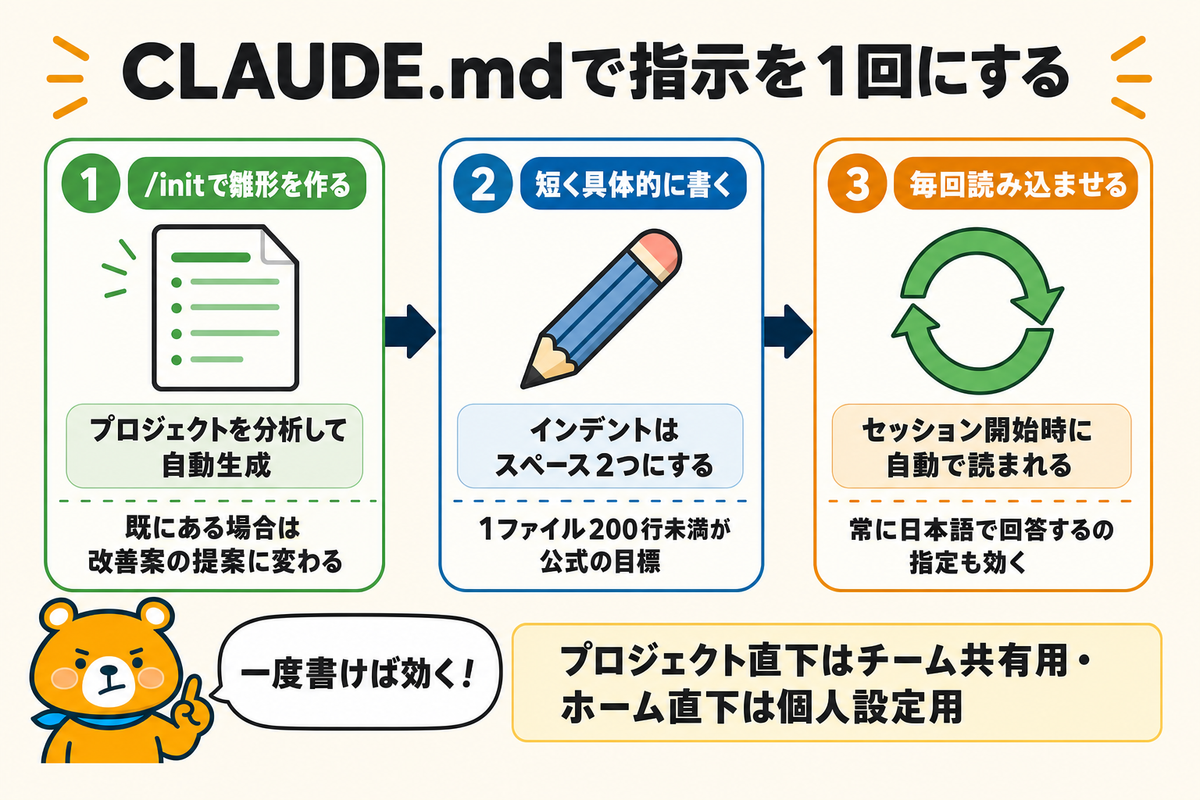
毎回同じ指示を繰り返さないための仕組みは以下のとおりです。
- CLAUDE.mdはプロジェクトの説明書にあたるファイル
- /initコマンドで雛形を自動生成できる
- 内容は短く具体的に書く
CLAUDE.mdはプロジェクトの説明書にあたるファイル
CLAUDE.mdは、Claude Codeが毎回のセッション開始時に読み込むMarkdown形式のファイルです。プロジェクトの構成・作業のルール・「常に日本語で回答する」といった恒常的な指示を書いておくと、毎回伝え直す手間がなくなります。
置き場所は用途で分かれています。プロジェクト直下のCLAUDE.mdはチーム共有用、ホームディレクトリの~/.claude/CLAUDE.mdは全プロジェクト共通の個人設定用です。
/initコマンドで雛形を自動生成できる
CLAUDE.mdは自分でゼロから書く必要はありません。Claude Codeの画面で/initを実行すると、Claudeがプロジェクトの中身を分析し、見つかったビルド手順や規約を含む雛形を自動生成してくれます。
CLAUDE.mdがすでにある場合は、上書きせず改善案の提案に切り替わる仕様です。まず/initで作り、実際に使いながら育てていく流れが公式の想定に沿っています。
内容は短く具体的に書く
公式ドキュメントは、CLAUDE.mdを1ファイル200行未満に収めることを目標として挙げています。長すぎるファイルは読み込みの容量を消費し、指示が守られにくくなるためです。
書き方のコツは検証できる具体さです。「コードをきれいに書く」ではなく「インデントはスペース2つにする」のように、守れたかどうかを判定できる形で書きます。
なお、CLAUDE.mdとは別に、Claude Codeが作業から学んだことを自分でメモしていく自動メモリの機能も既定で有効です。メモの内容は/memoryコマンドで確認・編集できます。
Claude Codeでできる作業の実例
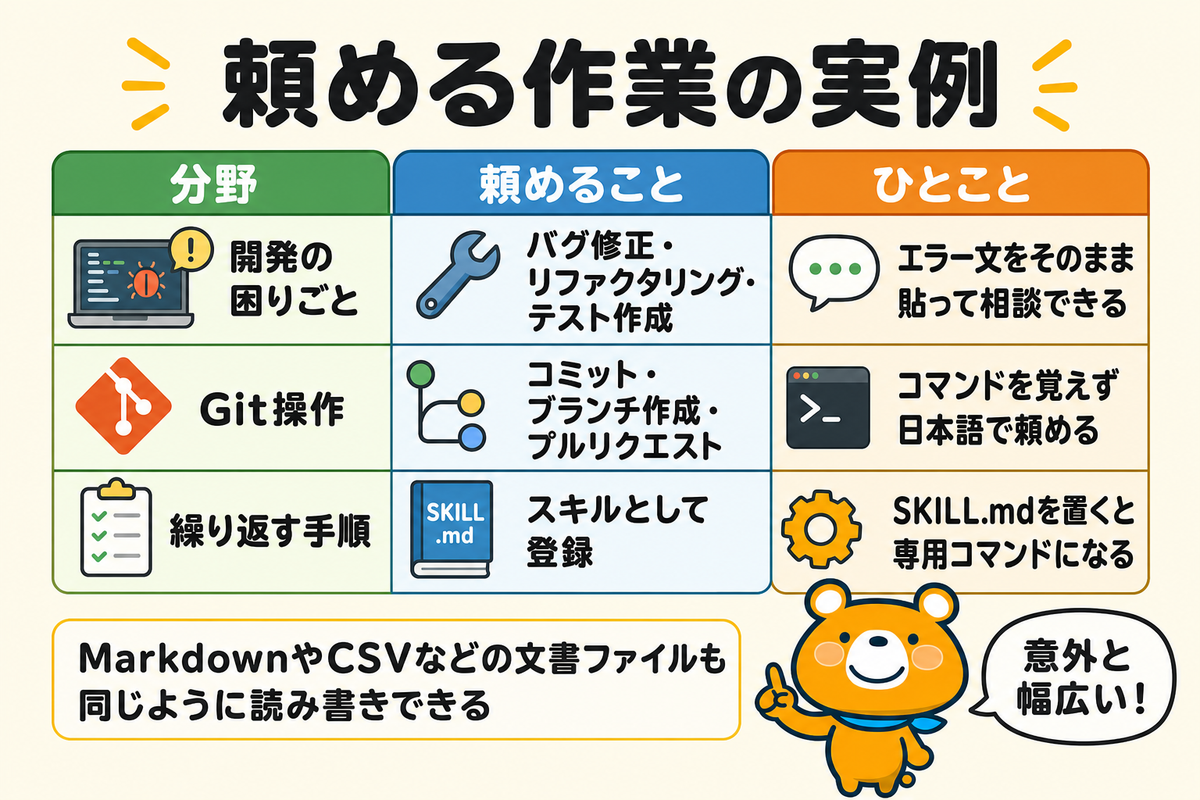
公式ドキュメントに載っている代表的な使い方は以下のとおりです。
- 開発の困りごとはバグ修正からテスト作成まで頼める
- Git操作も会話だけで進められる
- 繰り返す手順はスキルとして登録できる
開発の困りごとはバグ修正からテスト作成まで頼める
公式ドキュメントのワークフロー集には、日常の開発作業の頼み方が例示されています。エラーが出たらメッセージごと貼り付けて修正を頼む・古いコードの整理(リファクタリング)を提案させる・テストコードを書かせる・関数に説明コメントを付けさせるといった作業です。
エラー画面のスクリーンショットを貼り付けて相談する使い方にも対応しています。画像の渡し方は、ドラッグ&ドロップか貼り付けで、貼り付けのキーは公式ドキュメントによるとCtrl+V(WindowsとWSLではAlt+V)です。対象はプログラムに限らず、フォルダ内のMarkdownやCSVなどの文書ファイルも同じように読み書きできます。
Git操作も会話だけで進められる
変更履歴を管理するGitの操作も、コマンドを覚えず日本語で頼める領域です。公式の例では「変更内容をわかりやすいメッセージでコミットして」「新しいブランチを作って」「プルリクエストを作って」といった指示がそのまま通ります。
操作の意味をClaude Codeに質問しながら進められるため、Gitに不慣れな人にとっては学習の入り口としても有効です。
繰り返す手順はスキルとして登録できる
毎回同じ手順を指示していると気づいたら、スキルの仕組みで登録できます。公式ドキュメントによると、手順を書いたファイル(SKILL.md)を用意すると、/スキル名の形で自分専用のコマンドとして呼び出せるようになります。以前のカスタムコマンドはこのスキルに統合されました。
使い始めの段階では必須ではありませんが、「この頼み方、何度目だろう」と感じたときの次の一歩として覚えておくと役立ちます。
Claude Codeの使い方に関するよくある質問
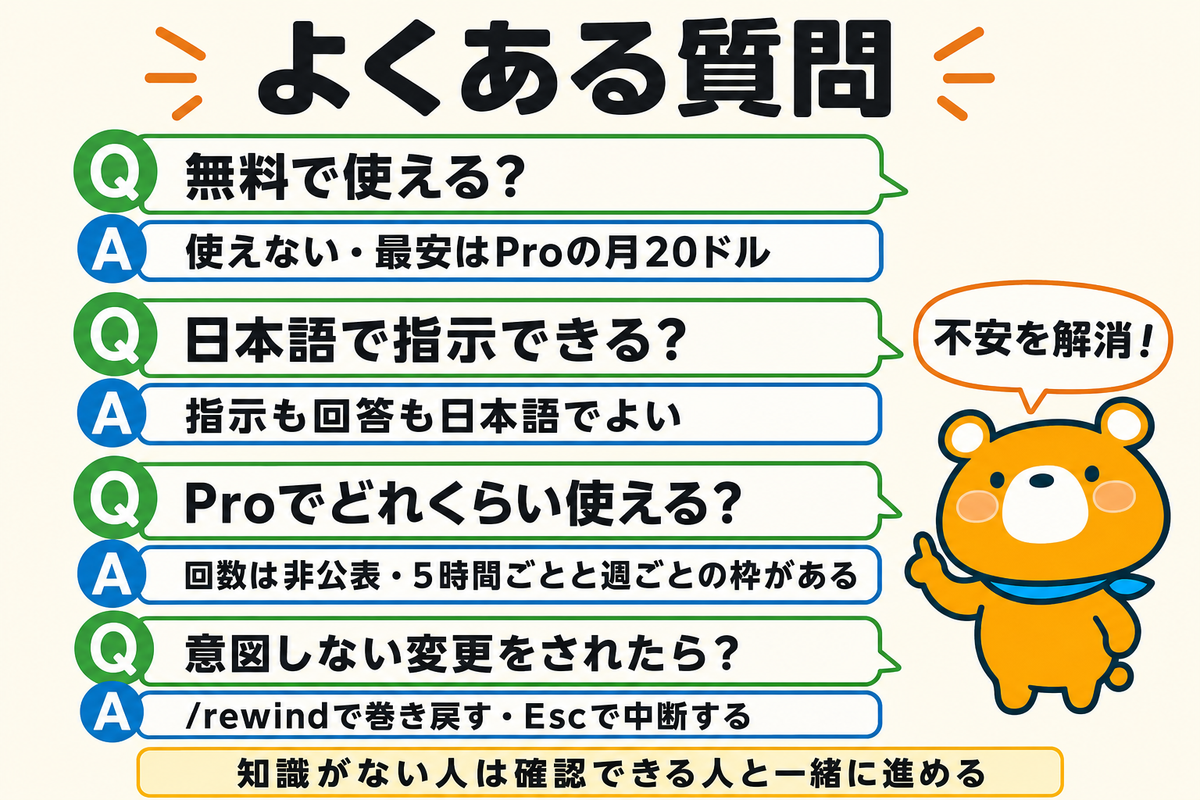
Claude Codeを使い始めるときによくある質問をまとめました。
- Claude Codeは無料で使えますか?
- 日本語で指示できますか?
- Proプランではどれくらい使えますか?
- プログラミングの知識がなくても使えますか?
- 意図しない変更をされたらどうすればいいですか?
Claude Codeは無料で使えますか?
無料プランでは使えません。公式ドキュメントには、Pro以上のサブスクリプションかClaude Consoleのアカウント(従量課金)が必要と記載されています。
最安の入口は月20ドルのProプランです。プランごとの違いは料金記事で整理しています。
日本語で指示できますか?
日本語で指示できます。Claudeは日本語に対応しており、指示も回答も日本語でやり取りが可能です。
公式ドキュメントの例文は英語ですが、同じ内容を日本語で入力して問題ありません。常に日本語で回答させたい場合は、CLAUDE.mdに「日本語で回答する」と書いておく方法が確実です。
Proプランではどれくらい使えますか?
具体的な回数や文字数は公表されていません。サブスクリプションプランにあるのは、5時間ごとにリセットされるセッション上限と、全モデル共通の週次上限の2種類の枠です。
上限に達した場合の対処として、リセットを待つ・上位プランに変える・追加使用量を購入する・従量課金に切り替えるの4つが公式に案内されています。
プログラミングの知識がなくても使えますか?
指示は日本語の文章で完結するため、コマンドやプログラミング言語の文法を覚えていなくても、操作自体を始めることは可能です。ファイル変更前には確認が入り、planモードなら提案を見るだけで止められるため、誤操作のリスクも抑えられます。
一方で、提案された変更を承認するかどうかの最終判断は利用者の役割です。重要なファイルを扱う場合は、内容を確認できる人と一緒に進めると安心して運用できます。
意図しない変更をされたらどうすればいいですか?
まず落ち着いて、/rewindコマンドで変更前の状態に巻き戻せるかを確認してください。Claude Codeは指示を送るたびに状態を自動保存しているため、多くの場合は数操作で元に戻せます。作業の途中で方向が違うと感じたら、Escキーで実行を中断して指示し直すのも有効です。
再発を防ぐには、大きな変更の前にplanモードで計画を確認する進め方が効きます。Gitで変更履歴を管理していれば、さらに確実に戻せる体制になります。
Claude Codeの使い方はコマンド2つを打つところから始めましょう
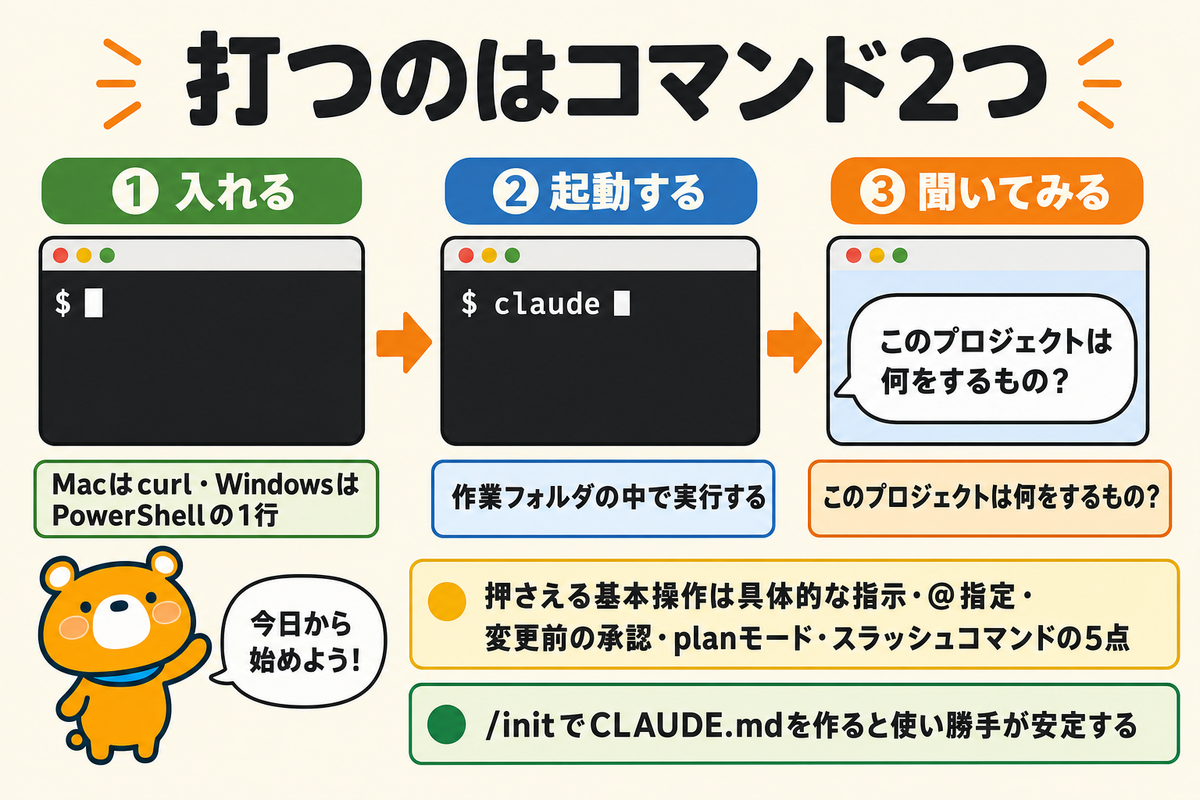
Claude Codeの始め方は、インストールの1行(Macはcurlコマンド・WindowsはPowerShellのコマンド)と作業フォルダでのclaude実行の2ステップです。初回にブラウザでログインすれば、あとは日本語の文章で指示を出すだけで使えます。
基本操作として押さえるのは、具体的な指示・@によるファイル指定・変更前の承認・planモード・スラッシュコマンドの5点です。長く使うほど効いてくるのが会話の区切り方です。作業が変わったら/clear・長引いたら/compact・失敗したら/rewindと覚えておけば快適さが続きます。毎回同じ指示を繰り返さないよう、/initでCLAUDE.mdを作っておくと日々の使い勝手も安定します。
まずはインストールを済ませ、普段の作業フォルダで「このプロジェクトは何をするもの?」と質問するところから始めましょう。