Claude Codeのスキル(Skills)とは?使い方・作り方も徹底解説!
議事録の整え方、資料のチェック観点、報告書の書式。Claude Codeに頼むたびに、同じ説明を最初から打ち直していないでしょうか。うまくいった指示文をチャット履歴から探してコピーし直す作業は、それ自体が繰り返し業務になりがちです。
スキル(Skills)は、その「いつもの指示」をファイル1つに書いてClaude Codeへ渡しておける公式の仕組みです。この記事では、スキルの仕組みから使い方・作り方・既製スキルの入れ方までを、2026年8月時点の公式情報に沿って解説します。
記事を読めば、最初の1個を自分で作れるようになります。結論から言うと、スキルの正体はSKILL.mdという名前のファイル1つで、プログラミングの知識も追加料金も不要です。
Claude Codeのスキル(Skills)とは【いつもの指示を手順書にする仕組み】
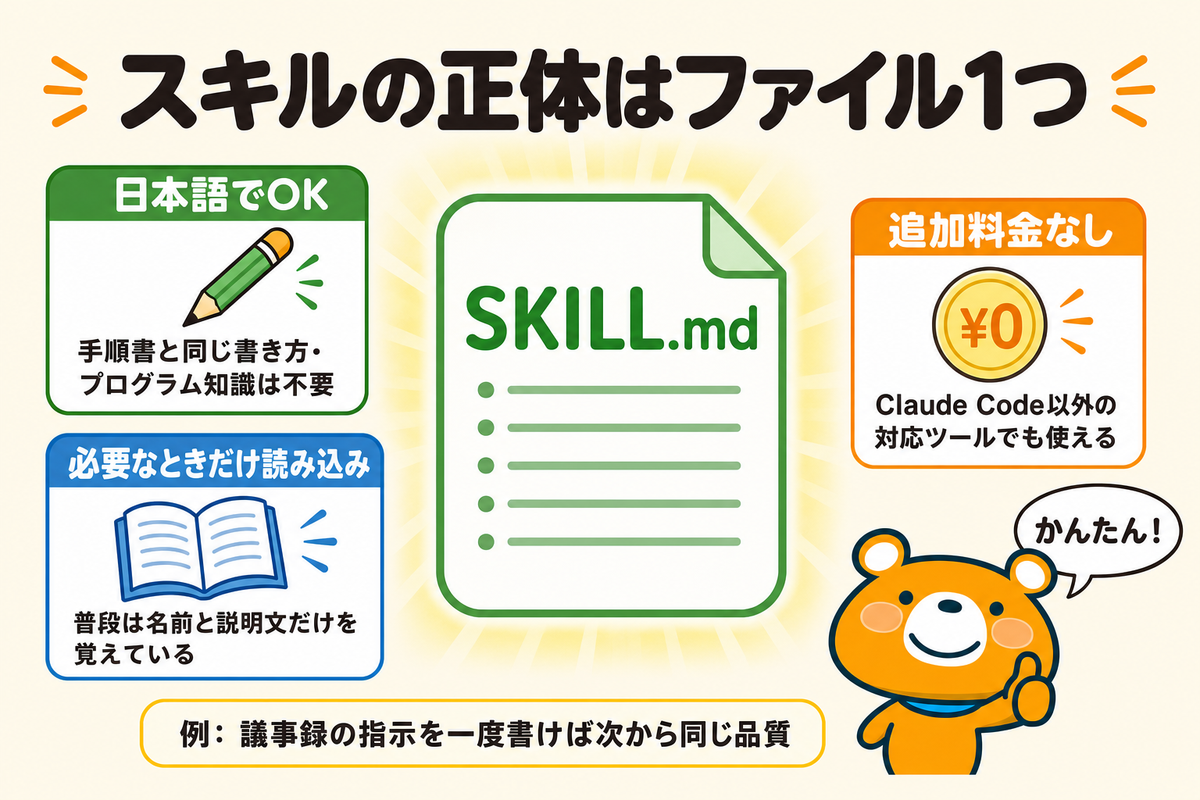
まず全体像を以下の3つで押さえます。
- スキルの正体は指示を書いたファイル1つ
- スキルの本文は必要なときだけ読み込まれる
- 追加料金なしでClaude Code以外でも使える
スキルの正体は指示を書いたファイル1つ
スキルの実体は、SKILL.mdという名前のテキストファイルです。やってほしい手順や守ってほしいルールを日本語で書き、決まったフォルダに置くと、Claude Codeの道具箱に追加されます。
議事録のスキルを例にすると、「社名は正式表記にする」「決定事項を先頭にまとめる」「文体はですます調で統一する」のように、毎回口頭で付け足していた指示を書いておきます。一度書けば、次からは説明なしで同じ品質の結果が返る仕組みです。
プログラムを書く知識は要りません。スキルの中身は、新しい担当者に渡す手順書と同じ日本語の文章です。
スキルの本文は必要なときだけ読み込まれる
スキルとよく比較されるCLAUDE.mdは、書いた内容が会話のたびにすべて読み込まれます。一方スキルは、普段は名前と説明文だけをClaudeが覚えていて、本文は関連する作業が来たときにだけ読み込まれる設計です。
長い手順書を何本置いても、使わない場面の負担がほとんど増えません。全社ルールのような常時必要な内容はCLAUDE.mdへ、個別業務の手順はスキルへ、と分担させるのが公式の想定です。
CLAUDE.mdとは?書き方と置き場所を徹底解説!効かないときの直し方も紹介
追加料金なしでClaude Code以外でも使える
スキルの利用に追加費用はかかりません。かかるのはClaude Code自体のプラン料金だけです。
スキルの書式は、Agent Skillsという公開された標準仕様に沿っています。同じフォルダを、ChatGPT側のCodexやCursorなどの対応ツールでもそのまま使えます。作った手順書が特定のツール専用にならない点は、道具選びがまだ固まっていない会社にとって大事な保険です。
Claude Codeのスキルの使い方【自動で効く・名前で呼べる】
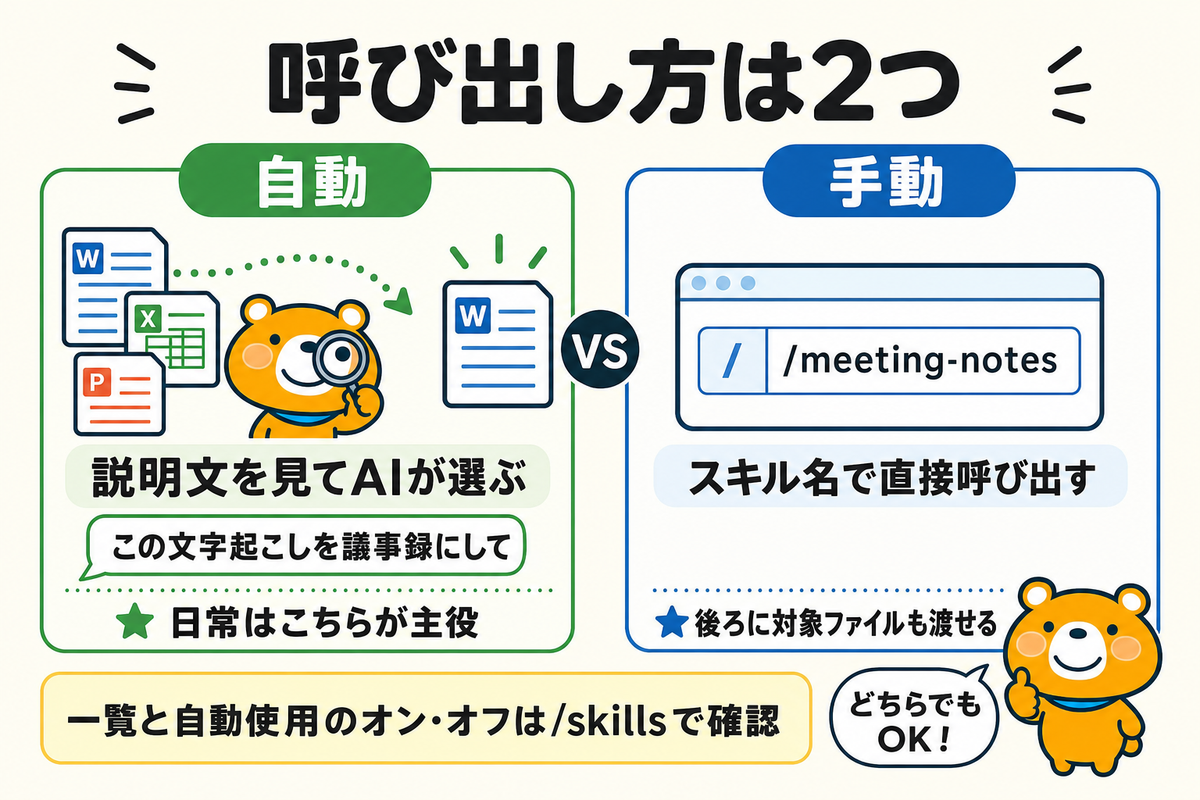
使い方は以下の3つを覚えれば回ります。
- 関連する頼みごとをすると自動で使われる
- 「/スキル名」で自分から呼び出す
- 入っているスキルは/skillsで確認する
関連する頼みごとをすると自動で使われる
スキルには説明文(description)を付けられます。Claudeは頼みごとを受けるたびに手持ちのスキルの説明文を見て、関係するものを自分で選んで使います。
議事録スキルを置いた状態で「この文字起こしを議事録にして」と頼めば、スキル名を口にしなくても手順書どおりの議事録が返る動きです。呼び出しの手間がないため、日常ではこの自動の経路が主役になります。
「/スキル名」で自分から呼び出す
確実にスキルを使わせたいときは、入力欄で「/」に続けてスキル名を打ちます。スキルをmeeting-notesの名前で作ったなら、/meeting-notesで直接呼び出せます。
「/スキル名 対象ファイル」のように、後ろへ対象や条件を書き足して渡すことも可能です。自動で選ばれなかったときの確実な入口として覚えておいてください。
入っているスキルは/skillsで確認する
いま使えるスキルの一覧は、Claude Codeで/skillsと入力すると表示されます。一覧の画面では、スキルごとに自動使用のオン・オフなどを切り替えられます。
Claude Codeには、コードレビューやデバッグを助けるスキルが最初から同梱済みです。自分で作る前に一覧を眺めると、スキルがどんな単位で作られているかの感覚がつかめます。
Claude Codeの使い方入門!始め方から基本操作まで徹底解説
Claude Codeのスキルの作り方【SKILL.mdファイル1つで動く】
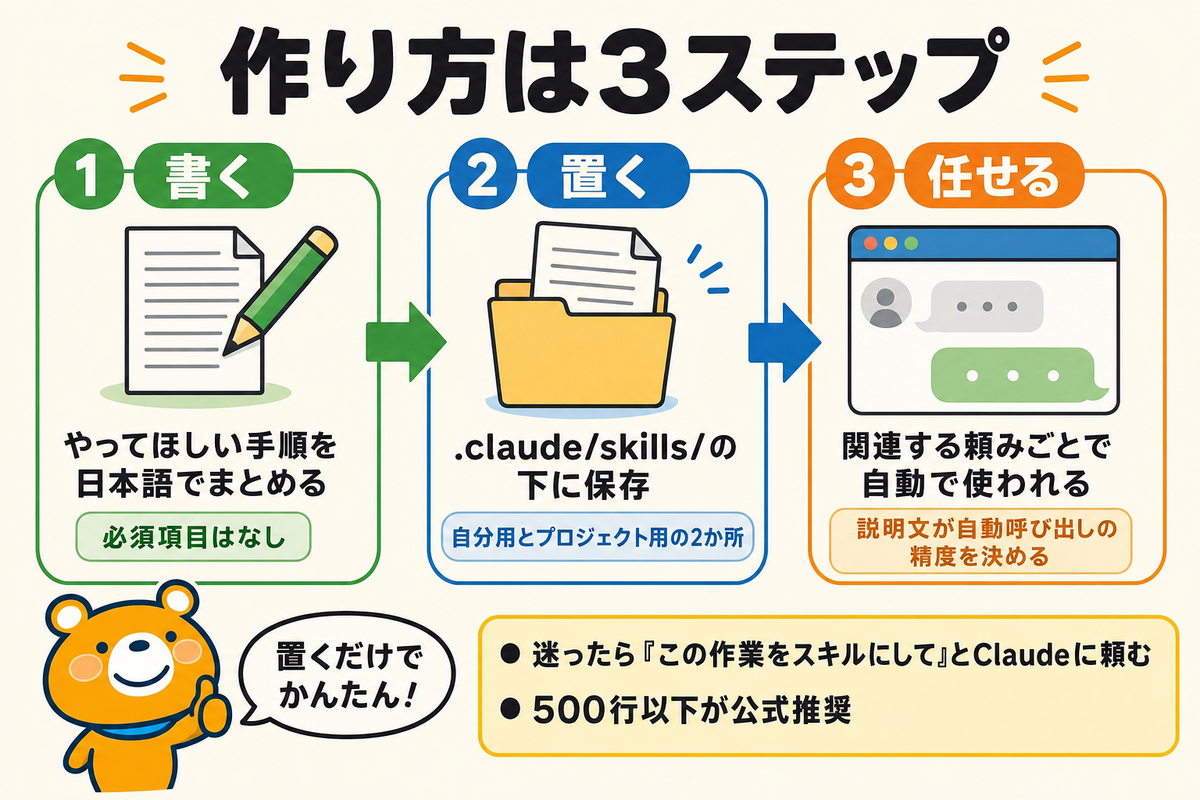
作成の要点は以下の4つです。
- 置き場所は自分用とプロジェクト用の2つを覚える
- SKILL.mdに必須項目はない
- スキルの説明文が自動呼び出しの精度を決める
- 迷ったらClaudeとskill-creatorに作らせる
置き場所は自分用とプロジェクト用の2つを覚える
スキルの置き場所は、まず次の2つを覚えれば足ります。
- 自分用: ホームフォルダの.claude/skills/の下(どのプロジェクトでも使える)
- プロジェクト用: プロジェクト内の.claude/skills/の下(そのプロジェクト専用・チームで共有できる)
スキル名のフォルダを作り、中にSKILL.mdを1つ置けば完成です。チームで同じ手順を使いたい場合は、プロジェクト用に置いてフォルダごと共有します。会社全体への一括配布やプラグインへの同梱も用意されていますが、最初の1個には不要です。
SKILL.mdに必須項目はない
SKILL.mdの先頭には、名前や説明文などを書く設定欄(フロントマター)を付けられます。公式ドキュメントによると、設定欄の項目はすべて任意で、本文の指示だけでもスキルは動きます。
「nameとdescriptionは必須」とする解説は、現在の公式仕様と異なる古い説明です。必須だからではなく、自動呼び出しに効くから説明文を書いておく、が実務の正解です。
スキルの説明文が自動呼び出しの精度を決める
Claudeがスキルを使うかどうかは、説明文(description)を読んで判断されます。説明文には機能の紹介ではなく、「いつ使ってほしいか」を書いてください。
「議事録作成のスキル」のような書き方では、使う場面が伝わりません。「会議の文字起こしを議事録へ整形するときに使う。決定事項の抽出とですます調への統一を含む」のように、場面と扱う言葉を具体的に入れるほど自動で選ばれる精度が上がります。
迷ったらClaudeとskill-creatorに作らせる
ゼロから書く必要はありません。Claude Codeへ「さっきの一連の作業を、次から使えるスキルにして」と頼めば、SKILL.mdの作成まで任せられます。
スキル作成を対話で補助する公式プラグインskill-creatorも利用可能です。なお、公式ドキュメントは1つのSKILL.mdを500行以下に収めるよう推奨しています。独自のトークン数を目安に挙げる解説もありますが、公式ドキュメントの現在の推奨は行数の方です。長くなった資料や例文は別ファイルに分けて同じフォルダへ入れ、SKILL.mdから参照させます。
既製スキルの入れ方【Anthropic公式のスキル集】
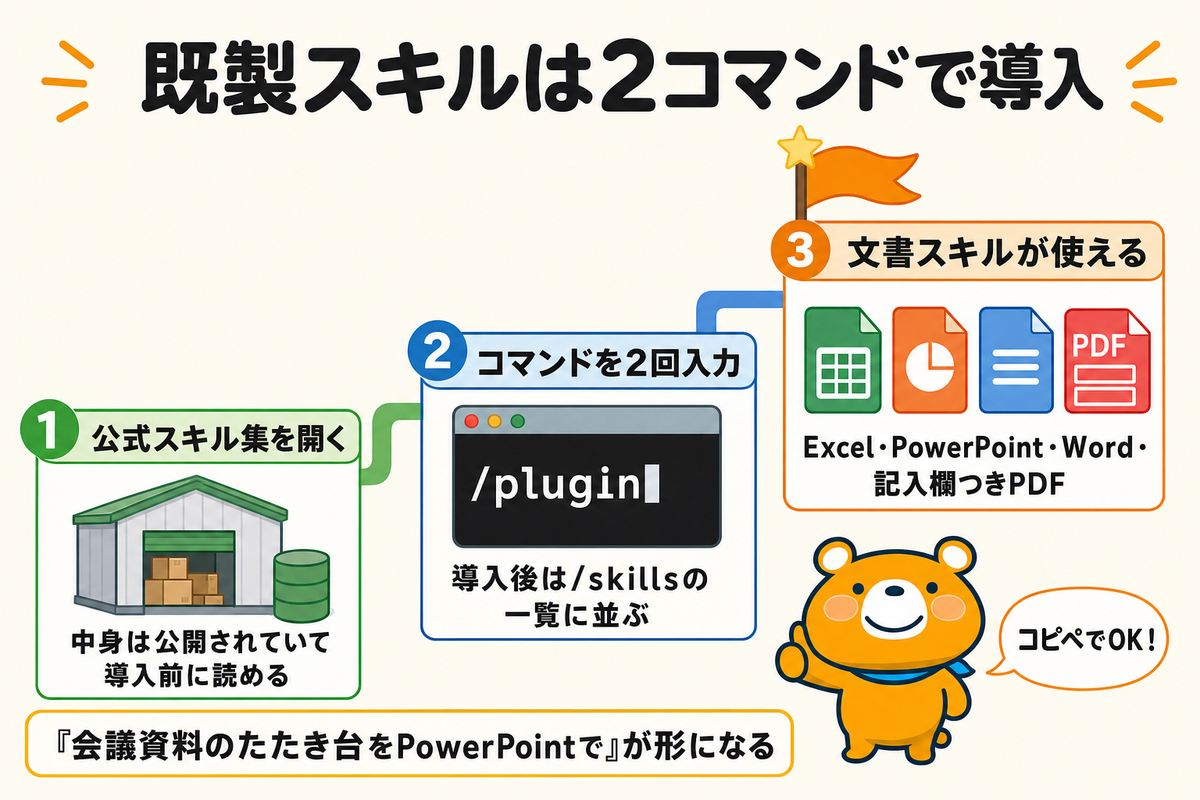
自作の前に、以下の2つを知っておくと近道になります。
- 公式のスキル集はコマンド2つで導入できる
- Excel・PowerPoint・Wordを扱う文書スキルが目玉
公式のスキル集はコマンド2つで導入できる
Anthropicは、GitHubの公式リポジトリでスキル集を公開しています。Claude Codeでは次の2つを順に入力すると導入できます。
1. /plugin marketplace add anthropics/skills
2. /plugin install document-skills@anthropic-agent-skills
導入後は他のスキルと同じ扱いになり、関連する頼みごとで自動的に使われ、/skillsの一覧にも並びます。配布物の中身は公開されているため、どんな指示が入っているかを導入前に読んで確かめられます。
Excel・PowerPoint・Wordを扱う文書スキルが目玉
公式スキル集の中心は、Anthropic製の文書スキルです。Excelの表計算、PowerPointの資料、Wordの文書、記入欄つきPDFの作成に対応しています。
「会議資料のたたき台をPowerPointで作って」のような頼みごとが、書式の崩れにくい形で返るようになります。非エンジニアの日常業務にいちばん直結する既製スキルのため、最初に入れる1本としておすすめです。
スラッシュコマンド・サブエージェント・MCPとの違い
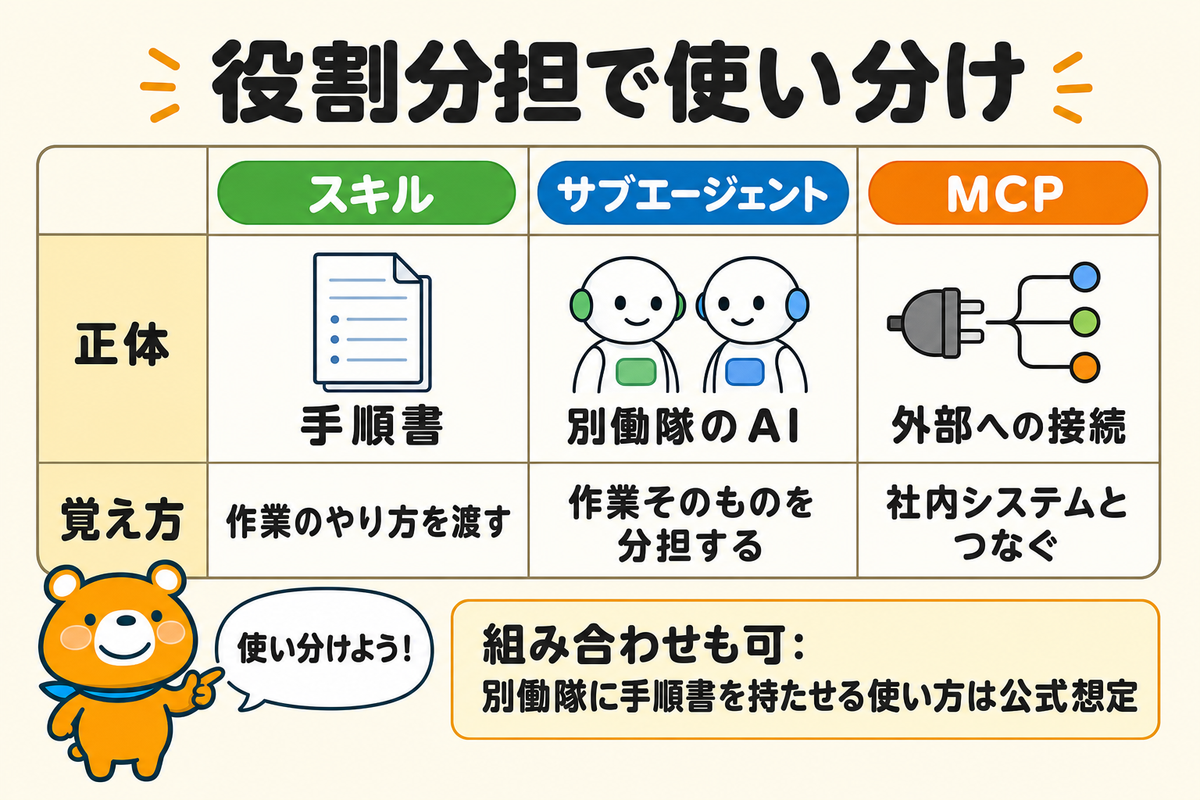
スキルと名前の似た仕組みの関係は、以下の3つで整理できます。
- カスタムスラッシュコマンドはスキルに統合された
- サブエージェントは作業の分担でスキルは手順書
- MCPは外部サービスへの接続でスキルは知識
カスタムスラッシュコマンドはスキルに統合された
以前のClaude Codeには、.claude/commands/フォルダに定型の指示を置くカスタムスラッシュコマンドの仕組みが別にありました。公式ドキュメントによると、この仕組みは現在スキルに統合されています。
昔ながらの置き場所も引き続き動くため、移行作業は不要です。これから新しく作るならスキル側に置きます。参考ファイルの同梱や自動呼び出しなど、スキルにしかない機能を使えるためです。「スキルはカスタムコマンドの別名」と紹介する解説は統合前の古い説明のため、区別して読んでください。
サブエージェントは作業の分担でスキルは手順書
サブエージェントは、調査やレビューなどの作業を分担させる別働隊のAIです。スキルは、作業をどう進めるかを書いた手順書にあたります。
どちらか一方を選ぶ関係ではありません。別働隊に手順書を持たせる組み合わせも、公式に想定されている使い方です。業務が複雑になるほど、両方を使い分ける場面が増えます。
MCPは外部サービスへの接続でスキルは知識
MCPは、Claude Codeを外部のサービスやデータベースへつなぐ接続の仕組みです。スキルはClaudeに渡す知識と手順で、スキルを足しても外部への接続能力は増えません。
社内システムへの接続はMCP、その使い方の作法はスキル、と役割で覚えると混乱せずに済みます。
会社でスキルを使うときの注意点
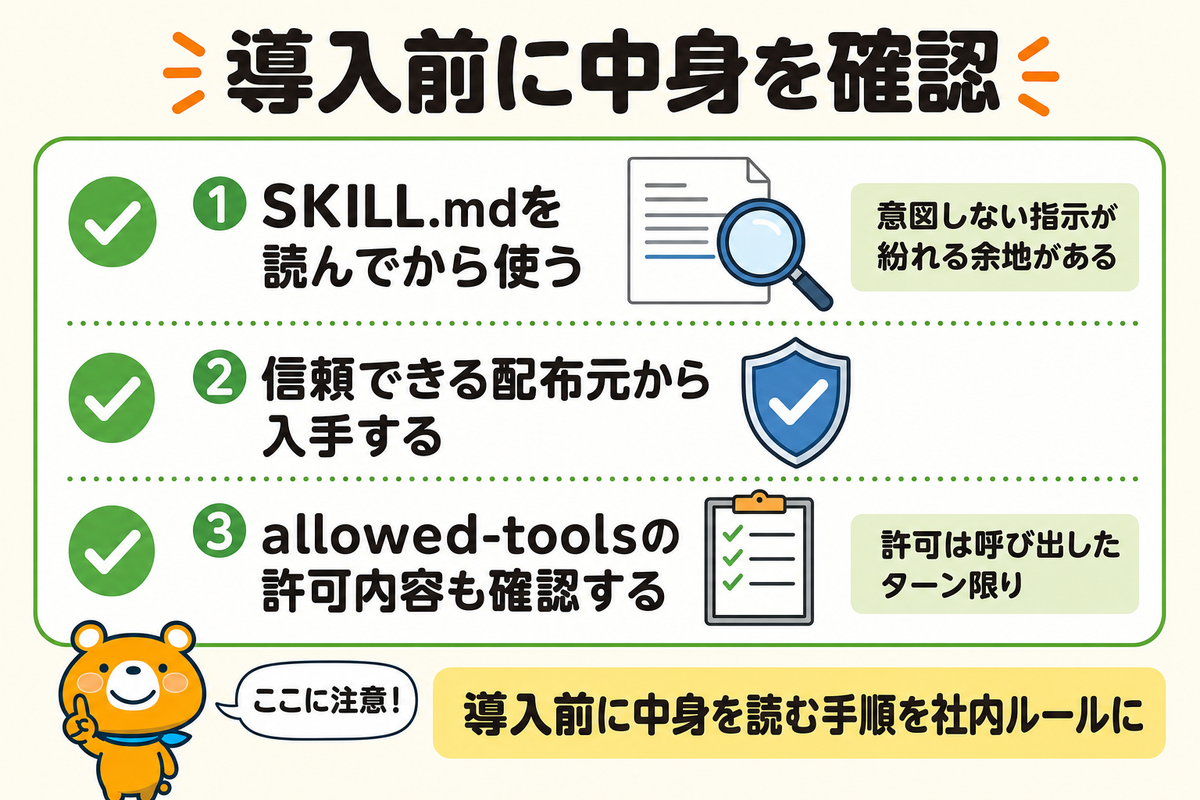
導入判断で押さえるべき点は以下の2つです。
- 出所のわからないスキルを入れない
- スキル資産はツールを乗り換えても無駄にならない
出所のわからないスキルを入れない
スキルはClaudeの動きを変える指示書のため、出所の信頼できるものだけを入れてください。ネット上で配布されているスキルには、意図しない動作の指示が紛れ込む余地があります。導入前にSKILL.mdを開き、何をする指示かを読んで確かめる手順を社内ルールにしましょう。
スキルには、ツールの使用許可を先に与えておく設定(allowed-tools)もあります。公式ドキュメントによると、この許可はスキルを呼び出したそのターン限りで、恒久的な権限にはなりません。それでも、許可の内容まで含めて中身を読む習慣が安全側です。
Claude Codeのセキュリティを徹底解説!安全に使う設定と企業運用も紹介
スキル資産はツールを乗り換えても無駄にならない
スキルの書式(Agent Skills)は公開標準で、ChatGPT側のCodexやGitHub Copilot、Cursorなどの対応ツールでも同じフォルダを使えます。社内の手順書をスキル化する投資は、特定のAIツールへの囲い込みになりません。
競合のCodexにも同じ書式のスキル機能があり、資産はそのまま持ち運びが可能です。ツール選定が固まっていない段階でも、スキル作りは先行して進められます。
Codex Skillsとは?使い方・作り方・保存場所とおすすめの始め方を解説
Claude Codeのスキルに関するよくある質問
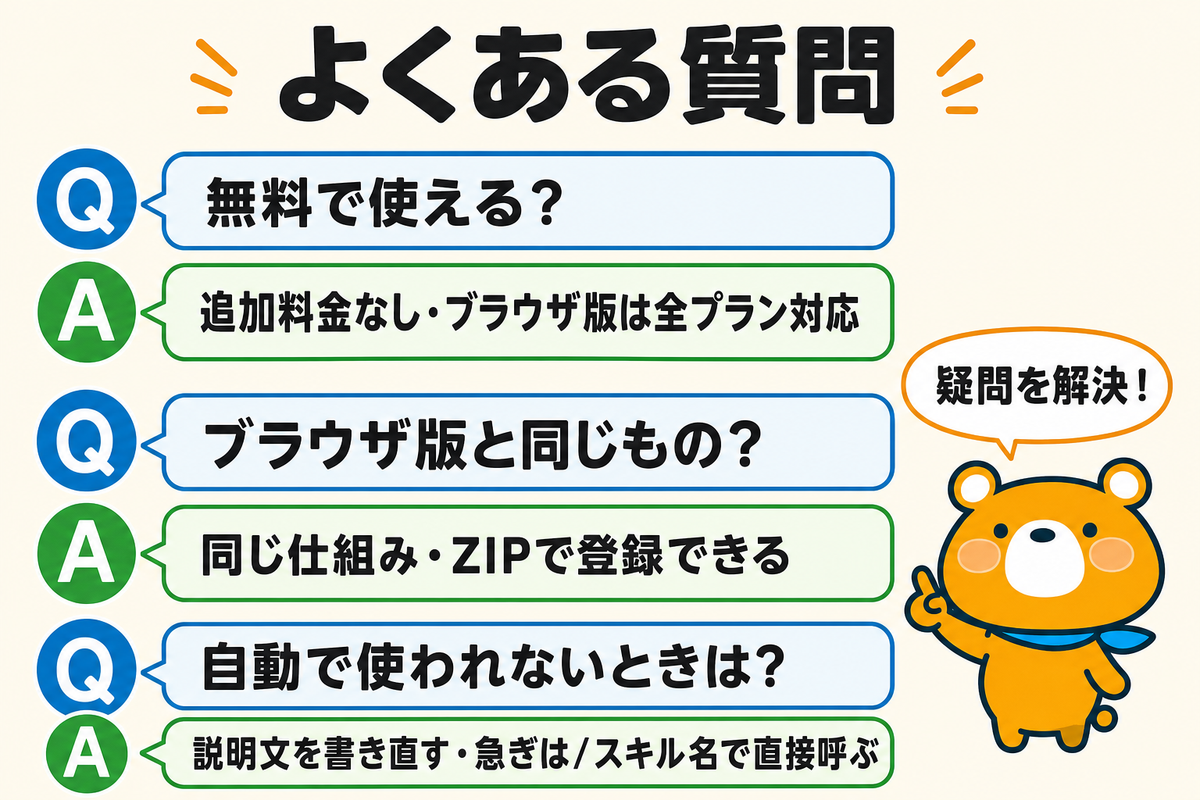
導入前に残りやすい疑問へ、3つ回答します。
- スキルは無料で使えますか?
- ブラウザ版Claudeのスキルと同じものですか?
- スキルが自動で使われないときは?
スキルは無料で使えますか?
スキル機能そのものに追加料金はありません。費用が発生するのは、Claude Code自体の利用プランだけです。
ブラウザ版のClaude(claude.ai)では、無料プランを含む全プランでスキルを使えます。設定でコード実行とファイル作成の機能を有効にしておくことが条件です。「スキルは有料プラン限定」とする解説もありますが、ブラウザ版については公式の現在の案内と異なります。
Claude Codeの料金プランを徹底解説!MaxとAPI課金の選び方も紹介
ブラウザ版Claudeのスキルと同じものですか?
同じ仕組みです。SKILL.mdを中心とする書式は共通で、ブラウザ版ではフォルダをZIPファイルにまとめてアップロードすると登録できます。
Claude Code専用の細かい設定項目の一部は、ブラウザ版やAPIでは使えません。個人の文書業務が中心ならブラウザ版から、開発やチーム共有まで見据えるならClaude Codeから、と入口を分けて考えてください。
スキルが自動で使われないときは?
最初に疑う場所は説明文(description)です。いつ使ってほしいかが書かれていないと、Claudeは選ぶ判断ができません。使う場面の言葉を足して書き直してください。
/skillsの一覧で、そのスキルの自動使用がオフになっていないかも確認できます。急ぎのときは「/スキル名」の直接呼び出しがいちばん確実です。
Claude Codeのスキルはファイル1つで始まる業務の資産です
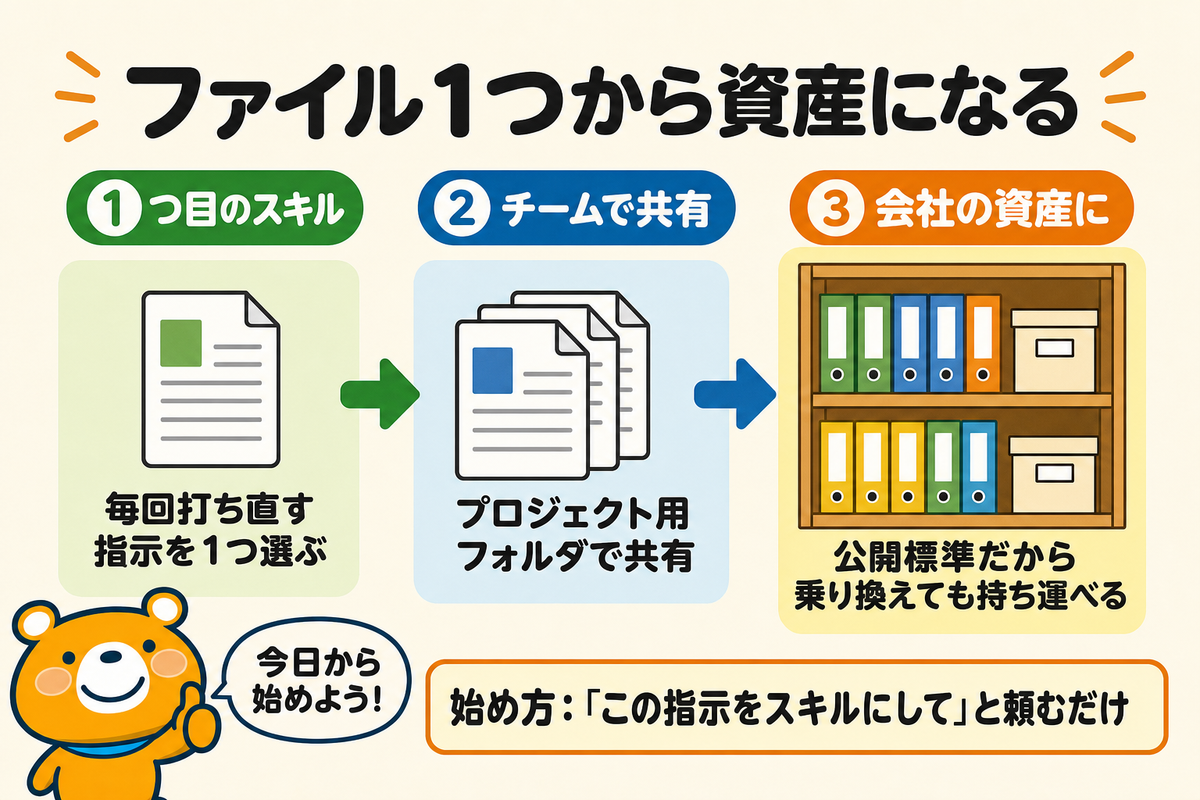
Claude Codeのスキルは、いつもの指示をSKILL.mdというファイル1つに書いて渡しておく仕組みです。関連する頼みごとで自動的に使われ、「/スキル名」でも呼び出せます。追加料金はなく、必須項目もなく、書き方は新しい担当者へ渡す手順書と同じ日本語です。
書いた手順書は公開標準の書式のため、ツールを乗り換えても持ち運べます。まずは毎回打ち直しているいちばん面倒な指示を1つ選び、「この指示をスキルにして」とClaude Codeへ頼むところから始めましょう。