cmuxとOrcaの違いを比較!AIを並列で動かす道具の選び方と併用方法
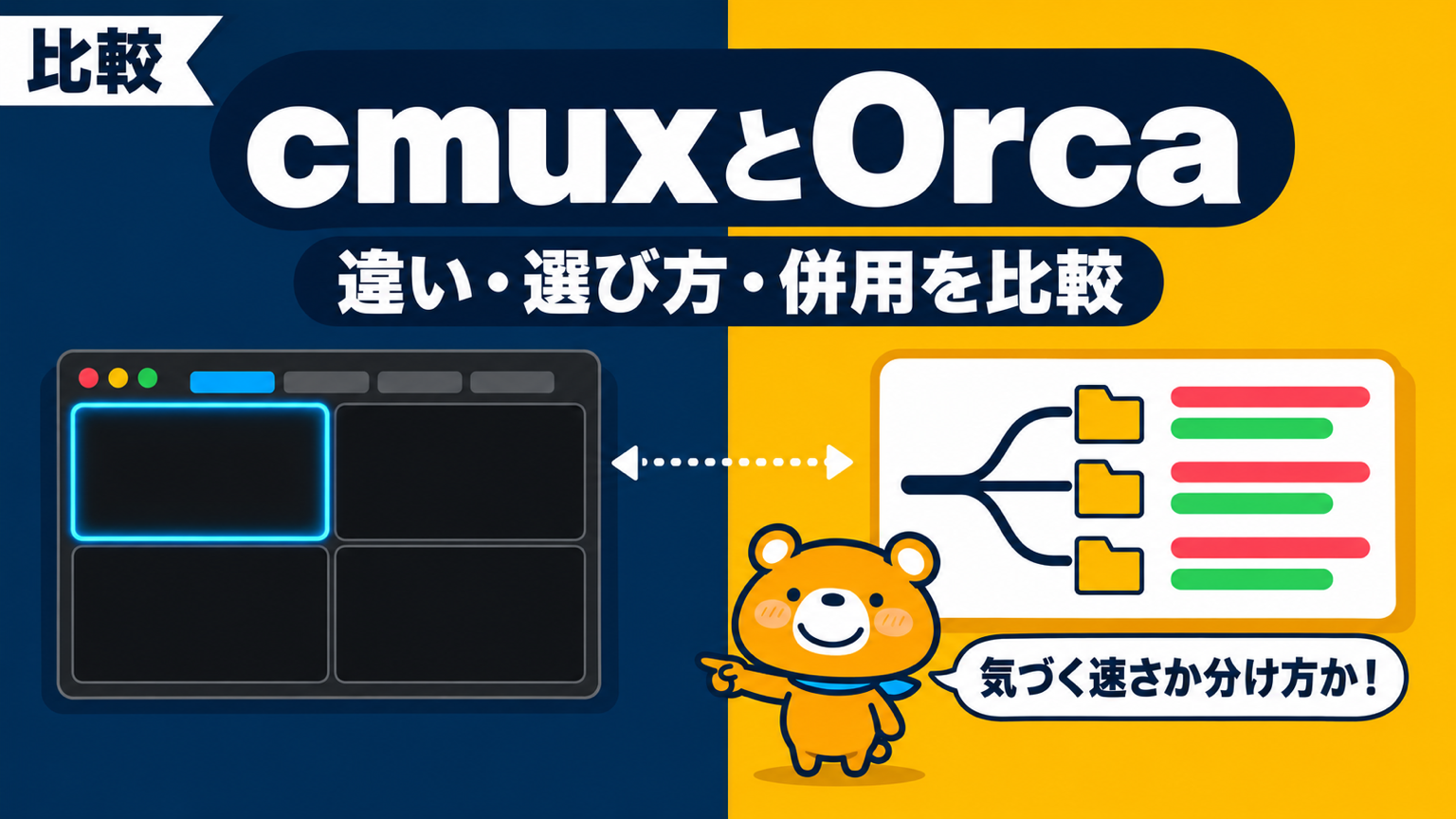
Claude CodeやCodexを並列で動かす道具として、macOS用ターミナルの「cmux」と開発環境の「Orca」が並んで注目を集めています(2026年10月1日時点のGitHubスターはcmuxが2.7万件以上、Orcaが8.2万件)。どちらも無料で、手持ちのClaude CodeやCodexをそのまま動かせる道具です。
AIを増やすと、確認を求めて止まったAIを探す手間と、変更が混ざらないように作業フォルダを分ける手間が同時に増えます。cmuxとOrcaの違いは機能の多さではなく、AIを並列で動かしたときの困りごとをどこから解くかです。この記事では、cmuxとOrcaの違いを比較表で整理し、用途別の選び方と併用の手順を解説します。記事を読めば、自分の作業に合うのがcmux・Orca・併用のどれかを判断できます。Macで今のターミナルの延長としてAIを並べるならcmux、作業フォルダの分割から変更の確認まで任せたい場合やWindowsでも使う場合はOrcaが第一候補です。
cmuxとOrcaの違いを一覧で比較
cmuxは、縦タブと通知機能を備えた、AIコーディングエージェント向けのmacOS用ターミナルです。Orcaは、作業ごとにGitのworktree・AIのターミナル・ブラウザをまとめて用意する開発環境(ADE)です。worktreeは1つのプロジェクトに複数の作業フォルダを用意するGitの機能で、AIごとに作業フォルダを分けると、同時に動かしても変更が混ざりません。cmuxのREADME、Orca公式ドキュメント
製品ごとの詳しい説明はcmuxとはとOrcaとはで、worktreeの仕組みとコマンドはgit worktreeの使い方で解説しています。cmuxとOrcaの主な違いは、以下の表のとおりです。
| 比較項目 | cmux | Orca |
|---|---|---|
| 種類 | AI向けのmacOS用ターミナル | AI向けの開発環境(ADE) |
| 対応OS | macOS 14.0以降(WindowsとLinuxは別製品のcmux TUI) | macOS・Windows・Linux |
| worktreeの扱い | 自動では作らない(自分かAIが作る) | 作業ごとに作成し、削除も画面で操作 |
| 通知 | 青いリング・サイドバーの未読バッジ・通知パネル | 状態記号・OSの通知と音・ベルの未読数 |
| 画面の分割 | 1つのワークスペースを自由に分割 | 1つのworktreeの中で分割(別のworktreeは切り替え) |
| ブラウザ | AIが操作できる内蔵ブラウザ | worktreeごとのブラウザとDesign Mode |
| 変更の確認 | 専用の画面は公式ドキュメントに記載なし | 差分ビューア・行へのコメント・コミット・プルリクエスト |
| 対応エージェント | ターミナルで動くもの全般 | 公式の対応表で37種類(表にないCLIも起動可) |
| 料金 | 無料(任意の有料版Founder's Editionあり) | 無料(組織向けのOrca Enterpriseは問い合わせ) |
| ライセンス | GPL-3.0-or-later(サーバー側はBSL 1.1) | MIT |
| 最新版 | v0.64.25(2026年9月17日) | v1.4.217(2026年9月29日) |
比較表は、2026年10月1日時点の開発元の公式情報をもとにした内容です。処理の速さや生成されるコードの品質を同じ条件で測った結果ではありません。GitHubのcmuxリポジトリ、Orcaのリリース一覧
cmuxとOrcaの設計の違い
cmuxとOrcaはどちらもAIを並列で動かすための道具ですが、先に解こうとしている困りごとが違います。2つの設計の違いは、以下のとおりです。
- cmuxは入力待ちのAIに気づく速さを上げるターミナル
- Orcaは作業ごとに環境を分けて確かめる開発環境
cmuxは入力待ちのAIに気づく速さを上げるターミナル
cmuxが解こうとしているのは、確認を求めて止まっているAIに人が気づくまでの時間です。AIが入力を待つと、そのペイン(分割した画面の1区画)に青いリングが付き、サイドバーのタブも点灯します。cmuxのREADME
cmuxの設計方針は、ターミナル・ブラウザ・通知・分割などの部品とCLI(文字のコマンドで操作する仕組み)を渡し、組み合わせ方を使う人に任せることです。worktreeを自動で作る機能についても、全員にworktreeを押し付けたくないため今後も追加しない方針が、2026年6月23日の公式ブログで示されました。The Zen of cmux、cmux home
Orcaは作業ごとに環境を分けて確かめる開発環境
Orcaが解こうとしているのは、複数のAIの変更が混ざらないように作業を分け、結果を確かめる手間です。Orcaでは作業1件ごとにworktreeを作り、そのworktreeの中でAIのターミナル・差分・ブラウザを開きます。worktreeの作成からエージェントの起動・差分へのコメント・コミット(変更の記録)・プルリクエスト(変更の取り込みの依頼)の作成まで、1つのアプリで進められます。Orcaのworktree
作業フォルダの分け方はアプリの決まりに合わせる必要があり、自分の手順を持っている人には制約に、Gitの操作に慣れていない人には助けになる設計です。
cmuxとOrcaの機能の違い
同じ「並列で動かす」機能でも、cmuxとOrcaでは画面の単位と手順の任せ方が違います。機能の違いは、以下の5つです。
- cmuxとOrcaのworktreeの扱い
- cmuxとOrcaの通知と状態表示
- cmuxとOrcaの画面の並べ方
- cmuxとOrcaの内蔵ブラウザ
- cmuxとOrcaの変更の確認とコミット
cmuxとOrcaのworktreeの扱い
Orcaは、worktreeの作成から削除までを画面の操作で扱えます。サイドバーのリポジトリ名の横にある「+」でworktreeを作り、エージェントを選ぶと、そのworktreeでAIが起動する仕組みです。worktreeを削除すると、フォルダとブランチ(変更履歴の分かれ道)がまとめて消えます。Orcaの最初のセッション、Orcaのworktree
cmuxには、worktreeを自動で作る機能がありません。cmuxでworktreeを使う方法は、以下の2つです。
- カスタムコマンドに「git worktree add」を登録して呼び出す
- Claude CodeやCodexに「新しいworktreeを作ってから作業して」と頼む
公式の設定例「Worktree Agents」は、新しいworktreeを作り、その中でCodexとClaude Codeを並べて起動する内容です。カスタムコマンド、worktreeの管理をAIに任せる考え方
worktreeのコマンドそのものは、git worktreeの使い方で確認できます。
cmuxとOrcaの通知と状態表示
cmuxとOrcaは、どちらもAIが人の対応を必要とするときに知らせる機能を持っています。cmuxはAIが入力を待つと、ペインの青いリング・サイドバーの未読バッジ・通知パネル・macOSのデスクトップ通知で知らせます。cmuxの通知
Orcaの状態表示は、タブとサイドバーに付く記号が中心です。入力や許可を待っているエージェントには琥珀色の「?」が付き、作業を終えるとOSの通知と音、ヘッダーのベルの未読数で知らせる仕組みです。通知をクリックすると、該当するworktreeのペインへ移動します。Orcaの通知、Orcaのエージェントとセッション
cmuxとOrcaの画面の並べ方
cmuxは、1つのワークスペースの中を自由に分割できます。Cmd+Dで右に分割した画面の左にClaude Code、右にCodexを置けば、別々のAIの出力を同時に見比べられる構成です。キーボードショートカット
Orcaの分割は、1つのworktreeの中に限られます。ターミナル・差分・ブラウザのタブは分割して並べられるものの、worktreeを切り替えると画面の配置ごと入れ替わる仕組みです。編集部がOrca v1.4.210(2026年9月)で試した範囲でも、2つのworktreeを左右に並べて同時に表示する操作は見つかりませんでした。タブ・ペイン・分割
Orcaで複数のAIを見渡すときは、サイドバーの「Agentダッシュボード」を使います。すべてのエージェントが「対応が必要」「作業中」「完了」「アイドル」の4列に分かれて並ぶ画面です。複数のAIの出力を横に並べて見比べたい人はcmux、状態の一覧から対応が必要なものを拾いたい人はOrcaが合います。
cmuxとOrcaの内蔵ブラウザ
cmuxとOrcaにはどちらもブラウザが内蔵されていますが、想定する使い手が違います。cmuxのブラウザはAIからも操作でき、クリックやフォーム入力・JavaScriptの実行に対応しています。AIに、自分で直したWebページを開いて表示を確かめさせる使い方に向いた機能です。ブラウザの自動操作
Orcaでは、worktreeごとにChromiumベースのブラウザが付きます。Design Modeを有効にして画面の要素をクリックすると、要素のHTMLと計算済みのCSS、切り抜いたスクリーンショットがAIへの指示に添付されます。人が「このボタン」と指して修正を頼む場面で役立つ機能です。OrcaのDesign Mode
cmuxとOrcaの変更の確認とコミット
Orcaには、AIの変更を読んで直させる機能がそろっています。差分ビューアで変更を読み、行にコメントを付けてAIへ送り返す機能がAnnotate AI Diffです。コミットからプルリクエストの作成までも、同じ画面で進められます。Annotate AI Diff、コミットとプッシュ
編集部がOrcaで差分の19行目にコメントを書いて送ったときは、AIにファイル名と行番号付きの指示として届きました。
cmuxの公式ドキュメントの目次には、差分の確認やコミットのための専用画面の項目がありません。右側のサイドバーにコマンドやWebページを置けるDockの設定例の中に、Gitの画面ツール(lazygit)を表示するものがある程度です。cmuxで変更を確かめるときは、git diffなどのコマンドか、VS Codeなど別のエディタを使います。Dock
cmuxとOrcaの対応OS・料金・対応エージェントの違い
導入の判断では、機能の前に使えるパソコンと費用、契約の条件を確かめます。確認したい項目は、以下の4つです。
- cmuxとOrcaの対応OSとスマートフォン・リモート実行
- cmuxとOrcaの料金とライセンス
- cmuxとOrcaの対応エージェント
- cmuxとOrcaの更新頻度と組織での管理
cmuxとOrcaの対応OSとスマートフォン・リモート実行
cmuxのアプリは、macOS 14.0以降のMacだけに対応しています。Windows版とLinux版のアプリは未公開で、cmux.comのダウンロードメニューから順番待ちリストに登録できる段階です。WindowsやLinuxで使えるcmux TUIは既存のターミナルの中で動く画面分割ツールで、Macのアプリとは別の製品です。cmuxの動作環境、cmux公式サイト、cmux TUI
Orcaは、macOS(Apple SiliconとIntel)・Windows・Linuxのデスクトップアプリを配布しています。Orcaのインストール
スマートフォン向けには、cmuxがiOSアプリ(ベータ)を、OrcaがiOSとAndroid向けの連携アプリ(ベータ)を提供中です。別のマシンでAIを動かす方法として、cmuxはSSH接続とリモートのtmuxを、OrcaはSSH接続先とリモートOrcaサーバー(ベータ)を用意しています。cmuxのREADME、Orcaのモバイル連携、Orcaの実行場所
cmuxとOrcaの料金とライセンス
cmuxとOrcaは、どちらも本体を無料で使えます。AIの利用料金は、どちらを使ってもClaude CodeやCodexなど各エージェントの契約に従います。料金とライセンスの違いは、以下の表のとおりです。
| 項目 | cmux | Orca |
|---|---|---|
| 本体の料金 | 無料 | 無料 |
| 有料の選択肢 | Founder's Edition(iOSアプリやCloud VMsなどの早期利用。価格は公式サイトに記載なし) | Orca Enterprise(組織向け。料金は問い合わせ) |
| ライセンス | アプリはGPL-3.0-or-later・サーバー側はBusiness Source License 1.1 | MIT |
cmuxのサーバー側のソフト(中継サービスなど)は、本番利用やセルフホスティングに商用ライセンスが求められます。cmuxを改変して社内外へ配布する予定がある場合は、導入前に条件を法務担当と確認しておくと安心です。Orcaで使うエージェントごとの契約と月額の例は、OrcaとCursorの比較で整理しています。cmuxのREADME、GitHubのOrcaリポジトリ
cmuxとOrcaの対応エージェント
cmuxはターミナルなので、ターミナルで動くAIならそのまま使えます。主な例は、Claude Code・Codex・OpenCode・Gemini CLI・Kiro・Aider・Goose・Amp・Cline・Cursor Agentです。「cmux claude-teams」を実行すると、Claude Codeのエージェントチームを分割ペインに表示できます。cmuxのREADME、Claude Code Teams
Orcaの公式の対応表には、2026年10月1日時点で37種類のエージェントが並びます。Claude Code・Codex・Cursor CLI・Muse Codeの4つは「Deep integration」に分類され、使用量の表示やアカウントの切り替えなどの追加機能に対応する扱いです。対応表にないCLIエージェントも、ターミナルでプロセスを起動する方式で使えます。Orcaの対応エージェント
使えるAIの幅は、cmuxとOrcaで大きく変わりません。Orcaはステータスバーに、Claude CodeやCodexなどの使用量と利用枠の回復時刻を表示できます。Orcaの使用量表示
cmuxとOrcaの更新頻度と組織での管理
cmuxでは、2026年9月14日から17日までに安定版が3つ公開されました。Orcaの変更履歴には、2026年9月だけで17の版が並びます。画面の名前やショートカットが記事と変わる可能性があるため、導入時は公式ドキュメントの最新版を確認します。cmuxの変更履歴、Orcaの変更履歴
会社のパソコンに配る場合は、管理方法の違いも判断材料です。cmuxには、macOSの構成プロファイルで設定を強制するManaged Policies(MDM)が用意されています。管理者は内蔵ブラウザ・SSHなどのリモート接続・iPhoneからの操作・自動更新と利用統計の送信などを止められ、利用者はその設定を変更できません。Managed Policies
Orcaは組織向けに、承認済みのエージェントの標準化や社内ネットワークでのセルフホストを相談できるOrca Enterpriseを用意しています(料金は問い合わせ)。Orca Enterprise
cmuxとOrcaの選び方
cmuxとOrcaの選び方は、AIを並列で動かしたときに一番時間を取られている作業で決まります。やりたいこと別の目安は、以下の表のとおりです。
| やりたいこと | 合うもの | 理由 |
|---|---|---|
| Macで今のターミナルの使い方のままAIを並べたい | cmux | Ghosttyの設定を引き継げ、入力待ちのAIが青いリングで分かる |
| 作業フォルダの分け方を自分で決めたい | cmux | worktreeを押し付けない設計 |
| 会社のMacで機能を制限して配りたい | cmux | 構成プロファイルで設定を固定できる |
| WindowsやLinuxでも同じ道具を使いたい | Orca | 3つのOSのアプリがある |
| Gitのコマンドを書かずにAIごとに作業フォルダを分けたい | Orca | 「+」でworktreeを作り、削除も画面で済む |
| 同じ課題を複数のAIに解かせて比べたい | Orca | 同じ開始地点から複数のworktreeを作る公式の手順がある |
| AIの変更を行ごとに指摘して直させたい | Orca | 差分へのコメントをAIへ送れる |
向き不向きは、以下の3つに分けて確認します。
- cmuxが向いている人
- Orcaが向いている人
- cmuxとOrcaの併用が向いている人
cmuxが向いている人
cmuxは、ターミナルでClaude CodeやCodexを使い慣れていて、作業の手順をすでに持っている人に向いています。cmuxはGhosttyというターミナルの描画の部品を使っているため、Ghosttyを使っている人はテーマ・フォント・色の設定をそのまま引き継げます。新しいアプリの操作を覚える量が少なく、今のやり方を変えずに入力待ちのAIに気づきやすくなるのが利点です。cmuxのREADME
Orcaが向いている人
Orcaは、AIに任せる作業が増え、作業フォルダの管理と変更の確認に時間を取られている人に向いています。worktreeの作成から差分の確認・プルリクエストの作成までを1つのアプリで進められるため、Gitのコマンドを覚える量を減らせます。WindowsやLinuxのパソコンを使う人や、チームで使うOSがそろっていない組織にとっても、Orcaは有力な候補です。
同じ課題をClaude CodeとCodexに解かせて良い方を採用したい人は、Orcaの公式の並列レシピに沿って始められます。Orcaの具体的な操作は、Orcaの使い方で確認できます。Orcaの並列レシピ
cmuxとOrcaの併用が向いている人
普段はcmuxでAIを動かしていて、ときどき大きめの作業や候補比較をしたい人には、併用が合います。Orcaのworktreeは通常のGit worktreeなので、cmuxのターミナルから同じフォルダに入ってgit statusなどのコマンドを使えます。Macではcmux、WindowsではOrcaと、パソコンごとに分ける方法も選択肢です。Orcaのworktree
cmuxとOrcaを併用する手順
cmuxとOrcaの併用は、役割分担を先に決めておくと迷いません。併用の進め方は、以下の3つです。
- 併用するときのcmuxとOrcaの役割分担
- cmuxとOrcaを併用する手順
- cmuxとOrcaを併用するときの注意点
併用するときのcmuxとOrcaの役割分担
併用の基本は、日々の依頼と通知の受け取りをcmuxに、作業フォルダを分けて結果を比べる作業をOrcaに任せる分け方です。役割分担の例は、以下の表のとおりです。
| 作業 | 使う道具 |
|---|---|
| 1本ずつの依頼・調べ物・開発サーバーの起動 | cmux |
| 同じ課題を複数のAIに解かせる比較 | Orca |
| 差分へのコメントとコミット・プルリクエスト | Orca |
| worktreeの作成と削除 | Orca |
Orcaの初回起動では、Claude Code・Codex・Ghosttyの既存の設定ファイルを取り込むかを選べます。cmuxもGhosttyの設定ファイルを読み込むため、Ghosttyを使っている人は2つのアプリで同じ設定ファイルを出発点にできます。Orcaのインストール、cmuxの設定
cmuxとOrcaを併用する手順
cmuxとOrcaを1台のMacで併用する手順は、以下のとおりです。
- cmuxとOrcaを同じMacにインストールする
- Orcaの初回起動で、Claude Code・Codex・Ghosttyの設定の取り込みを確認する
- 普段の依頼は、cmuxで作業ごとにワークスペースを作ってClaude CodeやCodexを起動する
- 比較したい課題や大きめの変更は、Orcaの「+」でworktreeを作ってエージェントを選ぶ
- Orcaのターミナルで「pwd」を実行してworktreeの場所を確かめ、cmuxのワークスペースから「cd」で移動してテストを動かす
- 採用する変更をOrcaの差分ビューアで確認し、コミットとプルリクエストまで進める
- 不要になったworktreeを、Orcaのサイドバーの右クリックメニューから削除する
併用の要点は、1つのworktreeで動かすAIを1本に絞ることです。cmux側ではAIを起動せず、テストや開発サーバーなどの確認作業だけに使えば、AIの変更と自分の操作が混ざりにくくなります。
cmuxとOrcaを併用するときの注意点
cmuxとOrcaを併用するときに気を付けたい点は、以下の3つです。
- 同じworktreeで2つのAIに同時に書き換えさせない
- 権限確認を省略する既定と設定例に注意する
- worktreeを分けてもパソコン全体へのアクセスは分かれない
2つのAIが同じフォルダの同じファイルを同時に書き換えると、変更がぶつかります。OrcaでAIを動かしているworktreeでは、cmux側でAIを起動しない運用が安全です。
Orcaは既定で、Claude Codeなどのエージェントを権限確認を省略するフラグ付きで起動します。cmuxの公式の設定例「Worktree Agents」も、Codexを「--yolo」付き、Claude Codeを「--dangerously-skip-permissions」付きで起動する内容です。操作ごとの確認を残したい場合は、Orcaの設定→Agentの「Agentの権限」を「手動(Manual)」に変え、cmuxの設定例を使うときは起動コマンドから該当のフラグを外します。Orcaの対応エージェントと権限、カスタムコマンド
編集部がOrcaで試したときは、Orcaを手動にしてもClaude Code側の既定の権限モードが自動で進むモードだったため、ファイル編集の確認は表示されませんでした。どちらの道具を使う場合も、最初の1件で確認が実際に表示されるかまで見ておくと安全です。
worktreeは作業ファイルを分ける仕組みで、安全の境界ではありません。AIはパソコンのほかのフォルダやネットワークにもアクセスできるため、本番用の認証情報を含む設定ファイルは新しいworktreeへ共有しない運用が前提です。VS Codeのworktreeに関する注意
cmuxとOrcaは困っている作業で選び、迷ったら併用から試そう
cmuxは、入力待ちのAIに気づく速さを上げるmacOS用のターミナルです。Orcaは、作業ごとにworktreeを作り、AIの起動から変更の確認までをまとめる開発環境です。どちらも本体は無料で、Claude CodeやCodexの契約をそのまま使えます。
cmuxとOrcaの選び方の目安は、以下のとおりです。
- Macで今のターミナルのままAIを並べたい人はcmux
- WindowsやLinuxでも使いたい人や、作業フォルダの分割と変更の確認まで任せたい人はOrca
- 普段はcmuxで動かし、候補比較や大きめの変更だけOrcaに任せたい人は併用
まずは小さな修正1件を、cmuxとOrcaの両方で依頼から確認まで通してみましょう。どちらで時間がかかったかを比べれば、自分の作業に合う道具が見えてきます。