Claudeのセキュリティを解説!情報漏洩の6つの経路と安全に使う設定も紹介
Claudeに議事録や契約書の下書きを貼り付け、Google DriveやSlackとつないで資料を探させる使い方が広がっています。仕事の情報を預ける前には、入力した内容がどう扱われ、どこから外に出るのかの確認が欠かせません。Claudeのセキュリティを調べると、開発ツールのClaude Codeの設定や、コードの脆弱性を検査する製品のClaude Securityの情報が混ざって出てきます。
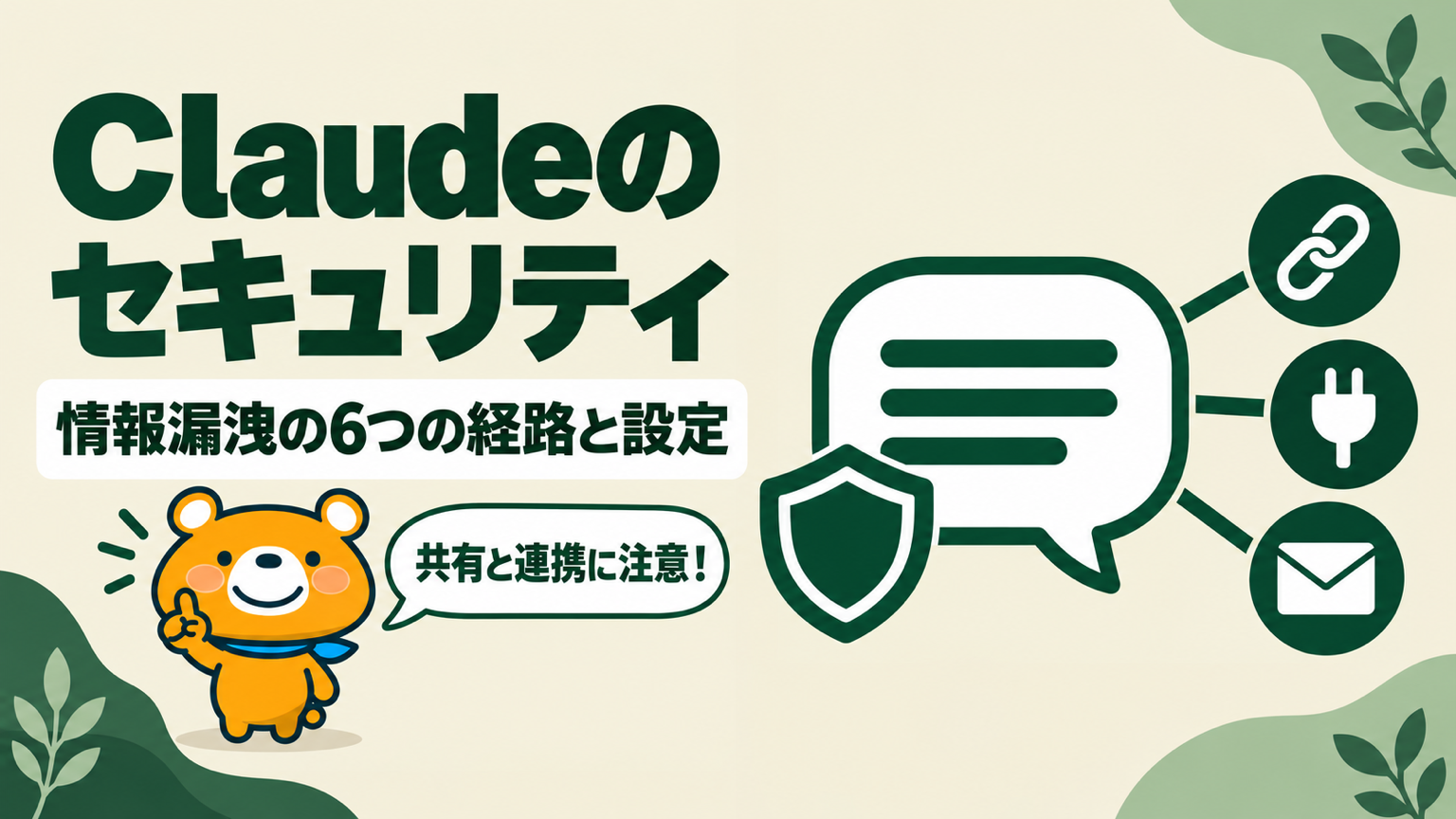
この記事では、Web・デスクトップ・スマートフォンのアプリで使うClaude本体のセキュリティを解説します。扱う内容は、入力した内容の扱い・情報が外に出る6つの経路・安全に使う設定・会社で使う場合の管理です。説明は2026年10月時点のAnthropicの公式の記載にもとづきます。
記事を読めば、自分のプランで確かめる設定と、Claudeに入れてよい情報の範囲が分かります。TeamとEnterpriseは既定で学習に使われず、個人向けのプランは設定で選ぶ方式です。情報漏洩の入り口になりやすいのは、学習よりも共有リンク・外部のサービスとの連携・ログインに使うメールの3か所です。
Claudeのセキュリティで検索すると出てくる3つの話
「Claudeのセキュリティ」の言葉が指すものは、3つに分かれます。知りたい内容がどれに当たるかを、以下の表で確かめてください。
| 話題 | 内容 |
|---|---|
| Claude本体のセキュリティ(当記事の対象) | チャットや連携の機能に入力した情報の扱いと設定 |
| Claude Codeのセキュリティ | 開発ツールのClaude Codeに操作を任せるときの権限と設定 |
| 製品のClaude Security | Claudeがコードを検査して弱点を見つけ、修正案を出す機能 |
Claude Securityは、プログラムの弱点(脆弱性)を探す検査の機能で、Claudeを安全に使うための設定の名前ではありません。2026年10月時点では、Enterpriseプラン向けに公開ベータとして提供されています。Claude Codeの利用者に向けたプラグインも、ベータの段階です。
Claude Codeの設定を知りたい方は、以下の記事を確かめてください。
Claude Codeのセキュリティを徹底解説!安全に使う設定と企業運用も紹介
Claude Codeの情報漏洩リスクを徹底解説!機密情報を守る設定も紹介
Claudeに入力した内容はどう扱われるのか
Claudeに入力した内容の扱いは、個人向けのプランか法人向けのプランかで分かれます。押さえる点は、以下の4つです。
- 個人向けのプランは学習に使うかを自分の設定で選ぶ
- TeamとEnterpriseは既定で学習に使われない
- 削除した会話は30日以内にAnthropicのサーバーから消える
- Anthropicの従業員が会話を見る場合は限られる
プランごとの扱いは、以下の表のとおりです。
| プラン | 学習への利用 | 会話の保存 |
|---|---|---|
| Free・Pro・Max(個人向け) | 利用者の設定で選ぶ | 削除するまで履歴に残る。学習を許可した会話は最長5年保持される場合がある |
| Team・Enterprise(法人向け) | 既定で使われない | 削除するまで履歴に残る。Enterpriseは管理者が保持の期間を決められる |
個人向けのプランは学習に使うかを自分の設定で選ぶ
Free・Pro・Maxは、個人向けのプランです。個人向けのプランでは、会話をClaudeの改善に使ってよいかを利用者が自分で選びます。現在の状態は、プライバシーの設定で確かめられます。
許可していない場合の例外は、2つです。安全性の確認で問題が検知された会話と、高評価や低評価のフィードバックを送った会話は、改善に使われる場合があります。学習させない設定の手順は、以下の記事が詳しいです。
Claudeに学習させない設定を解説!Claude Code・法人での扱いも紹介
TeamとEnterpriseは既定で学習に使われない
TeamとEnterpriseは、会社や団体で契約する法人向けのプランです。法人向けのプランの入力と出力は、既定でモデル(回答を作るAIの本体)の学習に使われません。
例外は、利用者がフィードバックを送った会話です。高評価や低評価を送ると、関連する会話が最長5年保存され、学習に使われる場合があります。
メンバーがフィードバックを送る機能は、管理者が組織の設定にある「Rate chats」で止められる仕組みです。日本語の画面では、設定の名前が違う場合があります。
削除した会話は30日以内にAnthropicのサーバーから消える
会話は、利用者が削除するまで履歴に残ります。削除した会話は履歴からすぐに消え、Anthropicのサーバーからも30日以内に削除されます。
30日を超えて残る場合は、以下のとおりです。
- 学習を許可した会話(個人を特定できる情報を外した形で最長5年)
- フィードバックを送った会話(5年)
- 利用規約の違反と自動で判定された会話(入力と出力は最長2年・判定の点数は最長7年)
- 法令で保存が求められる場合
Anthropicは米国の企業で、データは米国で保存されます。学習に使われない設定や契約でも、入力した内容がAnthropicのサーバーへ送信される点は変わりません。
Anthropicの従業員が会話を見る場合は限られる
個人向けのプランでは、Anthropicの従業員は既定で利用者の会話にアクセスできません。従業員が会話を見る場合は、以下の2つです。
- 利用者がフィードバックを送り、内容の共有に同意した場合
- 利用規約の違反の確認が必要な場合(指定された安全対策の担当者だけが見る)
学習を許可した会話は、確認の前にユーザーIDなどの識別情報が自動で切り離されます。扱うのは、モデルの学習に関わる少数の担当者です。
法人向けのプランでの扱いは、会社とAnthropicの間の契約で定まります。
Claudeから情報が外に出る6つの経路
学習に使われない状態でも、情報が外に出る経路は残ります。多くは利用者の操作や設定から生まれる経路で、主なものは以下の6つです。
- 共有リンクを知っている人は誰でも会話を読める
- プロジェクトを公開すると組織の全員が資料を見られる
- コネクタでつないだ先のデータをClaudeが読み書きする
- ブラウザやパソコンを操作する機能が画面の内容を読む
- ログインに使うメールやGoogleアカウントが乗っ取られる
- Claudeに入れてはいけない情報を入力する
共有リンクを知っている人は誰でも会話を読める
個人向けのプランでは、会話の共有で公開のリンクを作れます。リンクを知っている人は、Claudeのアカウントがなくても会話を読めます。
共有されるのは、共有した時点までの会話の写しです。添付したファイルは含まれず、共有したあとに送ったメッセージも自動では加わりません。1人だけに送ったリンクも、受け取った人が転送すれば誰でも開けます。
2026年7月には、共有した会話が検索エンジンの検索結果に表示されていたと複数のメディアが報じました。2026年10月時点の共有ページには、検索結果に表示させないための指示(noindex)が入っています。リンクが公開の場所に貼られた場合や第三者にコピーされた場合は、noindexの指示でも防げません。
TeamとEnterpriseでは公開のリンクを作れず、会話を共有できる相手は同じ組織のメンバーに限られます。
プロジェクトを公開すると組織の全員が資料を見られる
プロジェクトは、関連する資料と会話を1か所にまとめる機能です。TeamとEnterpriseでは、プロジェクトをほかのメンバーと共有できます。
プロジェクトの公開範囲は、Public(公開)とPrivate(非公開)の2種類です。Publicにしたプロジェクトは、組織の全員が見つけて使える状態になります。招待された人は、プロジェクトに入れた資料と指示を読めます。
人事や経理の資料を入れたプロジェクトは、Privateのまま必要な相手だけを招待してください。
コネクタでつないだ先のデータをClaudeが読み書きする
コネクタは、ClaudeをGoogle DriveやSlackなどの外部のサービスとつなぐ機能です。つなぐとClaudeは、利用者の権限の範囲でサービスの中のデータを読み、操作もできます。
Anthropicが用意した一覧にないサービスは、カスタムコネクタでつなげます。カスタムコネクタは、MCP(AIと外部のサービスをつなぐ共通の規格)のサーバーを指定して追加する方式です。カスタムコネクタの接続先は、Anthropicが検証していません。
悪意のあるサーバーは、Claudeに意図しない操作をさせる指示を紛れ込ませる場合があります。つなぐ相手は、信頼できる組織が作って運営しているサーバーに限るのが安全です。
MCPサーバーとは?仕組みと安全な選び方・代表例を徹底解説!
ブラウザやパソコンを操作する機能が画面の内容を読む
Claudeには、利用者の代わりにブラウザやパソコンを操作する機能があります。Chromeの拡張機能のClaude in Chromeは、開いているタブの画面を画像として読み取ります。画面に見えている内容は、機密の情報でも区別なく会話に入る仕組みです。
パソコンを操作する機能(computer use)は、ProとMaxで試験的に提供されています。資料作りなどの作業を任せる機能のCoworkでも、ブラウザとパソコンの操作を使えます。
操作の機能で注意が要るのは、Webページやメールに仕込まれた指示にClaudeが従ってしまう攻撃(プロンプトインジェクション)です。複数の対策が重ねられていますが、攻撃のリスクはゼロではありません。銀行・医療・行政のサービスにログインしたブラウザでは、Claudeに操作させない使い方が安全です。
Claude Coworkとは?できること・料金・Codeとの違いを解説
ログインに使うメールやGoogleアカウントが乗っ取られる
Claudeのアカウントには、専用のパスワードがありません。ログインの方法は、Googleアカウントを使う方法と、メールに届くログイン用のリンクを開く方法の2つです。
Googleアカウントやメールを他人に使われると、Claudeにもログインされます。ログインされた場合は、履歴に残った会話と、コネクタでつないだサービスのデータまで読まれるおそれがあります。
Claudeに入れてはいけない情報を入力する
設定を整えても、入力した時点で問題になる情報があります。入力の前に慎重な検討が要る情報は、以下のとおりです。
- 財務の情報(クレジットカード番号や銀行口座の情報など)
- 健康の記録や医療の情報
- パスワードやログインに使う認証情報
- 機密性の高い業務の文書や個人の文書
外部のサービスを使うための鍵になるAPIキーも、パスワードと同じ扱いです。
APIキーとは?漏洩する5つの経路と安全な置き場所・管理方法を解説
取引先から預かった資料は、契約で社外のサービスへの入力が禁じられている場合があります。入力してよいかどうかは、Claudeの設定ではなく契約と社内ルールで決まります。
生成AIの情報漏洩はなぜ起こる?実際の事例と防ぐ対策・入力後の対応を解説
Claudeを安全に使う設定
情報が外に出る経路は、設定の見直しでふさげます。プライバシーの設定の名前は、編集部が2026年10月8日にMaxのプランの日本語の画面で確かめた表記です。CoworkとGoogleアカウントの設定は、公式ヘルプの表記で示します。行うことは、以下の5つです。
- プライバシーの設定で学習と位置情報の扱いを確かめる
- 共有中の会話を一覧で確かめて共有を止める
- コネクタの権限を見直して使わない連携を外す
- ブラウザやパソコンの操作は手動の承認から始める
- ログインに使うメールとGoogleアカウントを2段階認証で守る
プライバシーの設定で学習と位置情報の扱いを確かめる
Claudeのプライバシーの設定は、設定の「プライバシー」にまとまっています。開き方は、以下のとおりです。
- 画面の自分の名前を選び、メニューを開く
- 「設定」を選ぶ
- 「プライバシー」を選ぶ
個人向けのプランで確かめる項目は、学習と位置情報の2つです。学習の項目は「Help improve our AI models」で、日本語の画面でも英語のまま表示されていました。オフにすると、新しい会話は今後の学習に使われません。位置情報の項目の名前は「位置情報メタデータ」です。
編集部が確かめたプライバシーの設定の画面は、以下のとおりです。
位置情報は、Web検索などの機能がIPアドレス(通信に使う端末の番号)から市や地域の単位で推定して使う場合があります。機能のための利用は、「位置情報メタデータ」の項目でオフにできます。不正利用の防止のために国や地域を推定する処理は、オフにできません。
共有中の会話を一覧で確かめて共有を止める
個人向けのプランでは、共有中の会話を一覧で確かめられます。共有を止める手順は、以下のとおりです。
- 設定の「プライバシー」を開く
- 「共有したチャット」の横の「管理」を選ぶ
- 一覧で共有中の会話の題名と共有した日を確かめる
- 不要な会話の共有を解除する
共有を止めると、リンクはすぐに使えなくなります。すでに取られたコピーやスクリーンショットは、共有を止めても消えません。共有リンクは公開の場所に置くものとして扱い、公開できない内容は共有しない使い方が基本です。
特定の相手だけに見せたい場合は、相手のメールアドレスを指定して招待する方法を使います。
コネクタの権限を見直して使わない連携を外す
コネクタの一覧は、「カスタマイズ」の「コネクタ」で確かめられます。コネクタを開くと、ツールごとの権限(Tool permissions)が表示されます。権限の選択肢は、以下の3つです。
- Always allow(常に許可する)
- Needs approval(実行のたびに承認を求める)
- Blocked(使わせない)
データを書き換えたり削除したりするツールは、Needs approvalにしておくと意図しない操作を止められます。使わなくなったコネクタは、同じ画面で切断してください。
ブラウザやパソコンの操作は手動の承認から始める
Coworkには、操作のたびに利用者が承認する「Manually approve」の設定があります。慣れるまでは、Manually approveで操作の内容を確かめる使い方が安全です。確認をせずに進める「Skip all approvals」では、操作を確かめる仕組みが働きません。
Claude in Chromeは、仕事用とは別のブラウザのプロファイルで使うと安全です。銀行・医療・行政のアカウントにログインしていないプロファイルを用意してください。
AIエージェントのセキュリティを徹底解説!10のリスクと企業の対策も紹介
ログインに使うメールとGoogleアカウントを2段階認証で守る
Claudeには専用のパスワードがないため、守る対象はログインに使うメールとGoogleアカウントです。Googleアカウントの2段階認証は、以下の手順で有効にします。
- Googleアカウントの管理画面を開く
- 「セキュリティとログイン」を選ぶ
- 「2段階認証プロセスを有効にする」を選ぶ
- 画面の案内に沿って設定を終える
2段階認証は、パスワードに加えて、スマートフォンへの通知などの2つ目の確認を求める仕組みです。メールのリンクでログインしている場合は、メールのサービスの側で2段階認証を設定してください。
Claudeの側に2段階認証の設定があるかどうかは、2026年10月時点の公式ヘルプのログインのページに書かれていません。
Claudeの安全性を支えるAnthropicの認証と取り組み
Anthropicは、情報の管理の体制について外部の認証を取得しています。法人向けの製品(TeamとEnterprise・API)で取得している主な認証は、以下の表のとおりです。
| 認証 | 内容 |
|---|---|
| SOC 2 Type I・Type II | 情報の管理の体制を外部の監査人が確かめる報告 |
| ISO 27001:2022 | 情報セキュリティの管理の仕組みの国際規格 |
| ISO/IEC 42001:2023 | AIの管理の仕組みの国際規格 |
| HIPAAに対応した構成 | 米国の医療情報の法律に沿って使うための構成(契約が必要) |
認証の報告書は、AnthropicのTrust Center(trust.anthropic.com)から請求できます。
個人向けのプランでも、データは通信中と保存中の両方で暗号化されます。
認証が示すのは、Anthropicの側の管理の体制です。共有リンクの公開やアカウントの乗っ取りなど、利用者の側で起こる情報漏洩は認証では防げません。
生成AIのセキュリティを徹底解説!リスクの分類と会社でやるべき対策も紹介
会社でClaudeを使う場合のセキュリティ
会社でClaudeを使うときは、一人ひとりの設定に任せず、契約と管理者の設定で守る形にします。考え方は、以下の4つです。
- TeamとEnterpriseは契約で全員に同じ扱いが適用される
- 管理者がログインの方法と共有・コネクタの範囲を決める
- Enterpriseは監査ログと保持の期間の設定を使える
- 個人のアカウントを業務に使わせない
TeamとEnterpriseは契約で全員に同じ扱いが適用される
個人向けのプランを仕事で使うと、学習の設定は利用者の一人ひとりに任されます。TeamとEnterpriseでは、入力と出力が既定で学習に使われません。
全員に同じ扱いが契約で適用されるため、設定を一人ずつ確かめて回る必要がなくなります。公開のリンクで会話を共有できない点も、個人向けのプランとの違いです。
Claude Teamプランとは?料金・できることとProとの違いを解説
管理者がログインの方法と共有・コネクタの範囲を決める
TeamとEnterpriseの管理者は、組織の設定で使い方の範囲を決められます。主な設定は、以下のとおりです。
- SSO(会社のIDで一括してログインする仕組み)でのログインの必須化
- プロジェクトの共有と組織の全員への公開の可否
- コネクタの利用の可否と、コネクタで認める操作の範囲
- Claude in Chromeで開いてよいサイトと開かせないサイトの一覧
- メンバーによるフィードバックの送信の可否
SSOを必須にすると、メンバーは会社のIDでしかログインできません。プロジェクトの共有と公開の設定は、どちらも最初からオンです(2026年10月時点)。管理者がコネクタで認める操作を絞った場合、メンバーは設定を上書きできません。
Enterpriseは監査ログと保持の期間の設定を使える
Enterpriseには、Teamにない管理の機能が加わります。主な機能は、以下のとおりです。
- 監査ログ(利用者の操作やデータへのアクセスの記録)
- 会話とプロジェクトの保持の期間の設定(最短30日)
- 利用の記録や会話の内容をプログラムから取り出すCompliance API
- 社員の入社と退社に合わせてアカウントを同期するSCIM
履歴に残らないシークレットチャットも、Enterpriseでは監査用のCompliance APIの対象です。会社の契約で使うClaudeは、会社から見えない使い方ではありません。
Claude Enterpriseとは?料金・Teamとの違いと導入手順を解説
個人のアカウントを業務に使わせない
会社がTeamやEnterpriseを契約しても、個人のアカウントに入力した内容には会社の契約の扱いが及びません。個人のアカウントでは公開のリンクも作れ、管理者から利用の状況は見えなくなります。
Teamでは、会社のドメイン(メールアドレスの@より後ろの部分)を確認すると、会社のメールアドレスで新しい個人のアカウントを作れないようにできます。すでにある個人のアカウントを会社の組織へ移せるのは、Enterpriseだけです。
シャドーAIとは?リスクと対策を徹底解説!公認ルートの作り方も紹介
業務では会社のアカウントを使う決まりを、社内ルールに書いておきましょう。
生成AIの社内ルールの作り方を徹底解説!盛り込む項目とひな形も紹介
Claudeのセキュリティと情報漏洩のよくある質問
Claudeの危険性や個人情報の扱いについて、よくある質問は以下の5つです。
- Claudeに危険性はありますか?
- Claudeに個人情報を入力してもよいですか?
- 無料版のClaudeは有料版より安全性が低いですか?
- 履歴に残さずにClaudeを使う方法はありますか?
- ChatGPTとClaudeでデータの扱いは違いますか?
Claudeに危険性はありますか?
使い方によっては、情報が外に出る危険があります。主な入り口は、共有リンク・コネクタ・操作の機能・ログインに使うメールです。
Claudeの側には、通信と保存の暗号化や従業員のアクセスの制限などの対策があります。ブラウザやパソコンを操作する機能は、対策を重ねても攻撃のリスクがゼロになりません。
設定を済ませて入力する情報を選べば、仕事で使ううえでの危険は小さくできます。
Claudeに個人情報を入力してもよいですか?
自分自身の情報は、設定と共有の範囲を確かめたうえで自分で判断できます。顧客や従業員など他人の個人情報は、社内ルールと個人情報保護法の定めに沿った判断が必要です。
個人向けのプランで他人の個人情報を扱う使い方は、避けたほうが安全です。
AIに個人情報を入れてよい?どこまで大丈夫かを個人情報保護法から解説
無料版のClaudeは有料版より安全性が低いですか?
個人向けのプランの中では、無料のFreeと有料のPro・Maxでデータの扱いは同じです。学習に使うかどうかを自分で選ぶ方式も、会話の削除の扱いも変わりません。
扱いが変わるのは、法人向けのTeamとEnterpriseです。料金を払っているかどうかではなく、個人向けか法人向けかでデータの扱いが分かれます。
履歴に残さずにClaudeを使う方法はありますか?
あります。シークレットチャット(Incognito chat)は、履歴にもメモリにも保存されない会話です。学習の設定がオンでも、シークレットチャットは学習に使われません。
シークレットチャットの内容も、Anthropicのサーバーには既定で30日保持されます。入力した内容が送信されない機能ではありません。
ChatGPTとClaudeでデータの扱いは違いますか?
法人向けのプランが既定で学習に使われない点は、ChatGPTもClaudeも同じです。個人向けのプランの既定の扱いと設定の名前は、サービスごとに違います。
ChatGPTに学習させない設定を解説!オフにしても残るものと会社での判断も紹介
Claudeのセキュリティは共有・コネクタ・ログインの3か所から確かめましょう
Claudeに入力した内容は、TeamとEnterpriseでは既定で学習に使われず、個人向けのプランでは利用者の設定で決まります。削除した会話は、30日以内にAnthropicのサーバーから削除されます。
情報が外に出る主な経路は、以下の6つです。
- 共有リンク
- プロジェクトの公開
- コネクタでつないだ先のデータ
- ブラウザやパソコンを操作する機能
- ログインに使うメールやGoogleアカウントの乗っ取り
- 入れてはいけない情報の入力
6つの経路を設定でふさげば、仕事の文章や資料もClaudeに任せやすくなります。会社で使う場合は、TeamかEnterpriseを契約し、管理者がログインの方法と共有の範囲を決める形が確実です。まずはClaudeの設定を開き、共有中の会話とコネクタの一覧を確かめましょう。