Claude Enterpriseとは?料金・Teamとの違いと導入手順を解説

Claudeを会社で契約する際は、利用人数だけでなく、社員の権限やデータをどう管理するかも決める必要があります。EnterpriseとTeamの席料金だけを比べると、利用料金の違いや必要な管理機能を見落としかねません。
この記事では、Claude Enterpriseの料金とTeamとの違い、導入から運用までの手順を解説します。記事を読めば、自社で必要な機能と費用を整理できます。Enterpriseを選ぶ際は、監査・アカウント管理の要件と、利用料金を含めた予算を照合しましょう。
Claude Enterpriseとは企業向けの管理機能を備えたプラン
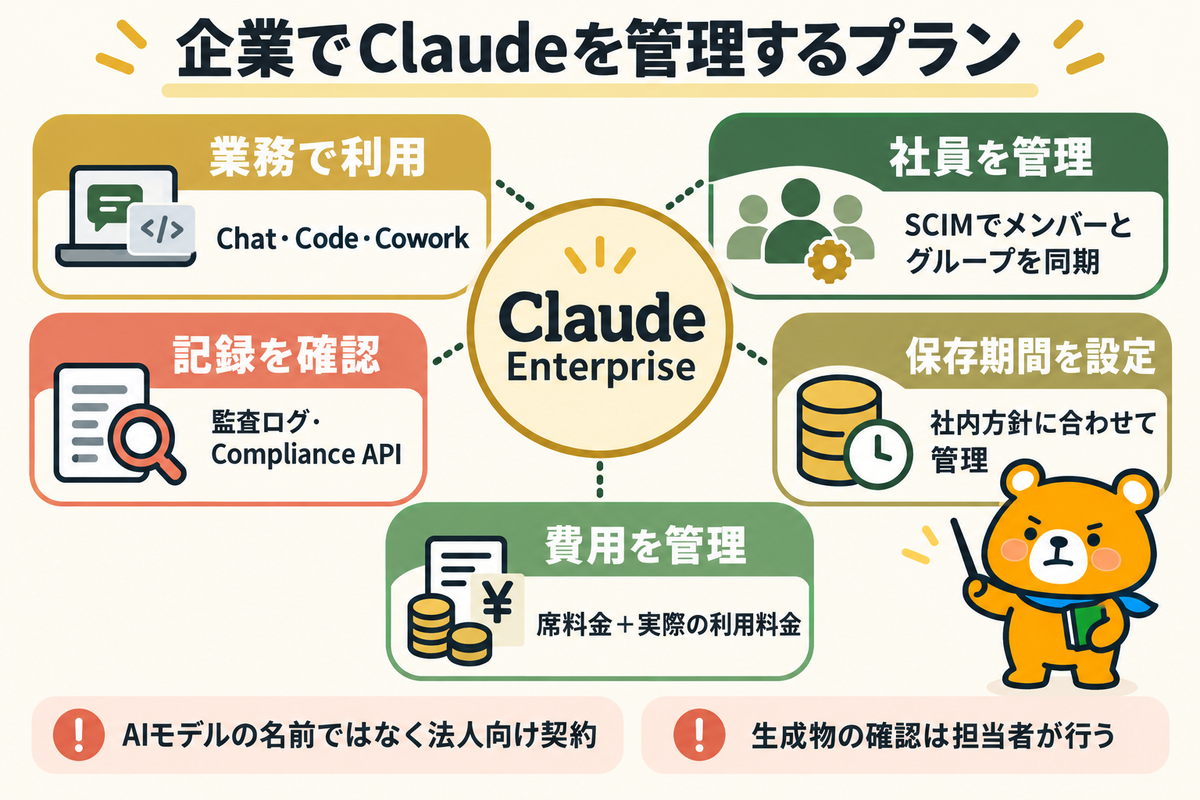
Claude Enterpriseは、Anthropicが提供する法人向けの契約プランです。Teamの機能に加え、アカウントの自動管理や監査、データ保持期間の設定などを備えています。
主な特徴は、次のとおりです。
- Claudeのチャット・Claude Code・Coworkへのアクセス
- SCIMによる社員アカウントやグループの同期
- 監査ログとCompliance APIによる利用記録の確認
- 組織に合わせたデータ保持期間の設定
- 席料金と利用量に応じた料金を分ける課金方式
Claude EnterpriseはAIモデルの名前ではありません。会社としてClaudeを使うための契約と管理の仕組みです。社員が個別のアカウントで使う場合とは、請求やアクセス管理の方法が変わります。
Enterpriseを契約しても、AIの回答が必ず正しくなるわけではありません。管理機能を使って利用環境を整え、生成物の確認は業務の担当者が行います。基本操作は、次の記事で解説しています。
Claude Codeの使い方入門!始め方から基本操作まで徹底解説
Claude Enterpriseの料金は席料金と従量料金の合計
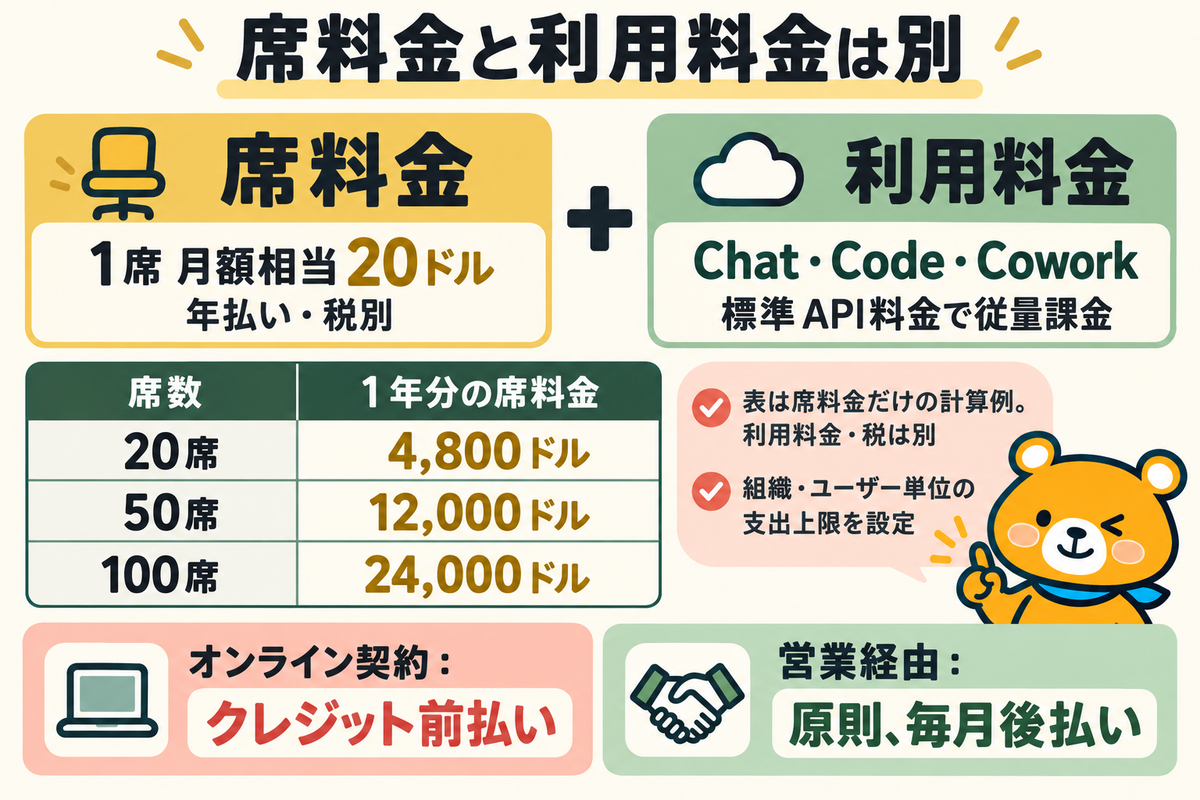
Enterpriseの席料金には、AIを使う量が含まれていません。予算を組む際は、以下の3点を分けて確認します。
- 1席月額20ドル相当の年契約を計算する
- Claude CodeやCoworkの利用料金を加える
- 支出上限とクレジット残高を管理する
1席月額20ドル相当の年契約を計算する
2026年9月時点で、Enterpriseの席料金は1席あたり月額20ドル相当です。席料金は年払いで、利用量に応じた料金が別に加わります。表示金額に税は含まれていません。
席料金だけを計算した例は、以下のとおりです。
| 契約席数 | 月額相当の席料金 | 1年分の席料金 |
|---|---|---|
| 20席 | 400ドル | 4,800ドル |
| 50席 | 1,000ドル | 12,000ドル |
| 100席 | 2,000ドル | 24,000ドル |
表は「20ドル×席数×12か月」の計算例で、利用料金と税を含みません。20席で月400ドルだけを支払えば、全員が使い放題になる契約ではない点に注意してください。
年契約の途中で席を追加すると、残りの契約期間に応じた金額が請求されます。オンライン契約では期中に契約席数を減らせず、減席は更新時に反映される扱いです。
Claude CodeやCoworkの利用料金を加える
Claudeのチャット・Claude Code・Coworkを使った分は、席料金とは別に標準のAPI料金で計算されます。API料金は、プログラム経由の利用にも使われる従量単価です。Enterpriseでは、社員がチャット画面から使う場合も利用量に応じた料金が発生します。
費用を考える際の基本式は「席料金+実際の利用料金」です。利用料金はモデルや作業内容によって変わるため、社員数だけでは確定しません。
例えば文章の下書きを依頼する業務と、Claude Codeで調査や修正を繰り返す業務では、使う情報量が異なります。予算の根拠として使えるのは、代表的な仕事で測った利用量です。
一部の追加設定も料金に関係します。米国内での推論に限定する設定では、対象モデルに標準API単価の1.1倍が適用されるため、利用する設定まで含めて確認が必要です。
支出上限とクレジット残高を管理する
Enterpriseでは、組織全体とユーザー単位の支出上限を設定できます。ユーザーは個人の上限と組織全体の上限の両方に従う仕組みです。席ごとに定額の利用枠がある方式とは別です。
オンライン契約では利用用クレジットを先に購入し、組織のメンバーで残高を共有します。クレジットがなくなれば、追加購入まで組織全体が利用停止です。残高があっても、設定した支出上限に達すれば利用は停止する扱いです。
営業担当を通じた契約は、原則として実際の利用分を毎月後払いします。支出上限を設けない場合も利用料金は発生するため、「上限なし」と「追加請求なし」を混同しないでください。
詳細な請求方法は公式のEnterprise請求ガイドで確認できます。
Claude EnterpriseとTeamの違いを比較する
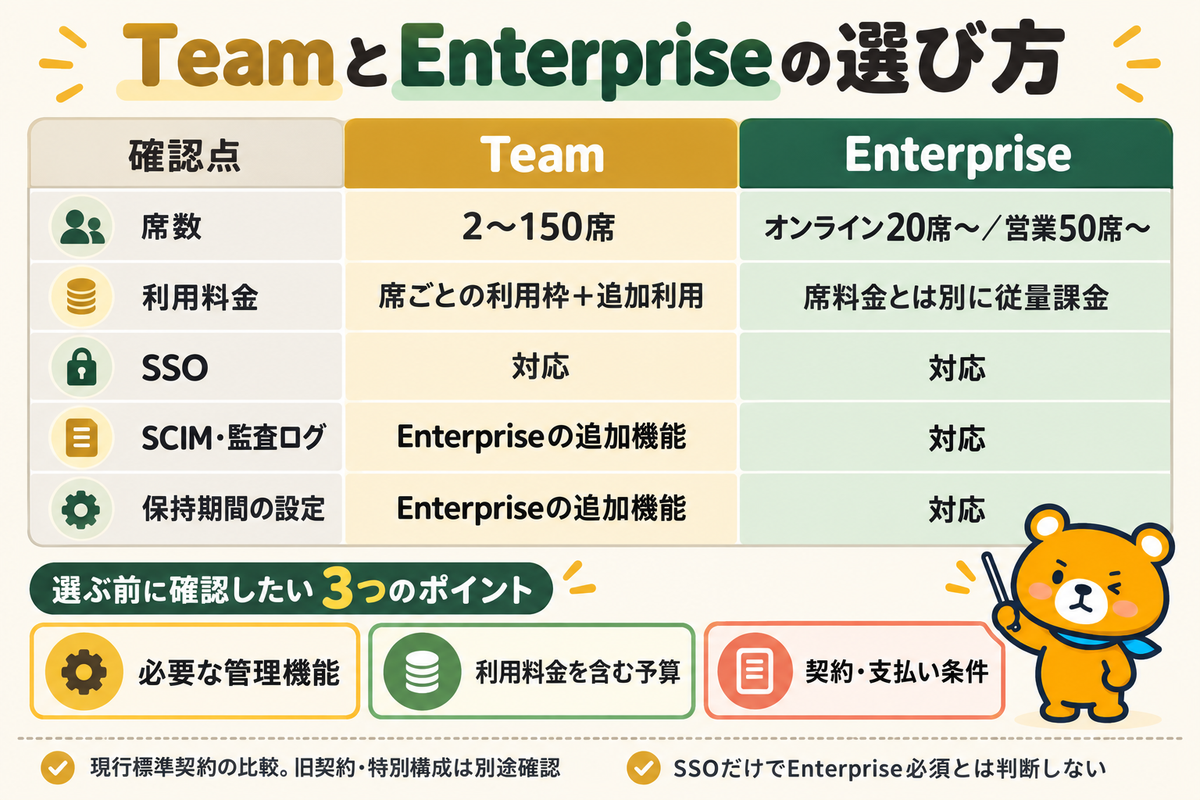
Teamにも法人向けの請求管理やSSOがあります。SSOは会社の認証基盤を使ってログインする仕組みです。Enterpriseとの主な違いを、以下に整理します。
| 比較項目 | Team | Enterpriseの現行標準契約 |
|---|---|---|
| 人数・席数 | 2〜150席 | オンライン20席以上、営業経由50席以上 |
| 席の種類 | Standard・Premium | Enterprise seatの1種類 |
| 席料金の例 | Standardは月払い25ドル、年払い月額相当20ドル | 年払い月額相当20ドル |
| 利用料金 | 席ごとの利用枠を含む。追加利用は別料金 | 席料金に利用枠を含まず、利用量に応じて別料金 |
| SSO | 対応 | 対応 |
| SCIM・監査ログ | Enterpriseの追加機能として案内 | 対応 |
| データ保持期間の設定 | Enterpriseの追加機能として案内 | 対応 |
| Claude Code・Cowork | 対応 | 対応 |
料金例は公式掲載の米ドル・税別の金額です。地域によって表示通貨や価格、税の扱いが異なるため、申し込み画面の条件も確認します。HIPAA対応などの特別な構成や旧契約は、表の標準契約と区別が必要です。
選ぶ際の論点は、次の2つです。
- SSOだけでEnterprise必須と判断しない
- 席数と管理要件を合わせて選ぶ
SSOだけでEnterprise必須と判断しない
会社の認証基盤でログインしたいことだけが要件なら、Teamも比較対象です。Enterpriseの追加機能であるSCIMや監査ログまで必要かを確認すると、選定理由が明確になります。
TeamのStandardとEnterpriseは、年払いの席料金だけなら月額相当20ドルで並びます。しかし、Teamには席ごとの利用枠があり、Enterpriseは利用分が別料金です。席単価が同じでも、請求総額が同じとは限りません。
Teamでは、利用量の多い社員へPremium席を割り当てる方法もあります。Premiumの米国での料金は、月払い125ドル、年払い月額相当100ドルです。管理要件を満たす範囲で、実際の利用量と追加料金も比較します。
席数と管理要件を合わせて選ぶ
社員の入退社に合わせたアカウント同期や、監査に必要な記録の取得が要件なら、Enterpriseを検討する理由になります。会社の規模だけでなく、必要な管理機能を先に書き出すことがポイントです。
判断材料の例は、次のとおりです。
- 利用予定人数と今後の増減
- SCIMによるアカウント同期の必要性
- 監査ログやデータ保持期間の要件
- 契約通貨と支払い方法
- 利用料金を含めた予算
20〜150席の範囲では、人数だけで一方に決まりません。反対に、20人未満でEnterpriseの機能を必要とする場合は、オンライン契約の最低席数を含めて費用を検討することになります。
Claude Enterpriseで使える管理・セキュリティ機能
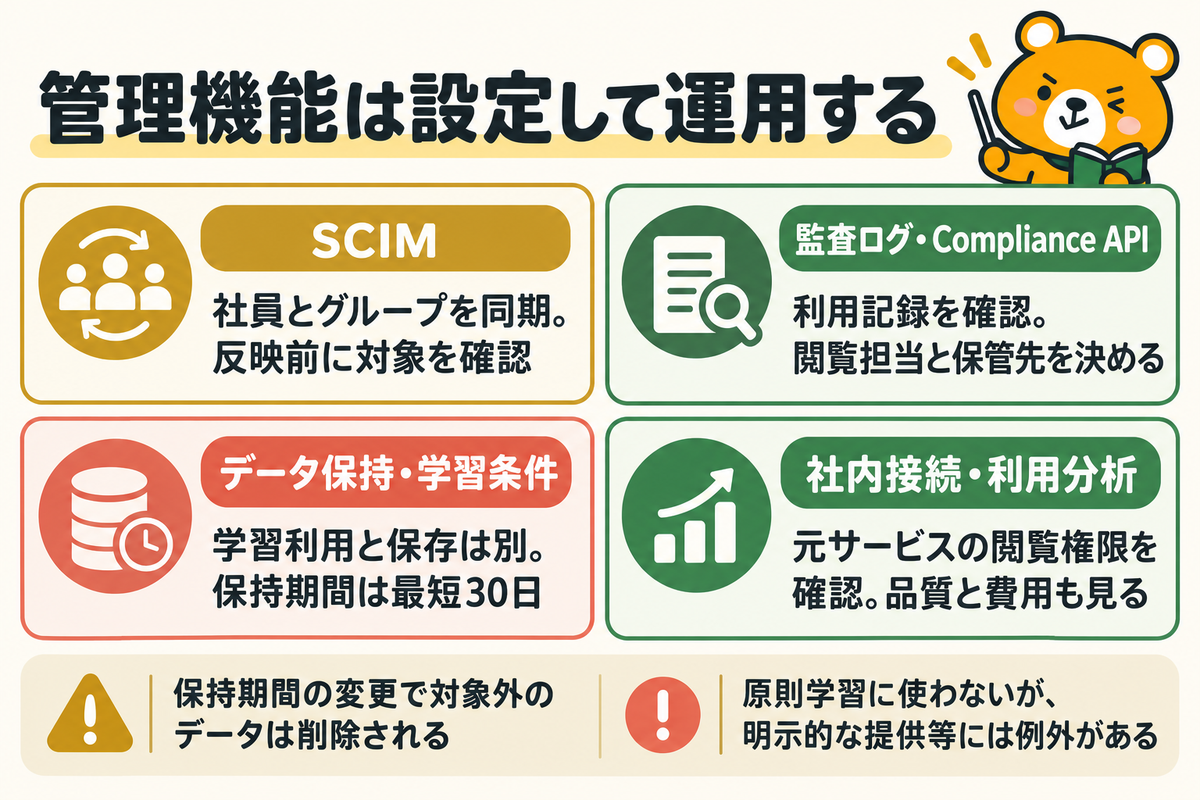
Enterpriseの管理機能は、契約後に設定して運用するものです。主な機能と確認点を、次の4つに分けて説明します。
- SCIMで社員アカウントやグループを同期する
- 監査ログとCompliance APIで利用記録を確認する
- データ保持期間と学習への利用条件を確認する
- 社内ツールへの接続と利用状況を管理する
SCIMで社員アカウントやグループを同期する
SCIMは、会社のID管理システムとClaudeのメンバーやグループを同期する仕組みです。入退社や所属変更に合わせた管理を行う際に使います。SSOによるログインとは役割が異なります。
同期を有効にする前には、対象メンバーとグループの対応を確認してください。ID管理側に存在しないメンバーが削除されるなど、設定によって利用者のアクセスへ影響するためです。
手動同期では変更内容のプレビューを確認できます。追加・削除される人数が予定と合うかを見てから反映する手順です。同期には時間がかかる場合もあり、「退職者が必ず即時に削除される」とは扱えません。
監査ログとCompliance APIで利用記録を確認する
監査ログでは、利用者の操作やシステム上のイベントなどを記録できます。問題が起きたときに経緯を確認したり、社内監査に必要な情報を集めたりするための機能です。
Compliance APIは、活動記録やチャット履歴、ファイル内容などへプログラムからアクセスする仕組みです。ユーザーや期間で絞り込み、自社の管理環境へ情報を取り込む用途があります。
利用記録を取得できることと、すべての社員へ記録を公開することは別です。確認を担当する人と目的を定め、取得したデータの保管先や閲覧権限も決めます。監査機能を契約しただけで、社内の確認作業まで自動的に完了するわけではありません。
データ保持期間と学習への利用条件を確認する
Team・Enterpriseのチャットやコーディングセッションは、原則としてモデル学習に使われません。ただし、開発パートナープログラムへの参加や、フィードバックなどで明示的に提供した情報には例外があります。
学習に使わないことと、データを保存しないことは異なります。Enterpriseのカスタム保持期間は、チャットやプロジェクトのデータをどれくらい残すかを決める機能です。設定できる保持期間は最短30日です。
保持期間を短くすると、新しい期間から外れたデータは設定の保存と同時に削除の対象となります。データが大量にある場合は、削除の完了まで数日かかります。削除済みのデータは復元できません。設定前に確認すべきなのは、社内の保存方針と対象範囲です。
学習の扱いは、利用するアカウントや契約でも変わります。
Claude Codeに学習させない設定を徹底解説!データが学習される条件も紹介
社内ツールへの接続と利用状況を管理する
コネクタを使うと、Google DriveやMicrosoft 365、Slackなどの社内情報をClaudeで参照できます。社内検索では、利用者が接続し、元のサービスで閲覧権限を持つ情報が対象です。契約しただけで会社の全資料が共有される仕組みではありません。
接続前には、参照する部署やフォルダの権限を確認します。Claudeに正しい情報を渡すには、元の資料が更新されていることも必要です。
利用分析では、製品別の利用状況や費用を確認できます。分析APIによる集計データの取得も、継続的な利用状況の把握に使える機能です。ただし、利用回数の増加だけで業務成果を判断せず、生成物の品質や担当者の確認時間も合わせて見直します。
Claude Enterpriseの導入手順
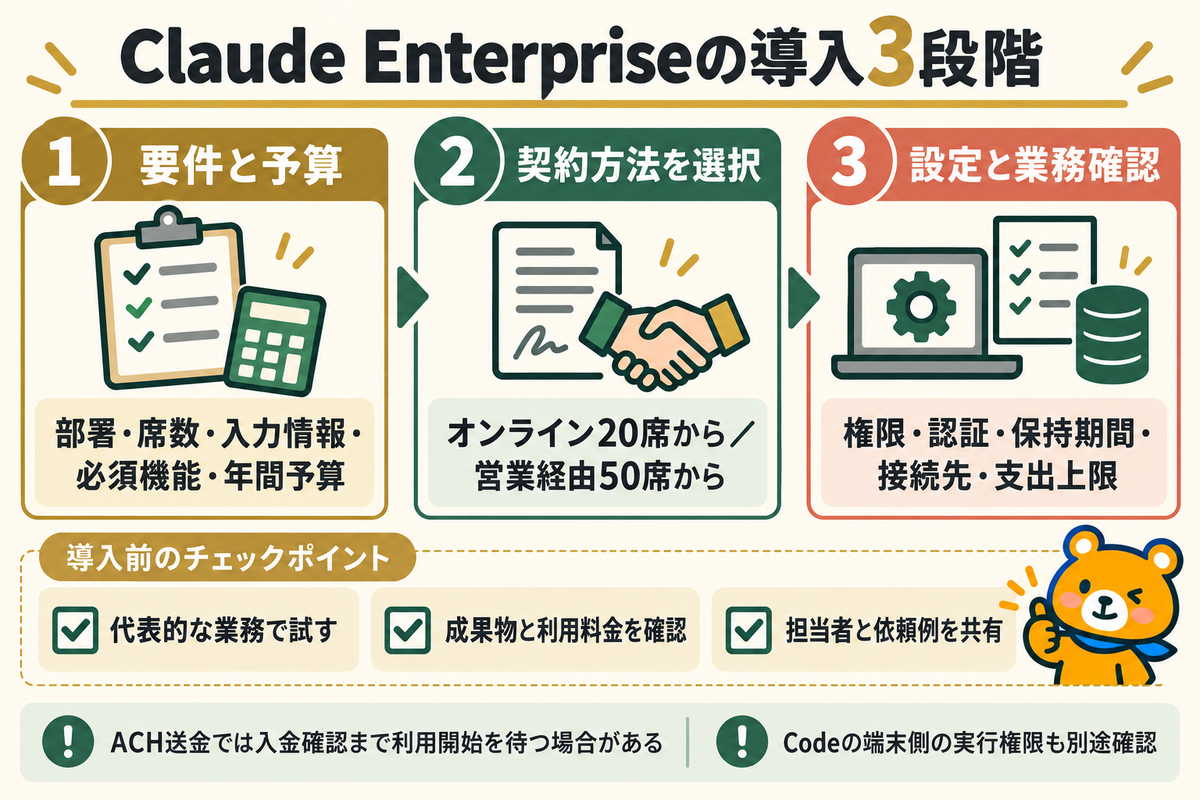
契約前に要件を整理しておくと、購入後に必要な設定を漏らしにくくなります。導入は次の3段階で進めます。
- 必要な機能と年間予算を整理する
- オンライン契約か営業経由かを選ぶ
- 管理設定と業務での使い方を確認する
必要な機能と年間予算を整理する
最初に、利用部署・人数・業務・管理機能を整理します。例えば営業部門で提案書の下書きを作る場合と、開発部門でコードを変更する場合では、使う機能や確認担当が異なります。
準備する内容の例は、以下のとおりです。
- 利用する部署と必要な契約席数
- 入力してよい情報と禁止する情報
- 必須の認証・監査・データ保持の条件
- 席料金と利用料金を合わせた予算
- 設定と問い合わせ対応を担う担当者
予算は席数から計算する固定費と、使い方によって変わる利用料金を分けて記載します。機能の確認担当と費用の承認担当が異なる場合も、同じ契約条件を共有できる資料にすることが有用です。
オンライン契約か営業経由かを選ぶ
Enterpriseは、オンラインで直接申し込む方法と、営業担当を通じて契約する方法があります。主な違いは次のとおりです。
| 項目 | オンライン契約 | 営業経由の契約 |
|---|---|---|
| 最低席数 | 20席 | 50席 |
| 席料金の支払い | 年払い | 年払い |
| 利用料金 | クレジットを前払い | 原則として毎月後払い |
| 通貨 | 米ドル | 複数通貨に対応 |
| 支払い方法 | カード・ACH銀行送金 | カード・銀行送金・請求書払い。金額等による条件あり |
標準の機能と席料金は共通で、主に購入・請求・サポートの条件が異なります。請求書払い・米ドル以外での支払い・専任の顧客支援などが必要なら、営業担当へ条件を確認する流れです。AWS Marketplaceも、Enterpriseを購入できる経路の一つです。
オンライン契約は公式のEnterprise申し込みページから進められます。ACH銀行送金を選ぶ場合は入金が確認されるまでプランが有効にならず、最大5営業日かかります。
管理設定と業務での使い方を確認する
契約後は、利用者を広げる前に管理設定と代表的な業務を確認します。アカウントを配布するだけでは、担当者はどの情報を入力し、どの操作まで任せてよいか判断できません。
初期確認の流れは、次のとおりです。
- 管理者と一般利用者の権限を確認する
- SSOやSCIMの設定と対象メンバーを確認する
- 保持期間・接続先・利用可能な機能を設定する
- 利用用クレジットと支出上限を確認する
- 代表的な業務で成果物と利用料金を確認する
Claude Codeを使う場合は、端末側の作業フォルダや実行権限も確認対象です。Enterpriseの契約と、AIがファイル編集やコマンドを実行できる範囲は分けて設定します。
最初の検証結果をもとに、依頼文の例や確認方法を社内へ共有します。利用できなかった機能や想定を超えた利用料金の記録も、設定を見直す判断材料です。
Claude Enterpriseに関するよくある質問
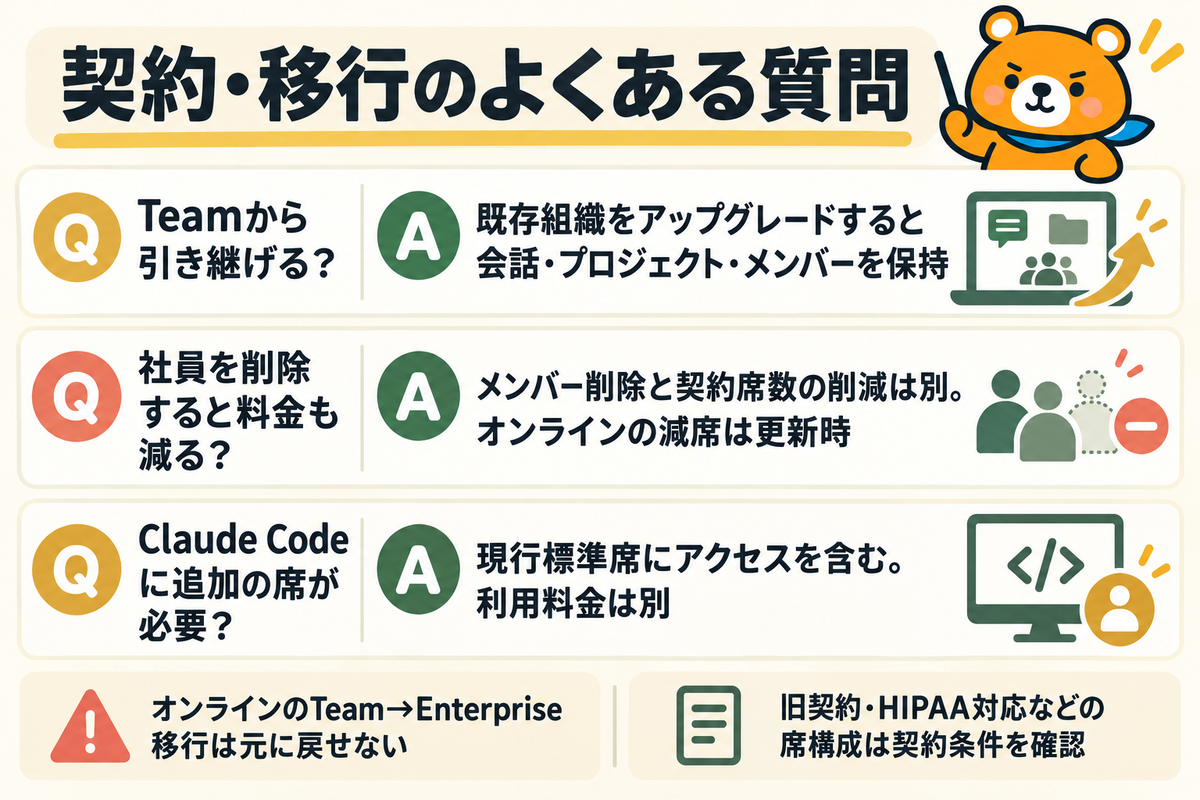
契約や移行で確認したい疑問は、次の3つです。
- Teamからデータを引き継いで移行できますか?
- 社員を削除すると席料金も減りますか?
- Claude Codeを使うには追加の席が必要ですか?
Teamからデータを引き継いで移行できますか?
既存のTeam組織をEnterpriseへアップグレードすると、会話やプロジェクト、メンバーと役割を保持できます。新しい組織を別に作る場合は、最初から設定する必要があります。
オンラインで既存組織をアップグレードする経路は、元に戻せません。移行前に必要な席数と費用を確定し、Enterpriseが適しているかを確認することが必要です。
移行後には、一部の機能が初期状態で無効になる場合があります。メンバーの席割り当てや支出上限も含め、想定どおりに使えるかを確認してください。会話が残っていることと、機能が同じ設定で使えることは別です。
社員を削除すると席料金も減りますか?
メンバーの削除と契約席数の削減は異なります。メンバーを削除すると空いた席を別の人へ割り当てられますが、契約席数と請求額は自動で減りません。
オンライン契約の減席は年契約の更新時に反映されます。営業経由の契約では、担当者への変更条件の確認が必要です。
人の入れ替わりと、会社全体で不要になる席数を分けて管理すると、更新時の判断がしやすくなります。一時的に使わない社員がいるだけなのか、継続して余る席があるのかを確認します。
Claude Codeを使うには追加の席が必要ですか?
現行の標準Enterprise seatには、Claude Codeへのアクセスが含まれます。ただし、Claude Codeの利用量に応じた料金は席料金とは別です。
既存の契約には、ChatとChat + Claude Code、またはStandardとPremiumに分かれた旧方式が残っている場合があります。標準の新規契約の説明を、旧契約へそのまま当てはめないでください。
HIPAA対応の組織など、別の席構成が適用される例外もあります。管理画面に表示される席の種類と契約条件を確認するのが確実です。
Claude Enterpriseは管理要件と利用料金を合わせて判断しよう
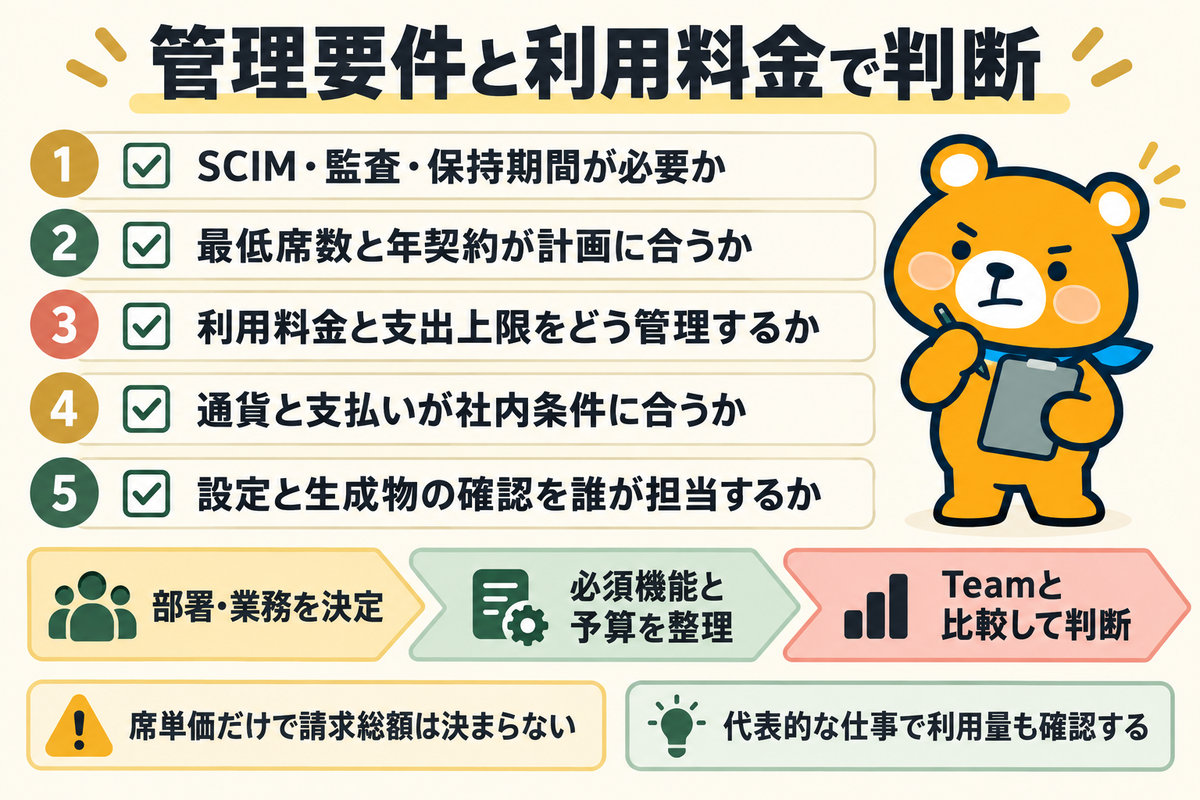
Claude Enterpriseは、会社でAIを利用するための管理・監査機能を備えたプランです。現行の標準契約では、年払いの席料金に加えて実際の利用料金が発生します。TeamにもSSOがあるため、席単価や会社の人数だけで選ばないことが重要です。
導入前には、以下の項目を確認してください。
- SCIM・監査ログ・データ保持期間が必要か
- 最低席数と年契約が利用計画に合うか
- 利用料金と支出上限をどう管理するか
- 契約通貨と支払い方法が社内の条件に合うか
- 設定と生成物の確認を誰が担当するか
まず利用する部署と業務を決め、必須機能と予算を一覧にまとめましょう。必要な管理機能をTeamと比較し、代表的な業務の利用量も確認すると、契約後の運用まで見据えた判断につながります。