NotebookLMの情報漏洩は学習より共有に注意!セキュリティ設定も解説
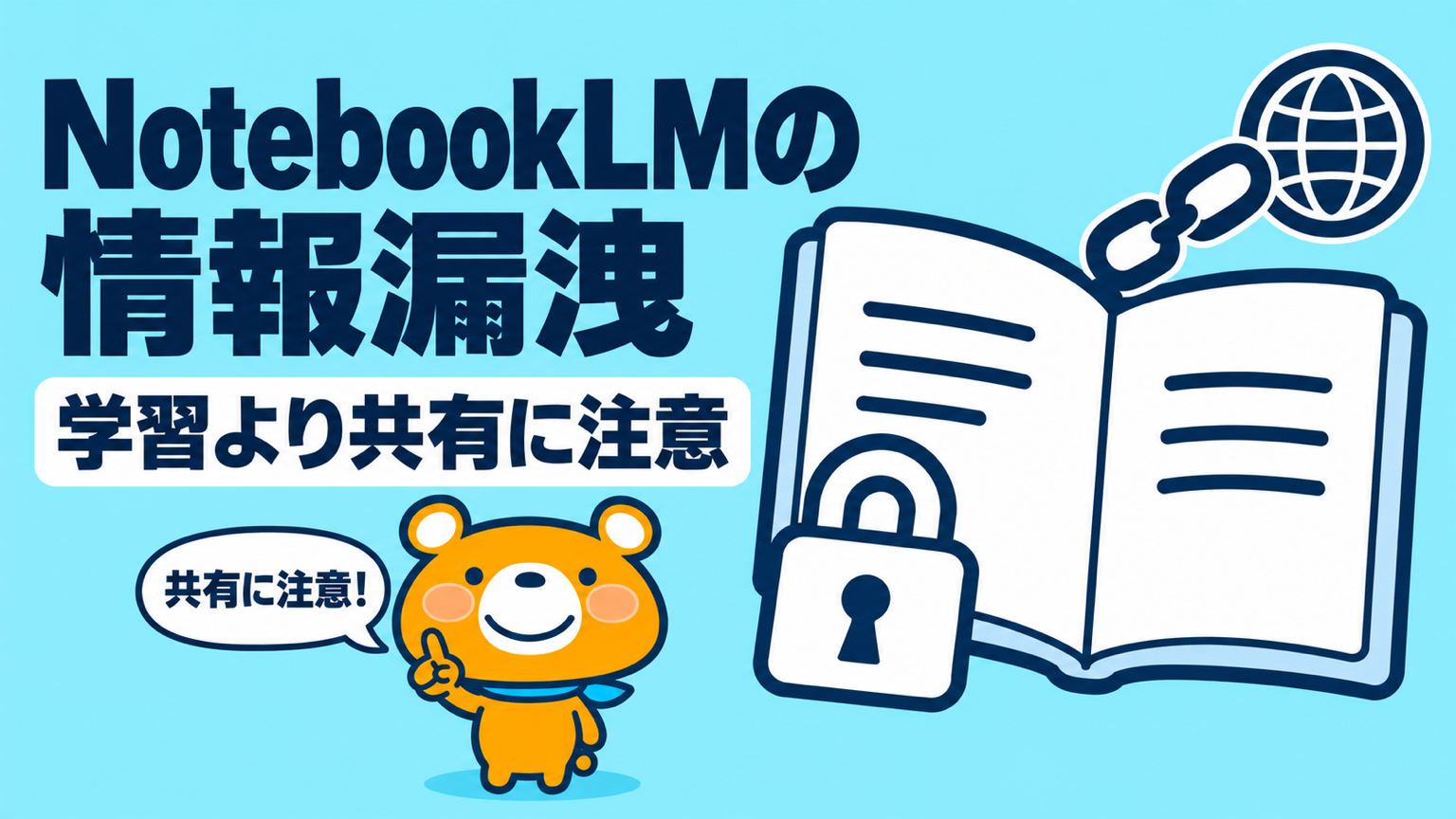
会議の議事録や提案書をNotebookLMに読み込ませれば、要約や質問への回答がすぐに返ってきます。一方で会社の資料を入れる前には、AIの学習に使われないか、社外の人に見られないかの確認が欠かせません。学習に使われる条件は公式ヘルプに明記されています。見落としやすいのは、情報が外に出る入り口になる共有の設定です。
この記事では、NotebookLMの資料が学習に使われる条件・情報が外に出る経路・安全に使う設定と会社での扱いを、2026年10月時点のGoogleの公式ヘルプに沿って解説します。NotebookLMは2026年7月にGemini Notebookへ名前が変わりました。当記事では、変更前のNotebookLMの名前で説明します。
記事を読めば、会社の資料をNotebookLMに入れてよいかを自分で判断できます。NotebookLMの資料は、フィードバックを送らない限り学習に使われません。注意が必要なのは共有の範囲とアカウントの種類で、業務ではGoogle Workspaceのアカウントで使う方法が確実です。
NotebookLMに入れた資料は学習に使われるのか
NotebookLMに入れた資料の扱いは、使っているアカウントの種類で決まります。押さえる点は、以下の4つです。
- 個人のアカウントはフィードバックを送らない限り学習に使われない
- Google Workspaceはフィードバックを送っても学習に使われない
- 個人の有料プランでも学習の扱いは無料と同じ
- Gemini Notebook Enterpriseは自社のGoogle Cloudの中にデータが残る
アカウントの種類ごとの扱いをまとめると、以下の表のとおりです。
| 使い方 | 学習への利用 | 人による内容の確認 |
|---|---|---|
| 個人のGoogleアカウント(無料・Google AI Plus・Pro・Ultra) | フィードバックを送らない限り使われない | フィードバックを送ると確認される場合がある |
| Google Workspace・Google Workspace for Education | 使われない | 確認されない |
| Gemini Notebook Enterprise(Google Cloudで契約) | 生成AIモデルの改善に使われない | 確認されない |
個人のアカウントはフィードバックを送らない限り学習に使われない
個人のGoogleアカウントで使う場合、NotebookLMに入れた資料は、フィードバックを送らない限り学習に使われません。対象は、読み込ませた資料(ソース)と質問、AIの回答です。フィードバックは、回答に付ける高評価や低評価の送信を指します。
学習をオフに切り替える設定を、利用者が探す必要はありません。NotebookLMは初めから学習に使わない扱いになっており、例外がフィードバックです。
Google Workspaceはフィードバックを送っても学習に使われない
会社や学校が契約するGoogle Workspaceのアカウントでは、保護が一段強くなります。アップロードした資料・質問・回答は、人のレビュアーが確認せず、AIモデルの学習にも使われません。フィードバックを送った場合も同じ扱いです。
NotebookLMはGoogle Workspaceの主要なサービス(コアサービス)に含まれ、会社とGoogleの間の契約が適用されます。契約には、データの処理について定めた追加の条項も入っています。コアサービスに当たるかどうかは契約のエディション(プランの種類)で違うため、管理者が自社のエディションを公式ヘルプで確かめてください。
個人の有料プランでも学習の扱いは無料と同じ
個人向けの有料プランに変えても、学習と確認の扱いは無料の場合と変わりません。公式ヘルプのデータ保護の説明は、個人のアカウント・Google Workspace・Google Cloudで契約する場合の3つに分かれています。Google AI PlusやPro、Ultraの契約者だけを別に扱う記載は、2026年10月時点の公式ヘルプに見当たりません。
有料プランで変わるのは、使える量と機能です。無料のStandardは、ノートブック(資料と会話をまとめる単位)が100件、1つのノートブックに入れられるソースが50件までです。Google AI Proでは、ノートブックが500件、ソースが300件に増えます(2026年10月時点)。
Gemini Notebook Enterpriseは自社のGoogle Cloudの中にデータが残る
Gemini Notebook Enterpriseは、Googleの企業向けクラウドサービスのGoogle Cloudで契約する版です。アップロードしたファイルは自社のGoogle Cloudのプロジェクト(契約の中の管理の単位)の中に残り、人のレビュアーによる確認にも生成AIモデルの改善にも使われません。
ノートブックを共有できる相手は、同じGoogle Cloudのプロジェクトの利用者に限られます。一般への公開はできない仕様です。データを置く地域の指定や、暗号化の鍵を自社で管理する機能も用意されています。
NotebookLMの資料を人が確認する場合
学習に使われない資料でも、人やシステムが内容を扱う場面はあります。知っておく点は、以下の3つです。
- フィードバックを送ると担当のチームが内容を確認する
- フィードバックのデータは最長3年間保存される
- 安全性の確保のためにデータが処理される場合がある
フィードバックを送ると担当のチームが内容を確認する
個人のアカウントで高評価や低評価のフィードバックを送ると、やり取りの内容がGoogleに収集されます。収集の対象は、質問の文・ソース・アップロードした資料・生成された回答や音声解説などです。
フィードバックは、専門のトレーニングを受けたチームが確認します。確認の前に、Googleアカウントとの関連付けを外す措置が取られます。収集されたデータの使い道は、Googleの製品と機械学習の技術の改善です。
フィードバックのデータは最長3年間保存される
確認が済んだフィードバックと関連するデータは、最長で3年間保存されます。保存されるのは、アカウントとの関連付けを外した状態のデータです。
公式ヘルプには、フィードバックに機密情報や個人情報を含めないよう求める注意書きがあります。業務の資料を入れたノートブックでは、評価のボタンを押さない運用が安全です。
安全性の確保のためにデータが処理される場合がある
NotebookLMのデータは、不正行為や不正使用、技術的な問題を防ぐ目的で処理される場合があります。安全性と信頼性を保つための処理で、学習への利用とは目的が違います。
処理の具体的な方法と人が関わるかどうかは、2026年10月時点の公式ヘルプに書かれていません。
NotebookLMの情報が外に出る5つの経路
学習に使われなくても、情報が外に出る経路は残ります。どれも利用者の側で起こる経路で、主なものは以下の5つです。
- 共有の相手と権限の設定を誤る
- ノートブックをリンクを知っている全員に公開する
- 音声解説などの共有リンクが転送される
- Googleアカウントが乗っ取られる
- 入れてはいけない資料を読み込ませる
共有の相手と権限の設定を誤る
NotebookLMのノートブックは、相手のメールアドレスを指定して共有できます。権限は「閲覧者」と「編集者」の2種類です。閲覧者の権限でも、ノートブックの中のすべてのソースとメモを読めます。
編集者は、ソースの追加と削除に加えて、ほかの人への共有もできる権限です。共有の画面にある「コピーを許可」を有効にすると、共有された相手はソースごとノートブックを複製できます。相手を1人間違えるだけで、元の資料がすべて相手に渡ります。
ノートブックをリンクを知っている全員に公開する
共有の設定で「リンクを知っている全員」を選ぶと、ノートブックは一般に公開されます。Googleアカウントを持つ人なら、リンクを開くだけで誰でも閲覧できる状態です。
質問だけができるチャットビューのリンクを渡した場合も、ソースが守られるとは限りません。チャットビューでは資料が表示されなくなりますが、閲覧者がソースや生成物(音声解説やスライド資料など)にアクセスできる場合は残ります。リンクは転送やSNSへの投稿で、想定していない人にも届きます。
音声解説などの共有リンクが転送される
NotebookLMは、資料から音声解説・動画解説・スライド資料などを生成できます。公開したノートブックの生成物を共有すると、リンクを知っている人は、Googleアカウントにログインしていなくても生成物を表示できます。
音声解説は、音声ファイルとしてダウンロードも可能です。ダウンロードしたファイルは、NotebookLMの共有の設定とは関係なく転送できます。資料の内容を要約した音声やスライドは、元の資料と同じ重さで扱いましょう。
Googleアカウントが乗っ取られる
NotebookLMのノートブックは、Googleアカウントにログインすれば開けます。パスワードが他人に渡ると、保存してある資料と会話の履歴をすべて読まれるおそれがあります。
乗っ取りの入り口は、パスワードの使い回しや偽のログイン画面への入力です。共有の設定をどれだけ整えても、アカウントが破られれば資料は守れません。
入れてはいけない資料を読み込ませる
共有の設定もアカウントの管理も適切なのに、読み込ませた時点で問題になる資料があります。代表的な資料は、以下のとおりです。
- 顧客や従業員の個人情報が入った名簿
- 取引先と秘密保持契約を結んで預かった資料
- パスワードやAPIキー(外部のサービスを使うための鍵になる文字列)が書かれたファイル
- 公開前の決算や人事の情報
取引先から預かった資料は、契約で社外のサービスへの入力が禁じられている場合があります。入れてよいかどうかは、NotebookLMの設定ではなく契約と社内ルールで決まります。
生成AIの情報漏洩はなぜ起こる?実際の事例と防ぐ対策・入力後の対応を解説
NotebookLMを安全に使う設定と運用
情報が外に出る経路は、設定と日々の運用でふさげます。行うことは、以下の5つです。
- 共有は相手を指定して閲覧者の権限で渡す
- 公開の状態を共有ボタンのアイコンで確かめる
- 不要になったソースとノートブックを削除する
- フィードバックに機密の内容を含めない
- 2段階認証でGoogleアカウントを守る
共有は相手を指定して閲覧者の権限で渡す
ノートブックを共有するときは、リンクの公開ではなく、相手のメールアドレスを指定する方法を使います。共有の手順は、以下のとおりです。
- 共有したいノートブックを開く
- 画面の右上にある「共有」を選ぶ
- 相手のメールアドレスを追加する
- 権限を「閲覧者」にする
- 「コピーを許可」の状態を確かめ、不要なら外す
編集者の権限は、資料を一緒に更新する相手だけに付けます。個人のGmailのアカウントでは、最大50人まで共有が可能です。画面の表示は更新で変わる場合があるため、操作の前に公式ヘルプも確かめてください。
公開の状態を共有ボタンのアイコンで確かめる
ノートブックの公開の状態は、共有ボタンのまわりに出るアイコンで分かります。アイコンの意味は、以下の表のとおりです。
| アイコン | ノートブックの状態 |
|---|---|
| 鍵 | 非公開 |
| 共有のアイコン | 特定の相手と共有している |
| 地球 | 一般に公開している |
地球のアイコンが出ていたら、公開を止めます。公開を止める手順は、以下のとおりです。
- 公開しているノートブックを開く
- 右上の「共有」を選ぶ
- ノートブックへのアクセスを「制限付き」に戻す
公開を止めると、以前のリンクから新しく訪れた人はノートブックを開けなくなります。
不要になったソースとノートブックを削除する
使い終わったソースとノートブックは、残さずに削除します。ソースは、ノートブックのソースの一覧から削除が可能です。ノートブックを削除すると、中のソースも一緒に削除されます。
音声解説を削除した場合は、以前に作った共有リンクも使えなくなります。Googleドライブのファイルをソースにすると、NotebookLMの中に写しが作られる仕組みです。NotebookLMの側から、Googleドライブにある元のファイルを削除したり編集したりはできません。元のファイルの整理は、Googleドライブで別に行ってください。
フィードバックに機密の内容を含めない
個人のアカウントでフィードバックを送ると、資料と会話の内容がGoogleに収集されます。業務の資料を入れたノートブックでは、評価のボタンを押さないと決めておくと迷いません。
不具合を伝えたいときは、機密の資料を入れていない別のノートブックで再現してから送る方法があります。
2段階認証でGoogleアカウントを守る
2段階認証は、パスワードに加えて2つ目の確認を求める仕組みです。パスワードが盗まれても、他人のログインを防ぎやすくなります。設定の手順は、以下のとおりです。
- Googleアカウントの管理画面を開く
- 「セキュリティとログイン」を選ぶ
- 「2段階認証プロセスを有効にする」を選ぶ
- 画面の案内に沿って設定を終える
2つ目の確認には、スマートフォンに届く通知や確認コードのアプリなどを使えます。指紋や顔で確認するパスキーも選択肢の1つです。会社や学校のアカウントは、管理者が設定を決めている場合があります。
会社でNotebookLMを使う場合の考え方
会社でNotebookLMを使うときは、個人の注意に任せず、契約と管理者の設定で守る形にします。考え方は、以下の4つです。
- Google Workspaceのアカウントで使わせる
- 管理者が使える人と組織外への共有を決める
- 個人のアカウントを業務に使わせない
- 社内ルールで入れてよい資料を決める
Google Workspaceのアカウントで使わせる
業務でNotebookLMを使うなら、Google Workspaceのアカウントが前提です。Google Workspaceでは、資料・質問・回答が人のレビュアーに確認されず、学習にも使われません。データの扱いは利用者ごとの設定ではなく、会社の契約で決まります。
管理者が使える人と組織外への共有を決める
Google Workspaceの管理者は、管理コンソール(管理者用の設定画面)でNotebookLMの利用を管理できます。設定は、メニューの「生成AI」の中にある「Gemini Notebook」で行います。主な設定は、以下のとおりです。
- サービスのオンとオフ(組織全体・部門ごと・グループごと)
- 組織外との共有(「オフ」「許可リスト登録済みドメイン」「オン」から選ぶ)
- 一般公開の共有を認めるかどうか
組織外との共有は、初期の状態でオフです(2026年10月時点)。組織外との共有を認める場合は、取引先のドメイン(メールアドレスの@より後ろの部分)だけに絞る設定を選びます。個人のアカウントの相手に共有すると、相手が送ったフィードバックを通じて内容が収集される場合があります。
編集部が2026年10月8日に、Google Workspaceのアカウントでノートブックの共有の画面を開きました。表示されたのは、相手を追加する欄と「リンクをコピー」「チャットビューにリンクをコピー」のボタンです。一般に公開する選択肢は、画面に表示されませんでした。
個人のアカウントを業務に使わせない
会社がGoogle Workspaceを契約していても、社員が個人のアカウントでNotebookLMを使うと、会社の契約の保護は及びません。個人のアカウントでは公開のリンクも自由に作れ、管理者から利用の状況は見えなくなります。
業務の資料は会社のアカウントでだけ扱う決まりを、社内ルールに書いておきましょう。
シャドーAIとは?リスクと対策を徹底解説!公認ルートの作り方も紹介
社内ルールで入れてよい資料を決める
設定では、どの資料を入れてよいかまでは決まりません。資料を機密の度合いで分け、NotebookLMに入れてよい範囲を社内ルールで示します。共有してよい相手の範囲と、評価のボタンを押さないことも書いておくと判断がそろいます。
生成AIの社内ルールの作り方を徹底解説!盛り込む項目とひな形も紹介
NotebookLMの設定だけでは防げないこと
設定を整えても、NotebookLMの仕組みの上で残る点があります。知っておくことは、以下の4つです。
- 資料はGoogleのサーバーに保存される
- Google Workspaceの情報漏洩対策の一部はNotebookLMに及ばない
- Geminiアプリでの会話は別の設定に従う
- 名前と画面の表示は変わる場合がある
資料はGoogleのサーバーに保存される
学習に使われない扱いでも、NotebookLMに入れた資料はGoogleのサーバーに送られて保存されます。学習に使うかどうかと、社外のサーバーに置くかどうかは別の問題です。
社外のサービスに置くこと自体が認められない資料は、NotebookLMにも入れられません。手元のパソコンだけで動かすAIを検討する場面です。
ローカルLLMとは?クラウドAIとの違いやメリット・できることを解説
Google Workspaceの情報漏洩対策の一部はNotebookLMに及ばない
Google Workspaceには、機密の情報が外に出るのを自動で検知して止める仕組み(DLP)があります。2026年10月時点で、NotebookLMはDLPと統合されていません。
NotebookLMのデータは、Googleドライブとは別に保存されます。データを保存する地域の設定とGoogleドライブのファイル共有の設定も、NotebookLMのデータには適用されません。Googleドライブで共有を厳しくしていても、NotebookLMに入れたあとの資料は、NotebookLMの共有の設定に従います。
対策として管理者は、Googleドライブのファイルにダウンロード・コピー・印刷の制限をかけ、NotebookLMへのアップロードを防げます。
生成AIのセキュリティを徹底解説!リスクの分類と会社でやるべき対策も紹介
Geminiアプリでの会話は別の設定に従う
NotebookLMで作ったノートブックは、共有しているものを除き、Geminiアプリにも自動的に表示されます。Geminiアプリの側でノートブックについて会話した内容は、Geminiアプリの「アクティビティの保存」の設定に従って保存されます。Geminiアプリの側のデータの使われ方は、Geminiアプリのプライバシーの説明が基準です。
Geminiアプリのアクティビティをオフにしたり削除したりしても、NotebookLMのデータは削除されません。NotebookLMとGeminiアプリは、設定を別々に確かめる必要があります。
名前と画面の表示は変わる場合がある
2026年7月16日に、NotebookLMからGemini Notebookへの名前の変更が発表されました。新しい名前とロゴは数週間かけて順に切り替わり、公式ヘルプの表記もGemini Notebookになっています。以前に共有したノートブックのリンクは、自動の転送で引き続き使える状態です。
編集部が2026年10月8日に確かめたところ、notebooklm.google.comを開くとnotebook.google.comへ転送されました。画面の左上の名前も、Gemini Notebookに変わっていました。
設定の名前と場所も、更新で変わる場合があります。日本語の公式ヘルプには、AIによる翻訳を含む場合があるとの注記も付いています。当記事の内容は2026年10月時点の説明のため、設定を変える前に公式ヘルプで最新の内容を確かめてください。
NotebookLMの情報漏洩とセキュリティのよくある質問
よくある質問は、以下の5つです。
- NotebookLMに学習させない設定はありますか?
- NotebookLMとGemini Notebookは同じものですか?
- 無料版と有料版で安全性は変わりますか?
- NotebookLMに個人情報を入れてもよいですか?
- 共有した相手に元の資料は見られますか?
NotebookLMに学習させない設定はありますか?
学習をオフに切り替える専用の設定は、2026年10月時点の公式ヘルプに載っていません。NotebookLMの資料は、初めからフィードバックを送らない限り学習に使われない扱いです。
利用者が行うことは、評価のボタンを押さない運用です。Google Workspaceのアカウントなら、フィードバックを送っても学習には使われません。ChatGPTのように、利用者が自分で設定をオフにする必要があるサービスもあります。
ChatGPTに学習させない設定を解説!オフにしても残るものと会社での判断も紹介
NotebookLMとGemini Notebookは同じものですか?
同じものです。NotebookLMは、2026年7月にGemini Notebookへ名前が変わりました。単独の製品である点は変わらず、以前に作ったノートブックも引き続き使えます。
無料版と有料版で安全性は変わりますか?
個人のアカウントでは、無料でも有料でも学習と確認の扱いは同じです。有料プランでは、ノートブックやソースの数の上限と、高度な共有などの機能が増えます。
データの扱いを変えるのは、料金のプランではなくアカウントの種類です。Google WorkspaceとGemini Notebook Enterpriseでは、人による確認も学習への利用もありません。
NotebookLMに個人情報を入れてもよいですか?
自分自身の情報なら、公開や共有の設定に気を付けたうえで自分で判断できます。顧客や従業員など他人の個人情報は、社内ルールと個人情報保護法の定めに沿って判断する必要があります。
個人のアカウントで他人の個人情報を扱う使い方は、避けたほうが安全です。
AIに個人情報を入れてよい?どこまで大丈夫かを個人情報保護法から解説
共有した相手に元の資料は見られますか?
見られます。閲覧者の権限でも、共有されたノートブックのすべてのソースとメモが読める仕組みです。
チャットビューのリンクではソースが表示されなくなりますが、閲覧者がソースにアクセスできる場合は残ります。元の資料を見せたくない相手には、ノートブックを共有せず、必要な回答だけを別の文書にまとめて渡してください。
NotebookLMの情報漏洩は共有の設定とアカウントの種類で防ぎましょう
NotebookLMに入れた資料は、フィードバックを送らない限り学習に使われません。Google Workspaceのアカウントなら、フィードバックを送った場合も人に確認されず、学習にも使われない条件で使えます。
情報が外に出る主な経路は、以下の5つです。
- 共有の相手と権限の設定の誤り
- リンクを知っている全員への公開
- 音声解説などの共有リンクの転送
- Googleアカウントの乗っ取り
- 入れてはいけない資料の読み込み
5つの経路をふさげば、会社の資料もNotebookLMで扱いやすくなります。業務ではGoogle Workspaceのアカウントを使い、共有は相手を指定して閲覧者の権限で渡す方法が基本です。まずは手元のノートブックを開き、共有ボタンの横に地球のアイコンが出ていないかを確かめましょう。