Geminiに学習させない設定を解説!個人情報の扱いと72時間残る履歴も紹介
Geminiにメールの下書きや会議のメモを貼り付けて、書き直しや要約を頼む使い方が広がっています。個人のGoogleアカウントでは、設定を変えずに使うと、入力した内容がAIの学習に使われる場合があります。人のレビュアーが内容の一部を確認する場合もあり、設定を1つ変える手順を覚えるだけでは判断の材料が足りません。
この記事では、Geminiに入力した内容が学習に使われる条件・学習させない設定の手順・一時チャットや履歴の削除との違い・設定をオフにしても残るもの・個人情報を入れてよいかの考え方・会社で使う場合の判断を、2026年10月時点のGoogleの公式ヘルプに沿って解説します。
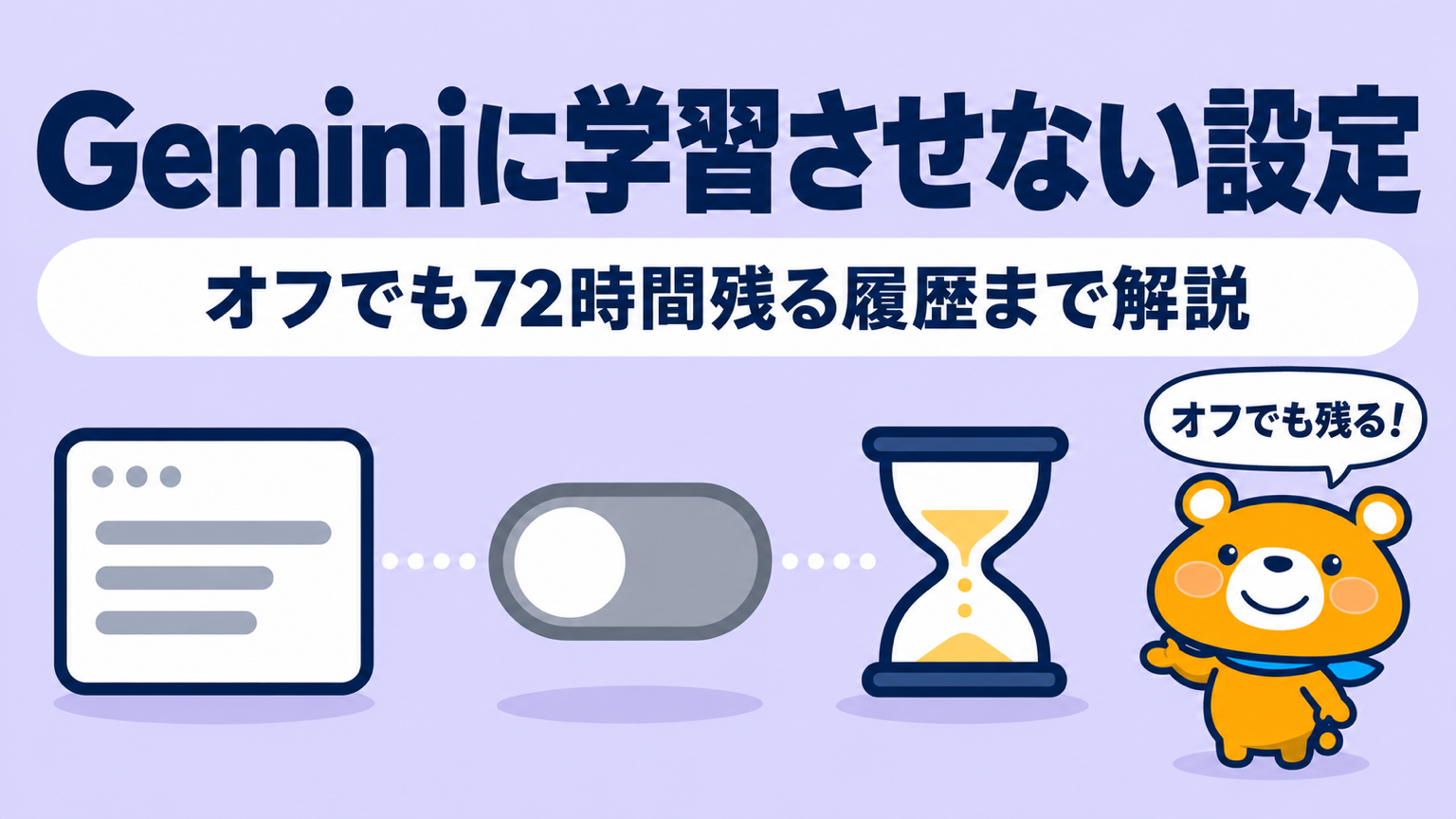
記事を読めば、自分のアカウントで確かめる設定と、設定のあとも入力を避ける情報が分かります。個人のGoogleアカウントでは「アクティビティの保存」をオフにすれば、今後のチャットは学習に使われません。オフにしてもチャットは72時間保持されるため、会社で使う場合はGoogle Workspaceのアカウントを選びましょう。
Geminiに入力した内容は学習に使われるのか
Geminiに入力した内容が学習に使われるかどうかは、料金のプランではなく、ログインしているアカウントの種類で決まります。アカウントの種類ごとの扱いは、以下の3つで押さえます。
- 個人のGoogleアカウントは無料でも有料でも設定がオンなら学習に使われる
- Google Workspaceは契約しているエディションで扱いが分かれる
- 開発者向けのGemini APIは無料の利用だとサービスの改良に使われる
使い方ごとの既定の扱いは、以下の表のとおりです。
| 使い方 | 既定の扱い | 利用者がすること |
|---|---|---|
| 個人のGoogleアカウント(無料・Google AI Plus・Pro・Ultra) | 学習に使われ、人のレビュアーが一部を確認する場合がある | 自分で「アクティビティの保存」をオフにする |
| Google Workspace(Geminiがコアサービスのエディション) | 学習にも人のレビュアーによる確認にも使われない | 管理者の設定と社内ルールを確かめる |
| 仕事用のアカウント(Geminiが追加サービスの契約) | 人のレビュアーが確認し、サービスの改良に使われる場合がある | 管理者に契約の種類を確かめる |
| Gemini APIとGoogle AI Studio(無料の利用) | サービスの改良に使われ、人のレビュアーが確認する場合がある | 機密情報と個人情報を送らない |
| Gemini APIとGoogle AI Studio(有料の利用) | サービスの改良に使われない | 請求先アカウントの設定を確かめる |
| Gemini Enterprise Agent Platform(旧Vertex AI) | 許可なく学習に使われない | 契約の条件を確かめる |
個人のGoogleアカウントは無料でも有料でも設定がオンなら学習に使われる
個人のGoogleアカウントでGeminiを使う場合、チャットの扱いは「アクティビティの保存」の設定で決まります。「アクティビティの保存」は、18歳以上の利用者では既定でオンです。
設定がオンの間は、チャットとアップロードしたファイルがアクティビティに保存されます。保存された内容は、生成AIモデルの学習を含むGoogleのサービスの改良に使われます。
有料のGoogle AI Plus・Pro・Ultraに変えても、学習の扱いが変わる記載は公式ヘルプにありません。学習させたくない場合は、有料か無料かにかかわらず設定をオフにします。
学習に加えて、人のレビュアーがチャットの一部を確認する場合があります。レビュアーは、回答の品質を評価して、より良い回答を提案する担当者です。Googleの委託先のレビュアーに送られる前に、チャットはアカウントから切り離されます。
Google Workspaceは契約しているエディションで扱いが分かれる
Google Workspaceは、Googleが会社や学校に提供する業務用のサービスです。Google WorkspaceのGeminiは、契約しているエディション(プランの種類)によって扱いが2つに分かれます。
Geminiがコアサービス(契約の中心に含まれるサービス)として提供されるエディションでは、チャットとアップロードしたファイルが人のレビュアーに確認されません。許可なく組織の外で生成AIモデルの学習に使われることもない扱いです。Business StarterやBusiness Standardなど、ほとんどのエディションが該当します。
Geminiが追加サービスとして提供される契約では、扱いが個人のGoogleアカウントに近づきます。Business BaseやEssentials Starter、Workspace Individualなどの契約です。追加サービスの場合は、チャットが人のレビュアーに確認され、サービスの改良に使われる場合があります。
会社のアカウントだから学習されないとは限りません。管理者に契約の種類を確かめてください。
開発者向けのGemini APIは無料の利用だとサービスの改良に使われる
Gemini APIは、開発者が自社のシステムにGeminiを組み込むための接続口です。Google AI Studioは、Gemini APIをブラウザーで試すための開発者向けの画面です。
無料で使う場合、送信した内容と回答はGoogleのサービスと機械学習技術の改良に使われます。人のレビュアーが内容を確認する場合もあるため、規約は機密情報と個人情報を送信しないよう求めています。
請求先アカウント(支払いの設定)を有効にして有料で使う場合は、プロンプト(AIへの指示文)と回答がサービスの改良に使われません。企業向けのGemini Enterprise Agent Platformは、Vertex AIから名前が変わったGoogle Cloudのサービスです。Gemini Enterprise Agent Platformでも、利用者の許可や指示なしにデータがAIモデルの学習に使われることはありません。
Geminiに学習させない設定の手順
学習させない設定は、Geminiの「アクティビティの保存」をオフにする操作です。2026年10月時点の公式ヘルプでは、設定の名前が「アクティビティの保存」、管理する画面の名前が「Geminiアプリ アクティビティ」になっています。手順と確かめる点は、以下の3つです。
- パソコンのブラウザーで「アクティビティの保存」をオフにする
- スマートフォンのアプリで「アクティビティの保存」をオフにする
- 「アクティビティの保存」をオフにすると使えなくなる機能がある
パソコンのブラウザーで「アクティビティの保存」をオフにする
パソコンのブラウザーでは、個人のGoogleアカウントでログインした状態で以下の順に操作します。
- gemini.google.comを開く
- 「設定とヘルプ」を選ぶ
- 「アクティビティ」を選ぶ
- 画面の上部の「オン」を選ぶ
- 「オフにする」または「オフにしてアクティビティを削除」を選ぶ
「オフにする」は、今後のチャットの保存を止める選択肢です。過去のアクティビティも消す場合は「オフにしてアクティビティを削除」を選びます。
オフにしたあとの新しいチャットは、アクティビティに表示されず、AIモデルの学習にも使われません。
スマートフォンのアプリで「アクティビティの保存」をオフにする
AndroidとiPhoneのGeminiアプリは、同じ流れで設定できます。操作の順番は以下のとおりです。
- Geminiアプリを開く
- メニューを開き、プロフィール写真またはイニシャルをタップする
- 「Geminiアプリ アクティビティ」を選ぶ
- 画面の上部の「オン」をタップする
- 「オフにする」または「オフにしてアクティビティを削除」を選ぶ
スマートフォンのブラウザーでGeminiを使っている場合は、パソコンと同じく「設定とヘルプ」から「アクティビティ」を開きます。仕事用や学校用のアカウントでは、管理者が設定を管理しているため、自分では変更できない場合があります。
「アクティビティの保存」をオフにすると使えなくなる機能がある
「アクティビティの保存」をオフにすると、一部の機能が使えなくなります。使えなくなる主な機能は、以下の2つです。
- Google Workspaceなど他のアプリとの連携
- 過去のチャットの内容を回答に生かす「過去のチャットのメモリー」
オフにしている間のチャットは72時間しか保持されず、長く残して見返す使い方には向きません。オフにするかどうかは、便利さと入力する内容で決めます。仕事の文章を入力する使い方では、オフにしておくのが安全です。
Geminiの一時チャット・履歴の削除と学習の設定の違い
Geminiには「アクティビティの保存」と混同しやすい機能と操作があります。一時チャットと履歴の削除は、どちらも学習の設定とは別に働きます。違いは、以下の2つです。
- 一時チャットは履歴に残らず学習にも使われない
- 履歴の削除はチャットの一覧とアクティビティの画面でできる
働きを並べると、以下の表のとおりです。
| 機能・操作 | 働き | 学習への利用 |
|---|---|---|
| 「アクティビティの保存」をオフ | 今後のチャットをアクティビティに保存しない | 使われない。チャットは72時間保持される |
| 一時チャット | 1回のチャットを履歴に残さない | 使われない。チャットは72時間保持される |
| 履歴の削除 | チャットを一覧とアクティビティから消す | 設定は変わらない。レビュー済みのチャットは残る |
一時チャットは履歴に残らず学習にも使われない
一時チャットは、1回のチャットを履歴に残さずに使う機能です。一時チャットの内容は、最近のチャットの一覧にもGeminiアプリ アクティビティにも表示されません。
一時チャットは、AIモデルの学習に使われず、改良のために人のレビュアーが目を通すこともない扱いです。「アクティビティの保存」がオンのままでも、一時チャットにしたやり取りだけは学習の対象から外れる仕組みです。
一時チャットの内容も、回答を返すためと安全のために72時間はアカウントに保持されます。
パソコンでは、新しいチャットのボタンの横にある一時チャットのボタンから始めます。一時チャットの間は、アプリとの連携や回答へのフィードバックが使えません。
一時チャットは、チャットのたびに自分で選ぶ機能です。切り替えを忘れたチャットは通常の扱いになるため、仕事で使うなら「アクティビティの保存」をオフにしておく方法が確実です。
履歴の削除はチャットの一覧とアクティビティの画面でできる
Geminiの履歴は、チャットの一覧から1件ずつ削除できます。パソコンでの手順は以下のとおりです。
- 画面のメニューを開き、チャットの一覧を表示する
- 削除したいチャットにカーソルを合わせる
- チャットの横のメニューから「削除」を選ぶ
一覧からチャットを削除すると、Geminiアプリ アクティビティからも同じチャットが削除されます。
まとめて消す場合は、アクティビティの画面の「削除」から期間を選びます。選べる期間は「1時間以内」「過去1日間」「全期間」「指定の期間」です。
履歴を削除しても「アクティビティの保存」の状態は変わりません。学習を止める操作と履歴を消す操作は、別々に行ってください。
アクティビティは、既定では18か月を過ぎると自動で削除されます。自動削除の期間は、アクティビティの画面で3か月・18か月・36か月から選べる仕組みです。
仕事用のアカウントでは、管理者の設定によって自分でチャットを削除できない場合があります。
Geminiの「アクティビティの保存」をオフにしても残るもの
「アクティビティの保存」をオフにしても、入力した内容がすべて消えるわけではありません。設定をオフにしても残るものは、以下の4つです。
- オフにしている間のチャットも72時間は保持される
- 人のレビュアーが確認したチャットは最長3年保存される
- フィードバックを送ったチャットは改良に使われる
- オフにする前のチャットはアクティビティに残る
オフにしている間のチャットも72時間は保持される
「アクティビティの保存」をオフにしている間のチャットも、72時間はアカウントに保持されます。
72時間の保持には、目的が2つあります。1つは、直近24時間のチャットを文脈として使い、回答を返すためです。もう1つは、システムの障害への備えを含む、Googleと利用者の保護です。
設定をオフにした直後に、入力した内容がGoogleのサーバーから消えるわけではありません。
人のレビュアーが確認したチャットは最長3年保存される
人のレビュアーが確認したチャットは、アカウントから切り離された状態で最長3年保存されます。
アクティビティを削除しても、レビュー済みのチャットは削除されません。
レビューの対象は「アクティビティの保存」がオンの間のチャットの一部に限られます。仕事の内容を入力する前に、設定をオフにしておく順番が大切です。入力したあとでオフにしても、レビュー済みのチャットは消せません。
フィードバックを送ったチャットは改良に使われる
「アクティビティの保存」がオフでも、回答に高評価や低評価のフィードバックを送ると、関係するチャットがGoogleに収集されます。
収集されたチャットを確認するのは、専門の訓練を受けたチームです。確認した内容は、サービスと機械学習技術の改良に使われます。
レビュー済みのフィードバックと関係するチャットは、アカウントから切り離された形で最長3年保存されます。仕事のチャットでは、評価のボタンを押さない運用が安全です。
オフにする前のチャットはアクティビティに残る
「オフにする」を選んだだけでは、オフにする前のチャットはアクティビティに残ります。過去のチャットを消すには「オフにしてアクティビティを削除」を選ぶか、あとからアクティビティを削除します。
設定をオフにして変わるのは、今後のチャットの扱いです。オフにする前のチャットが学習の対象から外れるかどうかは、2026年10月時点の公式ヘルプの記載では確認できませんでした。
Geminiに個人情報や機密情報を入れてよいかの考え方
Geminiに個人情報を入れてよいかどうかは、設定の状態と情報の持ち主で変わります。「アクティビティの保存」をオフにしても、入力した内容がGoogleのサーバーに送信されることは変わらないためです。個人情報と機密情報の考え方は、以下の3つです。
- Googleは機密情報を入力しないよう求めている
- 自分の個人情報と他人の個人情報は分けて考える
- 個人情報を入力してしまったときはチャットを削除する
Googleは機密情報を入力しないよう求めている
Geminiのプライバシーの説明には、機密情報の入力を避けるよう求める注意書きがあります。レビュアーに見られたくない情報や、サービスの改良に使われたくない情報を入力しないことが、注意書きの内容です。
注意書きは「アクティビティの保存」がオンの場合に向けたものです。設定がオンのまま使っている人は、仕事の情報を入力する前にオフへ切り替えてください。
入力を避ける情報の例は、以下のとおりです。
- パスワードやAPIキー
- 顧客や取引先の個人情報
- 未公開の契約や決算の情報
- 社外に出していない設計や企画の資料
設定をオフにした場合も、入力した内容は手元に戻せない前提で選ぶ使い方が安全です。
生成AIの情報漏洩はなぜ起こる?実際の事例と防ぐ対策・入力後の対応を解説
自分の個人情報と他人の個人情報は分けて考える
自分の名前や住所を入力するかどうかは、本人が決められます。
顧客や社員など他人の個人情報は、自分の判断だけでは入力できません。仕事で他人の個人情報を入力する場合は、個人情報保護法と社内ルールに沿った確認が必要です。
名前や社名を伏せ字に置き換えてから入力すると、個人を特定できる情報を渡さずに済みます。写真やスクリーンショットに写り込んだ名前や住所も、入力した情報に含まれます。
AIに個人情報を入れてよい?どこまで大丈夫かを個人情報保護法から解説
個人情報を入力してしまったときはチャットを削除する
個人情報や機密情報を入力してしまったときは、該当するチャットを早めに削除します。対応の順番は以下のとおりです。
- チャットの一覧から該当するチャットを削除する
- Geminiアプリ アクティビティに同じ内容が残っていないか確かめる
- チャットの公開リンクを作っていた場合は、公開リンクも削除する
- 仕事の情報だった場合は、社内の担当者に報告する
チャットを削除しても、共有のために作った公開リンクは自動では消えません。
人のレビュアーがすでに確認したチャットは、削除しても残ります。削除は、入力を完全に取り消す操作ではありません。
会社でGeminiを使う場合の判断
会社でGeminiを使う場合は、設定の手順よりも先に、どのアカウントで使うかを決めます。個人のGoogleアカウントとGoogle Workspaceでは、設定を誰が管理するかが違うためです。会社で判断することは、以下の3つです。
- 個人のGoogleアカウントを業務に使うと設定が一人ひとりに任される
- Google Workspaceは管理者が履歴と一時チャットをまとめて設定する
- 個人のアカウントを業務に使わせない決まりを作る
個人のGoogleアカウントを業務に使うと設定が一人ひとりに任される
個人のGoogleアカウントを業務に使う場合、設定のオンとオフは利用者の一人ひとりに任されます。設定をオフにし忘れた人が1人でもいると、会社の情報が学習に使われ、人のレビュアーに確認される場合があります。
有料のGoogle AI Proを会社の経費で契約しても、個人のGoogleアカウントである限り扱いは同じです。評価のボタンを押さないことや一時チャットの切り替えも、本人の操作に左右されます。
会社が認めていないアカウントやAIを業務に使うことは、シャドーAIと呼ばれる問題です。
シャドーAIとは?リスクと対策を徹底解説!公認ルートの作り方も紹介
Google Workspaceは管理者が履歴と一時チャットをまとめて設定する
Geminiがコアサービスとして提供されるGoogle Workspaceでは、チャットが人のレビュアーに確認されず、許可なく組織の外で学習に使われません。契約の条件として、組織の全員に同じ扱いが適用されます。
管理者は、管理コンソール(管理者用の設定画面)の「生成AI」にある「Geminiアプリ」で、利用の設定をまとめて管理できます。主な設定は、以下のとおりです。
- Geminiを使える利用者の範囲(組織部門やグループの単位)
- 会話履歴のオンとオフ
- 会話を保持する期間(3か月・18か月・36か月。既定は18か月)
- 一時チャットを許可するかどうか
- 利用者に会話の削除を許可するかどうか
会話履歴をオフにした場合も、チャットは最長72時間ほど保存されます。Google Vault(データの保持と検索のための管理者向けの機能)を使う組織では、利用者が削除したチャットもVaultのルールに沿って保持されます。
会社のアカウントでの一時チャットや削除は、会社から見えない使い方とは限りません。
編集部が2026年10月8日に、Google WorkspaceのアカウントでGeminiアプリ アクティビティの画面を開きました。「アクティビティの保存」のボタンは押せない状態で、「このアクティビティの設定を変更できるのは管理者のみです」と表示されていました。オンとオフにかかわらずチャットは最長で72時間保存される、との説明も画面にあります。
編集部が確かめた画面は、以下のとおりです。
個人のアカウントを業務に使わせない決まりを作る
Google Workspaceを契約していても、社員が個人のGoogleアカウントで仕事の内容を入力すると、会社の契約の扱いは及びません。会社が把握していないアカウントは、設定の状態を誰も確かめられないまま使われます。
業務では会社のアカウントを使う決まりと、入力してよい情報の範囲を、社内ルールに書いておきましょう。
生成AIの社内ルールの作り方を徹底解説!盛り込む項目とひな形も紹介
Geminiの学習と安全性のよくある質問
Geminiの学習と安全性について、よくある質問は以下の4つです。
- Geminiは危険ですか?安全に使えますか?
- Geminiに顔写真をアップロードしても大丈夫ですか?
- NotebookLMに入れた資料もGeminiの設定に従いますか?
- ChatGPTやClaudeにも学習させない設定はありますか?
Geminiは危険ですか?安全に使えますか?
Geminiの安全性は、使うアカウントと設定、入力する内容で変わります。個人のGoogleアカウントで設定がオンのままだと、チャットが学習に使われ、人のレビュアーに確認される場合があります。
Google WorkspaceのGeminiは、ISO/IEC 27001やSOC 2など第三者による認証の対象です。AIの管理の仕組みに関する国際規格のISO/IEC 42001も、認証に含まれます。
設定を整えても、入力した内容は手元に戻せません。設定を確かめたうえで、入力する情報を選ぶことが基本の対策です。
生成AIのセキュリティを徹底解説!リスクの分類と会社でやるべき対策も紹介
Geminiに顔写真をアップロードしても大丈夫ですか?
アップロードした写真は、チャットと同じ扱いです。「アクティビティの保存」がオンの場合は、写真もアクティビティに保存され、サービスの改良に使われる対象に入ります。
自分の顔写真を入力するかどうかは、本人が決められます。他人が写った写真は、写っている人の個人情報にあたるため、仕事では社内ルールに沿って判断してください。
NotebookLMに入れた資料もGeminiの設定に従いますか?
NotebookLMは、資料を読み込ませて使うGoogleのAIで、2026年7月にGemini Notebookへ名前が変わりました。Gemini Notebookで作ったノートブックは、Geminiにも自動的に表示されます。
ノートブックに追加した資料は、Gemini Notebookに保存され、生成AIモデルの学習に直接使われることはありません。Geminiの側でノートブックについてやり取りしたチャットは、Geminiの「アクティビティの保存」の設定に従います。
Gemini NotebookとGeminiは、設定を別々に確かめてください。
NotebookLMの情報漏洩は学習より共有に注意!セキュリティ設定も解説
ChatGPTやClaudeにも学習させない設定はありますか?
あります。ChatGPTとClaudeも、個人向けのプランでは利用者の設定によって学習の扱いが変わります。
設定の名前と既定の扱いは、サービスごとに別です。使うサービスごとに、設定画面を確かめてください。
ChatGPTに学習させない設定を解説!オフにしても残るものと会社での判断も紹介
Claudeに学習させない設定を解説!Claude Code・法人での扱いも紹介
Geminiに学習させない設定を済ませて入力する情報も選びましょう
個人のGoogleアカウントのGeminiでは、設定がオンの間のチャットが学習に使われます。人のレビュアーがチャットの一部を確認する場合もあります。「アクティビティの保存」をオフにすれば、今後のチャットは学習に使われません。
設定をオフにしても残るものは、以下の4つです。
- 72時間保持されるチャット
- 人のレビュアーが確認したチャット
- フィードバックを送ったチャット
- オフにする前のチャット
入力した内容の送信は設定では止まらないため、機密情報と他人の個人情報は入力しない運用が欠かせません。会社で使う場合は、Geminiがコアサービスとして提供されるGoogle Workspaceのアカウントを選ぶと、全員に同じ扱いを適用できます。
設定と入力のルールがそろえば、Geminiを仕事で安心して使い続けられます。まずはGeminiの「設定とヘルプ」から「アクティビティ」を開き、設定の状態を確かめましょう。