Codexに学習させない設定を解説!2つの設定と法人プランの扱いも紹介
Codexに会社のコードを読ませたいものの、入力した内容がAIの学習に使われないか不安な方も多いのではないでしょうか。ChatGPTの設定はオフにしたのに、Codexにも同じ設定が効いているのか分からない場面もあるはずです。
本記事では、Codexに入力した内容が学習に使われる条件と、学習させない設定の手順を解説します。設定を変えるときの注意や法人向けのプランの扱い、設定だけでは防げないことも紹介します。内容は、2026年10月時点のOpenAIの公式ヘルプと公式ドキュメントにもとづきます。
この記事を読めば、自分のCodexでどの設定を確かめればよいかが分かります。結論は、個人向けのプランでは設定が2つに分かれており、ChatGPTの設定とCodexの設定の両方を確かめる必要があります。会社で使う場合は、既定で学習に使われない法人向けのプランを選びましょう。
目次
- Codexに入力した内容は学習に使われるのか
- Codexに学習させない設定の手順
- Codexに学習させない設定にするときに知っておくこと
- 会社でCodexを使う場合の考え方
- Codexに学習させない設定だけでは防げないこと
- Codexに学習させない設定に関するよくある質問
- まとめ
Codexに入力した内容は学習に使われるのか
Codexに入力した内容が学習に使われるかは、契約しているプランと設定によって変わります。自分のプランの扱いを先に知っておくと、確かめる設定を見分けやすくなります。
Codexの学習への利用について押さえる点は、以下の3つです。
- 個人向けのプランは設定によって学習に使われる場合がある
- 法人向けのプランとAPIは既定で学習に使われない
- 学習の設定は2つに分かれている
Codexの学習への利用をプランごとにまとめると、以下の表のとおりです。
| プラン | 学習への利用 | 確かめること |
|---|---|---|
| 個人向けのプラン(PlusやProなど) | 設定によっては使われる | ChatGPTの設定とCodexの設定 |
| ChatGPT Business・Enterprise | 既定で使われない | 管理者の設定 |
| API | 既定で使われない | 契約の条件 |
個人向けのプランは設定によって学習に使われる場合がある
個人向けのプランでCodexを使う場合、入力した内容がモデルの改善に使われる場合があります。OpenAIの公式ヘルプは、PlusとProのプランについて、データコントロールで学習をオフにしない限り使われる場合があると説明しています。
学習をオフにするための設定は、ChatGPTとCodexの両方にあります。Codexを使い始める前に、両方の設定の状態を確かめましょう。
法人向けのプランとAPIは既定で学習に使われない
ChatGPT BusinessやChatGPT Enterpriseなどの法人向けのプランでは、入力と出力が既定でモデルの改善に使われません。APIも同じ扱いです。OpenAIの公式ヘルプは、Codexを使う場合も同じだと明記しています。
Codexの料金のページにも、Businessの特徴として、業務のデータを既定で学習に使わないことが書かれています。
学習の設定は2つに分かれている
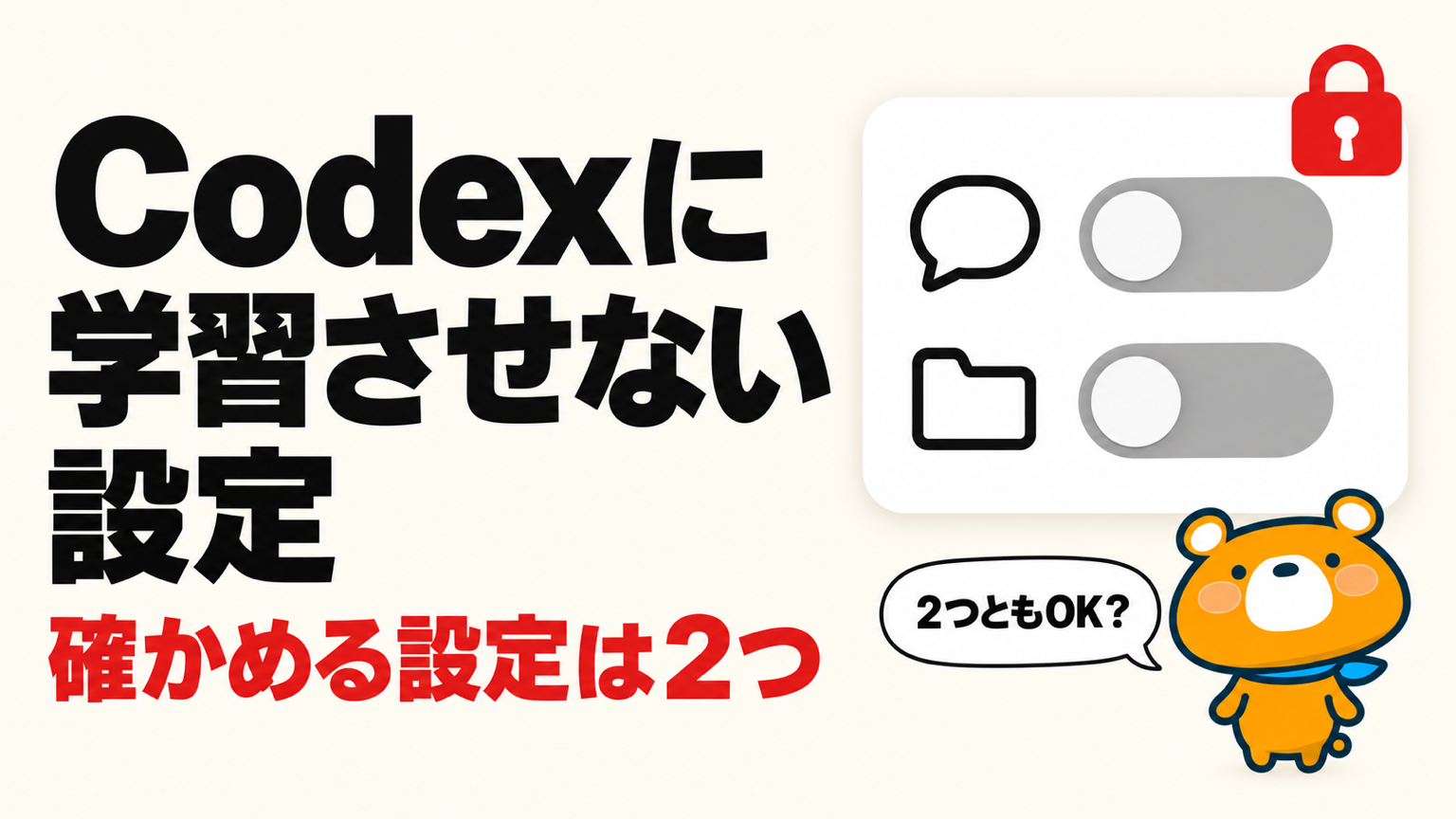
個人向けのプランでは、学習に関する設定が2つあります。1つはChatGPTの設定にあるImprove the model for everyoneです。もう1つは、Codexの設定にあるInclude environmentsです。
ChatGPTの設定をオフにしても、Codexの側の設定は変わりません。2つの設定を別々に確かめる必要がある点が、見落としやすいところです。
Codexに学習させない設定の手順
Codexに学習させない設定は、ChatGPTの設定とCodexの設定の両方で行います。片方だけをオフにしても、もう片方は変わらないため、順に確かめましょう。
Codexに学習させない設定の手順は、以下のとおりです。
- ChatGPTの設定でモデルの改善への提供をオフにする
- Codexの設定で環境の提供をオフにする
設定画面の手順とは別に、プライバシーポータルから申請する方法も最後に紹介します。
ChatGPTの設定でモデルの改善への提供をオフにする
最初に、ChatGPTの設定を確かめます。設定(Settings)のデータコントロール(Data Controls)を開き、Improve the model for everyoneをオフにしてください。
OpenAIの公式ヘルプによると、個人向けのプランでは、Improve the model for everyoneの設定がCodexのタスクにも適用されます。オフにしたあとの新しい会話とCodexのタスクは、モデルの学習に使われません。
Codexの設定で環境の提供をオフにする
次に、Codexの設定を確かめます。Codexの設定には、Include environmentsの項目があります。日本語の公式ヘルプでの名前は「環境を含める」です。Include environmentsは、Codexの作業環境から得られる追加の文脈を、モデルの学習に使えるかどうかを決める設定です。
OpenAIの公式ヘルプは、ChatGPTの設定を変えてもInclude environmentsは変わらないと説明しています。会社のコードを扱う場合は、Include environmentsがオフになっているかを必ず確かめてください。
編集部は2026年10月8日に、Proのプランの画面で設定を確かめました。Codexのクラウド環境を1つも作っていないアカウントでは、Include environmentsの項目が表示されませんでした。確かめた場所は、設定の「データコントロール」と「Codex Cloud」です。項目が見当たらない場合は、クラウド環境を作ったあとにもう一度設定を開いてください。
プライバシーポータルから申請する方法もある
設定画面のほかに、OpenAIのプライバシーポータルから申請する方法もあります。プライバシーポータルでは、自分のコンテンツを学習に使わないよう求める項目(Do not train on my content)を選びます。
ただし、プライバシーポータルで申請しても、CodexのInclude environmentsは変わりません。Codexの設定は、別に確かめる必要があります。
Codexに学習させない設定にするときに知っておくこと
学習をオフにする設定には、適用が始まる時点と、学習に使われる例外があります。設定する前に知っておくと、会社のコードを読ませる時期やCodexの使い方を決めやすくなります。
Codexに学習させない設定にするときに知っておくことは、以下の3つです。
- オフにしたあとの会話とタスクから適用される
- 評価を送った会話は学習に使われる場合がある
- 学習のオフと履歴の削除は別の操作になる
オフにしたあとの会話とタスクから適用される
学習をオフにする設定は、設定したあとの新しい会話とタスクから適用されます。過去の会話には、さかのぼって適用されません。
会社のコードを読ませる前に設定を済ませておくことが大切です。
評価を送った会話は学習に使われる場合がある
回答に高評価や低評価を送ると、学習をオフにしていても、対象の会話が学習に使われる場合があります。業務の作業では、評価のボタンを押さない運用が安全です。
学習のオフと履歴の削除は別の操作になる
学習をオフにしても、会話の履歴は残ります。履歴を削除しても、学習の設定は変わりません。学習のオフと履歴の削除は、別の操作です。
Codex CLIは、作業の記録を自分のパソコンの中にも保存します。記録を残したくない場合は、設定ファイルで履歴の保存の設定を見直してください。
会社でCodexを使う場合の考え方
会社でCodexを使う場合は、社員一人ひとりの設定に任せず、会社として学習に使われない状態をそろえることが大切です。プランの選び方とアカウントの扱い、管理の方法を、導入の前に決めておきましょう。
会社でCodexを使う場合の考え方は、以下の3つです。
- 法人向けのプランを選ぶ
- 個人のアカウントを業務に使わせない
- 管理の機能で利用の状況を確かめる
法人向けのプランを選ぶ
会社で使う場合は、ChatGPT BusinessかChatGPT Enterpriseを選びます。どちらも、業務のデータを既定で学習に使わないプランです。
個人向けのプランでは、設定が利用者の一人ひとりに任されます。法人向けのプランなら、契約の条件として全員に同じ扱いが適用されます。
個人のアカウントを業務に使わせない
法人向けのプランを契約しても、社員が個人のアカウントでCodexを使うと、会社の契約の扱いは及びません。業務では会社のアカウントを使う決まりを、社内ルールに書いておきましょう。
生成AIの社内ルールの作り方を徹底解説!盛り込む項目とひな形も紹介
管理の機能で利用の状況を確かめる
ChatGPT Enterpriseには、監査ログと利用状況の監視、データの保持の期間を管理する機能があります。管理者は、誰がどのようにCodexを使っているかを確かめられます。
Codexの実行の許可やサンドボックスの設定も、組織でそろえておくと安心です。
Codexのセキュリティを徹底解説!承認・サンドボックスの安全設定を紹介
Codexに学習させない設定だけでは防げないこと
学習をオフにしても、Codexにコードを送ること自体はなくなりません。学習の設定で守れる範囲を知っておくと、Codexに入力する情報を決めるときの判断に役立ちます。
Codexに学習させない設定だけでは防げないことは、以下の3つです。
- コードはOpenAIのサーバーに送信される
- 機密の情報の入力は設定では防げない
- 設定の名前と場所は変わる場合がある
コードはOpenAIのサーバーに送信される
学習をオフにしても、Codexに読ませたコードはOpenAIのサーバーに送信されます。学習の設定が変えるのは、送られたあとに学習に使うかどうかです。学習の設定は、送信を止める設定ではありません。
ChatGPTの情報漏洩の事例と対策は、別の記事で解説しています。
ChatGPTの情報漏洩を徹底解説!実際の事例と今日できる対策も紹介
機密の情報の入力は設定では防げない
Codexに入力してよい情報の範囲は、設定ではなく人が決めることです。パスワードやAPIキー、顧客の個人情報は、Codexへの依頼に書かないでください。
Codexが読むフォルダにも、秘密の情報を置かない運用が安全です。
設定の名前と場所は変わる場合がある
ChatGPTとCodexは更新が速く、設定の名前や画面の場所が変わる場合があります。日本語の表示では、設定の名前が英語と違う場合もあります。
本記事の内容は、2026年10月時点のOpenAIの公式ヘルプにもとづく説明です。設定を変える前に、OpenAIの公式ヘルプで最新の手順を確かめてください。
Codexに学習させない設定に関するよくある質問
Codexに学習させない設定について、ChatGPTの設定との関係やCodex CLIでの扱いなど、設定する前に出やすい疑問に回答します。Codexに学習させない設定に関するよくある質問は、以下の4つです。
- ChatGPTの設定をオフにすればCodexも学習されませんか?
- Codex CLIでも同じ設定が適用されますか?
- Codexに学習させないためにオプトアウトの申請は必要ですか?
- Claude Codeにも同じような設定はありますか?
ChatGPTの設定をオフにすればCodexも学習されませんか?
個人向けのプランでは、ChatGPTの設定はCodexのタスクにも適用されます。ただし、Codexの設定にあるInclude environmentsは別の設定です。ChatGPTの設定とCodexの設定の両方を確かめてください。
Codex CLIでも同じ設定が適用されますか?
OpenAIの公式ヘルプは、ChatGPTの設定がCodexのタスクに適用されると説明しています。Codex CLIに限った説明は、2026年10月時点の公式ヘルプでは確認できませんでした。
APIキーを使ってCodex CLIを動かす場合は、APIの扱いになります。APIの入力と出力は、既定でモデルの改善に使われません。
Codexに学習させないためにオプトアウトの申請は必要ですか?
設定画面でオフにすれば、申請は必要ありません。プライバシーポータルからの申請は、設定画面とは別に用意されている方法です。
Claude Codeにも同じような設定はありますか?
Claude Codeにも、同じような設定があります。Claudeも、個人向けのプランでは利用者の設定によって扱いが変わります。
ClaudeとClaude Codeに学習させない設定は、別の記事で解説しています。
Claudeに学習させない設定を解説!Claude Code・法人での扱いも紹介
まとめ
個人向けのプランでCodexを使う場合、学習に関する設定は2つあります。Codexを使う前に確かめる設定は、以下のとおりです。
- ChatGPTの設定:Improve the model for everyone
- Codexの設定:Include environments
片方をオフにしても、もう片方は変わりません。
会社で使う場合は、既定で学習に使われない法人向けのプランを選ぶ方法が確実です。学習をオフにしてもコードは送信されるため、機密の情報を入力しない運用もあわせて整えます。
まずはChatGPTとCodexの設定画面を開き、2つの設定の状態を確かめましょう。