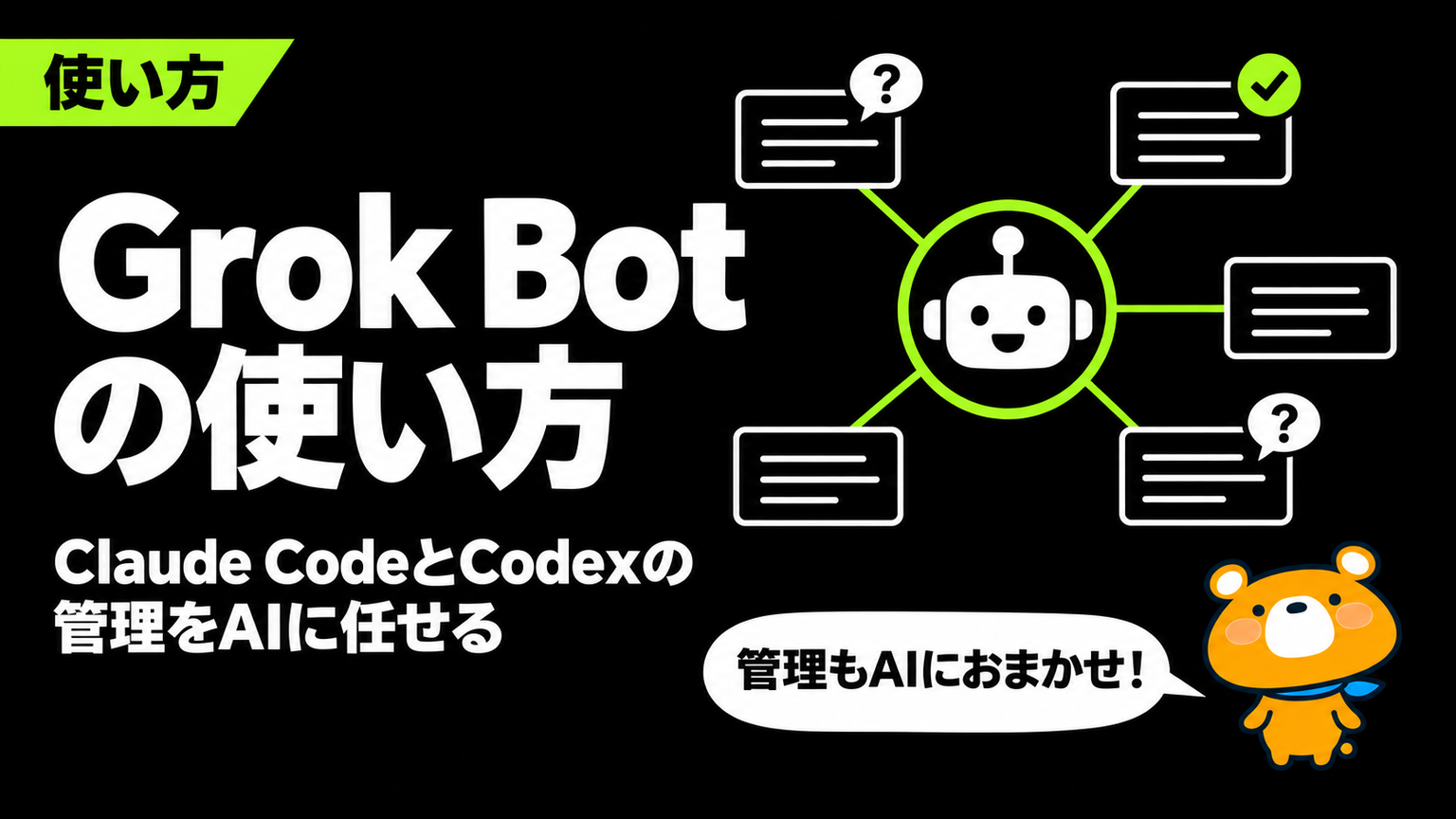
Grok Botの使い方|Claude CodeとCodexの管理をAIに任せる
Claude CodeやCodexに仕事を頼むほど、同時に開いているセッションは増えていきます。どのセッションで何を頼んだのか、AIが質問を返したまま止まっている作業はどれなのかを、人が1つずつ開いて確かめることになります。
AIは複数の作業を同時に進められますが、確認して次の指示を出す人は1人です。セッションを一覧にするダッシュボードを作っても、数が増えれば返事の忘れは残り、人の確認待ちで作業が止まる状態は変わりません。
この記事では、xAIのAIエージェント「Grok Bot」の使い方と、AIエージェントをまとめるアプリ「Orca」と組み合わせて管理を任せる方法を解説します。
この記事を読めば、Grok Botを始める手順と、AIにAIを管理させるときの注意点が分かります。管理の負担を減らす答えは、人が話す相手をGrok Botに絞り、Orcaの中のセッションの見回りと指示をGrok Botに任せることです。
目次
- Grok Botとは?案件ごとのBotがクラウドで働くxAIのAIエージェント
- Grok BotでClaude CodeとCodexのセッションを管理する仕組み
- Grok Botの使い方とClaude Code・Codexの管理を任せる手順
- Grok Botの料金とプラン
- OpenAIのdotsやMetaのMuseとの違い
- Grok BotとOrcaでClaude CodeとCodexを管理するときの注意点
- まとめ
- 参考リンク
Grok BotにOrcaを操作させる使い方は、ウェブ職TVの動画「AIエージェント最強の活用方法」でも紹介しています。
Grok Botとは?案件ごとのBotがクラウドで働くxAIのAIエージェント
Grok Botの働き方と使える環境を先に押さえておくと、Orcaとの組み合わせ方が分かりやすくなります。
Grok Botは、名前と仕事を持つAIのチームメイト「Bot」を作り、仕事を任せられるxAIのサービスです。Botはクラウドのコンピューターでブラウザ・ファイル・ターミナルを使って作業し、承認が必要な場面で利用者に確認を求めます。
Grok Botの基本情報は、以下の表のとおりです。
| 項目 | 内容 |
|---|---|
| 提供元 | xAI |
| 使える端末 | macOS・Windows・Linuxのデスクトップアプリ、iPhone・Androidのアプリ |
| ログイン | Cursorのアカウント(Grok Bot専用のログインはない) |
| 作業する場所 | 利用者ごとに1台のクラウドのコンピューター(Cursorのクラウドで動く) |
| 対象のプラン | The X SubscriptionのPremium・Super・Ultra、Cursorの旧有料プランなど |
| アプリの表示言語 | 日本語を含む20以上の言語 |
Botの作業はクラウドのコンピューターで進むため、アプリやノートパソコンを閉じても止まりません。Botには主な仕事を1つずつ与え、Botごとに会話と仕事の文脈をためていく使い方が基本です。
Grok BotでClaude CodeとCodexのセッションを管理する仕組み
Grok Botを使ったセッション管理の考え方は、人がAIエージェントを1つずつ見張るのをやめ、AIにAIを管理させることです。仕組みを理解しておけば、どこまでをGrok Botに任せるかを決めやすくなります。Grok Botでセッションを管理する仕組みは、以下の4つに分けられます。
- セッションが増えると人が作業を止める側になる
- OrcaでClaude CodeとCodexを1つの画面にまとめる
- Grok BotにOrcaを操作させて人はGrok Botとだけ話す
- 重い処理は自宅のMac miniのOrcaに任せる
セッションが増えると人が作業を止める側になる
Claude CodeやCodexは、パソコンの中でファイルを読み書きし、コマンドを実行して作業を代行するAIエージェントです。1つの会話(セッション)ごとに別の仕事を頼めるため、使い慣れるほど同時に動くセッションが増えます。
セッションが増えたときに起こりやすい問題は、以下のとおりです。
- どのセッションで何を頼んだか分からなくなる
- AIが質問を返したまま止まっているセッションに気づけない
- Claude CodeとCodexのどちらに頼んだかを忘れる
- 一覧のダッシュボードを作っても見て回る手間が残る
AIは複数の作業を並行して進めますが、確認して次の指示を出すのは人です。人が返事をするまでセッションは止まるため、セッションが増えるほど人の確認待ちが全体の速さを決めてしまいます。
OrcaでClaude CodeとCodexを1つの画面にまとめる
Orcaは、複数のAIコーディングエージェントを並べて動かすためのデスクトップアプリです。作業ごとに作業用のフォルダ(gitのworktree)・ターミナル・ブラウザのタブが分かれ、Claude CodeとCodexを同じ画面で使い分けられます。
セッション管理に役立つOrcaの機能は、以下のとおりです。
- 作業が終わったときの通知とDockのバッジ
- エージェントを「Needs You」「Working」「Done」の列に並べるAgent Dashboard(実験的な機能)
- Claude CodeとCodexの複数のアカウントを1クリックで切り替える機能
- 利用上限の80%を超えたときの警告
Orcaにまとめれば、Claude CodeとCodexのどちらに頼んだかで迷う場面は減ります。ただし、状態が一覧で見えても、返事をして次の指示を出すのは人のままです。
Orcaとは?AIを並列で動かすADE(AI IDE)の仕組み・機能・料金とエディタとの違い
Grok BotにOrcaを操作させて人はGrok Botとだけ話す
人が見て回る負担をなくすには、Orcaの操作をGrok Botに任せます。Grok Botのデスクトップアプリは、許可すれば手元のパソコンでコマンドを実行できます。スクリプトやAIエージェントからOrcaを操作するためのコマンドが、Orcaに付属する「Orca CLI」です。
Grok BotがOrca CLIで行える操作の例は、以下のとおりです。
- セッションの画面を読んで進み具合や質問を確かめる(orca terminal read)
- セッションに続きの指示を送る(orca terminal send)
- Claude CodeやCodexの新しいセッションを始める(orca agent launch)
- 操作できるマシンの一覧を確かめる(orca host list)
人はGrok Botに「返事待ちで止まっているセッションを教えて」と話しかけるだけで、Orcaの中の状態が分かります。どのセッションに何を頼むかもGrok Botに判断させれば、人がやり取りする相手は案件ごとのBotだけです。
Grok BotのBotは、サイドバーのセクションで案件ごとにまとめられます。Bot同士はグループチャットで並行して作業し、メッセージを送り合えるため、全体をまとめるBotを1つ置けば人が話す相手はさらに減ります。
重い処理は自宅のMac miniのOrcaに任せる
Orcaには、1台のパソコンで作業を動かし、別のパソコンから画面だけを使う「Remote Orca Server」の機能があります。自宅のMac miniでOrcaを動かし続け、手元のMacBook AirのOrcaからつなげば、Claude CodeとCodexの処理はMac miniが受け持ちます。
Remote Orca Serverで動かす利点は、以下のとおりです。
- 手元のノートパソコンでエージェントを動かさずに済む
- ノートパソコンを閉じたり接続が切れたりしてもエージェントは動き続ける
- Mac miniのセッションも手元のOrcaのAgent Dashboardに表示される
手元のMacBook AirでGrok BotがOrca CLIを実行すると、指示はMac miniのOrcaに届きます。Orca CLIでは、操作するマシンをペアリングしたサーバーの名前で指定できます。
Remote Orca Serverはベータ版の機能です。サーバーにするMac miniは、スリープさせずにネットワークへつないでおく必要があります。
Grok Botの使い方とClaude Code・Codexの管理を任せる手順
Grok BotにOrcaの管理を任せるには、Orca側の準備とGrok Bot側の準備が両方必要です。Orca側を先に整えておくと、Grok Botに頼んだ指示がOrcaへ届くかを確かめやすくなります。Grok Botに管理を任せる手順は、以下の5つです。
- OrcaをMac miniと手元のパソコンでつなぐ
- Orca CLIを使えるようにする
- Grok Botを入れて案件ごとにBotを作る
- Grok Botに手元のパソコンでのコマンドの実行を許可する
- Grok BotにOrcaのセッションを見回らせる
OrcaをMac miniと手元のパソコンでつなぐ
OrcaをMac miniと手元のパソコンでつなぐには、両方のパソコンにOrcaとTailscaleを入れ、同じTailscaleのネットワークにログインしておきます。Tailscaleは、離れたパソコン同士を非公開のネットワークでつなぐサービスです。
Mac mini側では、以下の手順でアクセス用のリンクを作ります。
- Orcaのデスクトップアプリで「Settings」の「Remote Orca Servers」を開く
- 「Advertise this app as a server」の下にある「New Link」を押す
- 「Connection address」でTailscaleのアドレス(100.から始まるもの)を選ぶ
- 「Generate Access Link」を押して、表示されたリンクをコピーする
手元のパソコン側でMac miniを追加する手順は、以下のとおりです。
- Orcaの「Settings」の「Remote Orca Servers」を開いて「Add Server」を押す
- 分かりやすい名前を付けて、Mac miniでコピーしたリンクを貼り付ける
- 「Add Server」を押して、表示が「Disconnected」なら「Connect」を押す
コピーしたリンクは、Mac miniのOrcaにつなぐための鍵になります。パスワードと同じように扱い、つなぐパソコン以外には送らないでください。
Orca CLIを使えるようにする
Orca CLIはOrcaのデスクトップアプリに含まれていて、Orcaの設定画面で登録すると使えます。手元のパソコンでOrca CLIを使えるようにする手順は、以下のとおりです。
- Orcaの「Settings」でOrca CLIを登録する
- ターミナルで「orca status --json」を実行し、Orcaにつながることを確かめる
- ターミナルで「orca host list --json」を実行し、Mac miniのサーバーが一覧にあることを確かめる
「orca host list」の一覧には、手元のパソコン、登録したSSHの接続先、ペアリングしたRemote Orca Serverが並びます。Mac miniが一覧にあれば、Grok BotもOrca CLIでMac miniを指定して操作できます。
Grok Botを入れて案件ごとにBotを作る
Grok Botは、対象のプランを契約したCursorのアカウントで使い始めます。Grok Botを入れてBotを作る手順は、以下のとおりです。
- Cursorのダッシュボードの「Grok Bot」のページか、x.ai/botからデスクトップアプリを入手してインストールする
- アプリの最初の画面で「Sign in」を選び、ブラウザでCursorのアカウントのログインを済ませる
- 短い紹介の画面を進めて、最初のBot「Grok Bot」とのチャットを開く
- サイドバーの「+」から「Create a Bot」を選び、Botに名前を付けて「Create」を押す
- Botを右クリックして「Move to new section」を選び、案件ごとのセクションにまとめる
Botには最初のメッセージで主な仕事を1つ伝え、仕事の進め方を覚えておくよう頼みます。仕事を絞ったBotほど、役に立つ文脈がたまりやすくなります。
Orcaを見回るBotに送る最初のメッセージの例は、以下のとおりです。
「仕事は、このパソコンのOrcaで動くClaude CodeとCodexのセッションの管理です。orcaコマンドで各セッションの画面を読み、止まっているもの・質問が来ているもの・終わったものを報告してください。指示を送る前と新しいセッションを始める前は、必ず確認を取ってください。」
Grok Botに手元のパソコンでのコマンドの実行を許可する
Grok Botは通常クラウドのコンピューターで作業し、手元のパソコンでコマンドを実行するには利用者の許可が要ります。手元のパソコンでの実行を許可する手順は、以下のとおりです。
- Grok Botのデスクトップアプリで「Settings」→「Computer」→「Your computer」を開く
- 「Execution on this computer」が「Ask every time」(毎回確認)になっていることを確かめる
- Botが初めてコマンドを実行するときに出る確認で「Allow once」を選ぶ
「Ask every time」では、Botが手元のパソコンでコマンドを実行するたびに、実行するコマンドがそのまま書かれた確認のカードが出ます。初めての確認で「Always allow」を選ぶと、すべてのBotが確認なしで手元のパソコンのコマンドを実行できる設定に変わります。
Grok BotにOrcaのセッションを見回らせる
準備が済んだら、Orcaを管理するBotに話しかけて、セッションの見回りを頼みます。Orcaを管理するBotへの頼み方の例は、以下のとおりです。
- 返事待ちで止まっているセッションを一覧にして
- 〇〇のセッションの進み具合を3行でまとめて
- 止まっているセッションの質問に答える案を出して、送る前に見せて
- 新しいCodexのセッションで〇〇の修正を始めて
Grok Botには声でも指示を出せます。デスクトップアプリやスマートフォンのアプリで「Start voice chat」を選ぶと、Botとの通話が始まり、話しながら作業を頼むことが可能です。通話中は「Show settings」から声・話す速さ・言語を変えられます。
Grok Botの料金とプラン
Grok Botを使うには、対象のプランの契約が必要です。Grok・Cursor・Xを1つにまとめた「The X Subscription」があり、新しく契約する人はThe X Subscriptionのプランから選びます。
The X Subscriptionの料金は、以下の表のとおりです(2026年11月3日時点・税別)。
| プラン | 月払い | 年払い | Grok Bot |
|---|---|---|---|
| Free | 0ドル | 0ドル | 含まれない |
| Plus | 8ドル | 80ドル | 含まれない |
| Premium | 30ドル | 300ドル | 含まれる |
| Super | 100ドル | 1,000ドル | 含まれる |
| Ultra | 200ドル | 2,000ドル | 含まれる |
Grok Botを使える最も安いプランは、月30ドルのPremiumです。The X SubscriptionではGrokとCursorが週ごとの利用枠を共有し、Grok Botの利用も共有の枠から差し引かれます。
The X Subscriptionより前からCursorを契約している人は、旧プランのままでもGrok Botを使えます。Cursorの旧プランでは、Proを含むすべての個人向けの有料プランとCursor Teamsが対象です。SuperGrokやX Premium+の契約をCursorのアカウントにつないで使う方法もあります。
旧プランからThe X Subscriptionへの切り替えは任意で、一度切り替えると元のプランには戻せません。Orcaで動かすClaude CodeとCodexの利用には、Grok Botとは別に、それぞれのサービスの契約が必要です。
OpenAIのdotsやMetaのMuseとの違い
Grok Botのように利用者の代わりに作業を進めるAIエージェントには、OpenAIの「dots」とMetaの「Muse」もあります。違いを押さえておくと、Claude CodeやCodexの管理に向くサービスを選びやすくなります。
Grok Bot・dots・Museの違いは、以下の表のとおりです。
| 項目 | Grok Bot | dots | Muse |
|---|---|---|---|
| 提供元 | xAI | OpenAI | Meta |
| 作業する場所 | 利用者ごとに1台のクラウドのコンピューター | 専用のコンピューターとブラウザを持つクラウド | 専用の仮想マシン「Muse Secure VM」 |
| エージェントの持ち方 | 複数のBotを作り、案件ごとのセクションで分けられる | 自分のdotに、ChatGPT・Slack・Teams・通話のどこからでも話しかける | MuseのアプリやWhatsAppで話しかける |
| 使えるプラン | The X SubscriptionのPremium(月30ドル)以上など | ChatGPTのPro(月100ドルから)・Business Premium・Enterprise | 多くの基本機能は無料、追加はサブスクリプション |
| 日本での提供 | 日本のApp Storeで配信、アプリは日本語表示に対応 | Proは欧州経済領域・英国・スイス以外の18歳以上が対象 | 2026年10月23日に提供開始 |
Claude CodeとCodexをOrcaで管理する使い方では、案件ごとにBotを分けられることと、手元のパソコンでコマンドを実行できることが鍵になります。dotsもデスクトップアプリでパソコンをつなげますが、ChatGPTのProが必要なため、月額の負担はGrok BotのPremiumより大きくなります。
OpenAIのdotsとは?できること・料金・始め方と実機検証の結果を解説
Grok BotとOrcaでClaude CodeとCodexを管理するときの注意点
AIにAIを管理させる構成では、Grok BotがOrcaを通してClaude CodeやCodexを動かし、動いたClaude CodeやCodexがファイルを書き換えます。任せる範囲を広げすぎると、人が気づかないうちに大きな変更が進みます。使い始める前に確かめたい注意点は、以下の4つです。
- 手元のパソコンでの実行は毎回確認にしておく
- Botを分けても同じコンピューターを使うと理解する
- Orcaのエージェントの権限の設定を確かめる
- Orcaのリンクやポートをインターネットに公開しない
手元のパソコンでの実行は毎回確認にしておく
Grok Botに手元のパソコンでのコマンドの実行を任せるときは「Ask every time」(毎回確認)のまま使います。確認のたびにコマンドを読めば、Orcaにどんな指示が送られるかを人が把握できます。
手元のパソコンでの作業が要らない間は「Never allow」を選んでおくのが安全です。
Grok Botのクラウドのコンピューターでの作業には「Auto Review」が最初から有効で、操作ごとにそのまま進めるか利用者に確認するかを判定します。Auto Reviewはモデルによる判定のため、権限を最小限に絞る設定の代わりにはなりません。
Botを分けても同じコンピューターを使うと理解する
Grok Botでは、1人の利用者のBotはすべて同じクラウドのコンピューターを使い、ファイル・ブラウザのログイン・アプリのログインを共有します。案件ごとにBotを分けても、Botの間で情報が分かれるわけではありません。
取引先ごとに情報を分ける必要がある場合は、Botを分けるだけで済ませず、Grok Botにつなぐアプリやログインの範囲を見直してください。
Orcaのエージェントの権限の設定を確かめる
Orcaは初期の状態で、Claude CodeやCodexを確認を省く設定で起動します。Claude Codeには「--dangerously-skip-permissions」、Codexには「--dangerously-bypass-approvals-and-sandbox」が付いた状態です。
Grok BotがOrcaに新しいセッションを始めさせると、Orcaで動くClaude CodeやCodexは確認なしでファイルの変更やコマンドの実行を進めます。大事なリポジトリを扱うときは、Orcaの「Settings」→「Agents」→「Agent Permissions」で、起動の設定をYoloからManualに切り替えてから使いましょう。
Claude CodeとCodexをOrcaのチャットの画面で使う場合は「Settings」→「Chat」→「Behavior」の設定も確かめます。
Orcaの使い方|次世代AI IDEのインストールから並列作業まで解説
Orcaのリンクやポートをインターネットに公開しない
Remote Orca Serverのアクセス用のリンクは、Mac miniのOrcaを操作できる鍵です。Orcaのポートをインターネットへ直接公開せず、TailscaleやWireGuard、信頼できるLANなど、自分で管理する非公開の経路でつなぎます。
Orcaは、つないだパソコンごとに取り消せる鍵(トークン)を作ります。使わなくなったパソコンや手放したパソコンの鍵は、取り消しておきましょう。
AIエージェントのセキュリティを徹底解説!10のリスクと企業の対策も紹介
まとめ
Claude CodeやCodexのセッションが増えると、見て回る人が作業を止める側に回ります。OrcaでClaude CodeとCodexを1つの画面にまとめ、Orcaの操作をGrok Botに任せれば、人が話す相手は案件ごとのBotだけになります。
Grok BotにClaude CodeとCodexの管理を任せる準備は、以下の5つです。
- OrcaをMac miniと手元のパソコンでつなぐ
- Orca CLIを使えるようにする
- Grok Botを入れて案件ごとにBotを作る
- Grok Botに手元のパソコンでのコマンドの実行を許可する
- Grok BotにOrcaのセッションを見回らせる
Grok Botは、The X SubscriptionのPremium(月30ドル)以上か、Cursorの旧有料プランで使えます。手元のパソコンでの実行は毎回確認のまま始め、任せる範囲は様子を見ながら広げていきましょう。
参考リンク
- YouTube「AIエージェント最強の活用方法」
- xAI公式ドキュメント「Grok Bot」
- xAI公式ドキュメント「Get Started」
- xAI公式ドキュメント「Create and manage Bots」
- xAI公式ドキュメント「Use the computer and apps」
- xAI公式ドキュメント「Settings and notifications」
- xAI公式ドキュメント「Message and collaborate」
- xAI公式ドキュメント「Approvals, security, and privacy」
- xAI公式ドキュメント「Grok Bot security」
- xAI公式ドキュメント「Frequently asked questions」
- xAI公式ドキュメント「What is The X Subscription?」
- xAI公式ドキュメント「Pricing」
- Cursor公式ヘルプ「Plans and billing」
- Cursor公式ドキュメント「Legacy Cursor plans」
- App Store「Grok Bot」
- Orca公式ドキュメント「What is Orca?」
- Orca公式ドキュメント「Agents & sessions」
- Orca公式ドキュメント「Notifications & Inbox」
- Orca公式ドキュメント「Hot-swap Codex accounts」
- Orca公式ドキュメント「Usage & rate-limit tracking」
- Orca公式ドキュメント「Orca CLI overview」
- Orca公式ドキュメント「Orca CLI reference」
- Orca公式ドキュメント「Ways to run Orca」
- Orca公式ドキュメント「Remote Orca Servers」
- Orca公式ドキュメント「Supported agents」
- ChatGPT Learn「Meet dots」
- ChatGPT Learn「Pricing」
- Meta「Introducing Muse: The World’s First Personal AI Agent Built for Everyone」
- Meta「Meta、パーソナルAIエージェント「Muse」を日本で提供開始」