Claudeでコーディングする方法!3つの使い方とモデルの選び方を解説
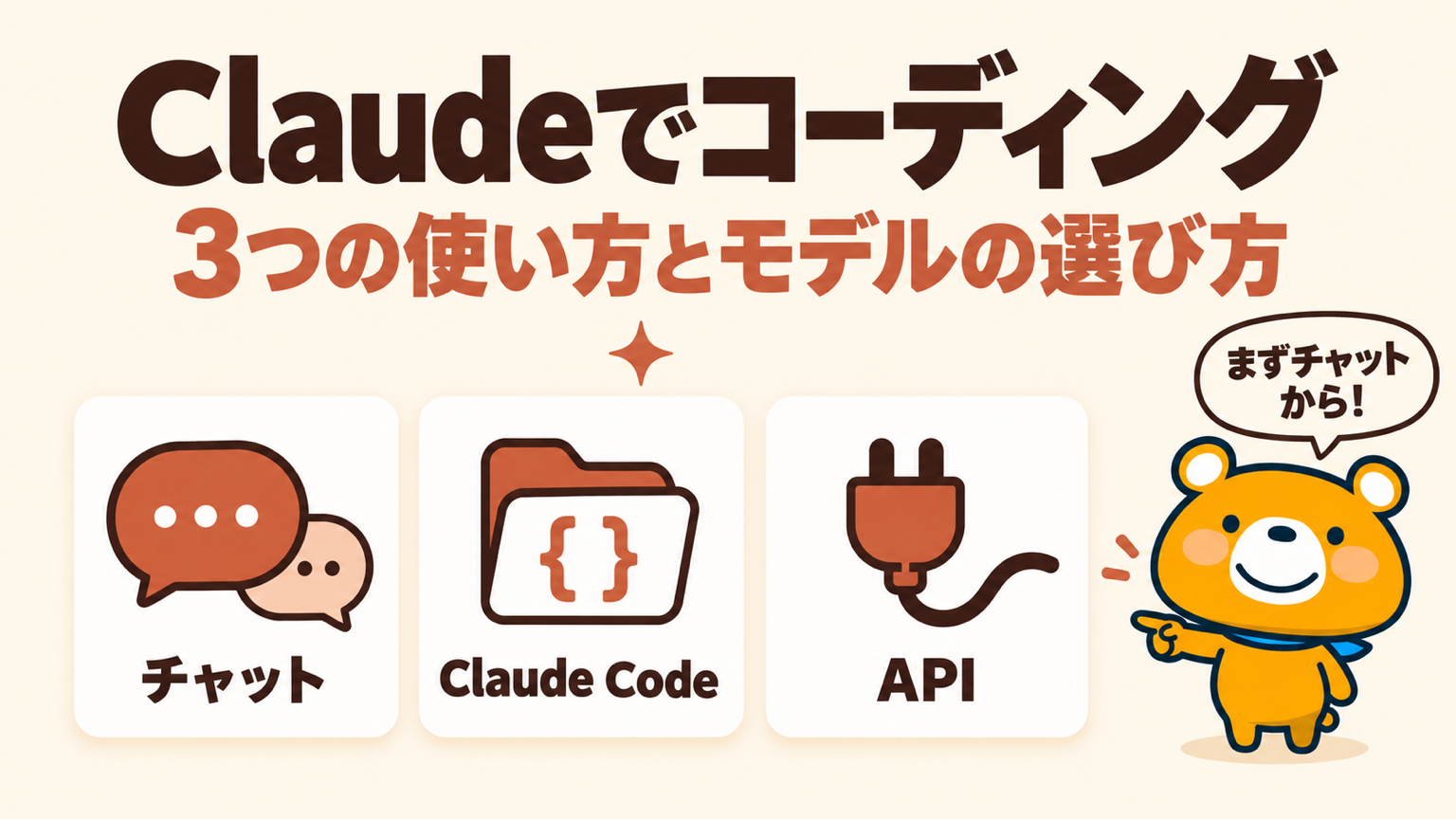
Claudeがコーディングに強いと聞いたものの、チャットで頼めばよいのか、Claude Codeを使うべきなのか分からない方も多いのではないでしょうか。モデルの種類も複数あり、どれを選べばよいのかで迷う場面もあるはずです。
本記事では、Claudeでコーディングする3つの方法・チャットでの使い方・Claude Codeでの使い方・モデルの選び方・うまく頼むコツ・注意点を解説します。解説はAnthropicの公式情報に沿っており、内容は2026年10月4日時点のものです。
この記事を読めば、自分の目的に合うClaudeの使い方とモデルを判断できます。結論から言うと、短いコードや試作はチャットで足り、自分のパソコンのファイルを編集させるならClaude Codeが向いています。まずは無料のプランのチャットで試してみましょう。
目次
- Claudeでコーディングする方法は3つ
- Claudeのチャットでコーディングする使い方
- Claude Codeでコーディングする使い方
- コーディングに使うClaudeのモデルの選び方
- Claudeにコーディングをうまく頼むコツ
- Claudeでコーディングするときの注意点
- Claudeのコーディングに関するよくある質問
- まとめ
Claudeでコーディングする方法は3つ
Claudeでのコーディングは、チャット・Claude Code・APIのどれかの方法で進めます。方法ごとにできることと必要なプランが違うため、最初に違いを知っておくと、自分に合う方法を選びやすくなります。
Claudeでコーディングする方法は、以下の表の3つです。
| 方法 | できること | 必要なプラン |
|---|---|---|
| チャット | コードの生成と説明・動く画面の試作 | 無料のプランから |
| Claude Code | パソコンのファイルの編集とコマンドの実行 | Proプラン以上 |
| API | 自社の仕組みにClaudeを組み込む | 使った量に応じた料金 |
Claudeでコーディングする方法ごとの特徴は、以下の3つです。
- チャットは短いコードと試作に向いている
- Claude Codeはパソコンのファイルを直接編集できる
- APIは開発者がClaudeを自社の仕組みに組み込むときに使う
チャットは短いコードと試作に向いている
Claudeのチャットは、Webとデスクトップとモバイルのアプリで使えます。チャットの基本の使い方は、作りたいものを伝えて、Claudeにコードを書いて説明してもらうことです。
Claudeの無料のプランにも、ファイルの作成とコードの実行の機能が含まれています。チャットは、まずClaudeのコーディングを試したい人に向いた方法です。
Claude Codeはパソコンのファイルを直接編集できる
Claude Codeは、コードの全体を読んでファイルを編集し、コマンドも実行するAIのコーディングの道具です。チャットと違い、コードをコピーして貼り付ける手間がありません。
Claude Codeは、複数のファイルにまたがる変更や、既存のプログラムの修正に向いています。
Claude Codeとは?AIが開発作業を代行する仕組みと料金を解説!
APIは開発者がClaudeを自社の仕組みに組み込むときに使う
APIは、自社のサービスや社内の仕組みからClaudeを呼び出すための方法です。APIの料金は、使った量に応じてかかります。
APIは開発者向けの方法のため、コーディングを頼みたいだけの人は、チャットかClaude Codeを選んでください。
Claudeのチャットでコーディングする使い方
Claudeのチャットでは、コードを書いてもらうだけでなく、動く画面の試作やエラーの調査も頼めます。無料のプランでも試せるため、Claudeのコーディングに初めて触れる人が始めやすい方法です。
Claudeのチャットでコーディングする使い方は、以下の3つです。
- コードを生成して説明してもらう
- アーティファクトで動く画面を作る
- エラーの原因を調べてもらう
コードを生成して説明してもらう
作りたい処理を日本語で伝えると、Claudeがコードを書きます。表のデータを集計する処理や、文字を置き換える処理など、短いコードに向いた使い方です。
Claudeが書いたコードの意味が分からないときは、1行ずつ説明してほしいと頼めます。
アーティファクトで動く画面を作る
アーティファクトは、Claudeが作ったものを会話の横に表示する機能です。資料やダッシュボードのほか、小さな対話型の道具も作れます。
アーティファクトは、無料のプランを含むすべてのプランで使える機能です。作った画面をすぐに動かして確かめ、直してほしい点を伝えながら仕上げられます。
エラーの原因を調べてもらう
Claudeのチャットでは、自分で書いたコードや、ほかのAIが書いたコードのエラーを調べることもできます。エラーの文とコードを貼り付けて、原因と直し方を聞きます。
Claude Codeでコーディングする使い方
Claude Codeは、パソコンのファイルを直接編集し、コマンドの実行やテストまで進められるコーディングの道具です。使える場所と必要なプランを先に知っておくと、自分の環境で始められるかを判断しやすくなります。
Claude Codeでコーディングするときに押さえたい点は、以下の4つです。
- ターミナルやデスクトップアプリなど複数の場所で使える
- コードの全体を読んで複数のファイルを編集する
- コマンドの実行とテストまで進める
- 利用にはProプラン以上が必要になる
ターミナルやデスクトップアプリなど複数の場所で使える
Claude Codeは、ターミナル・エディタの拡張機能・デスクトップアプリ・ブラウザで使えます。ターミナルに慣れていない人には、デスクトップアプリが始めやすい選択です。
デスクトップアプリのCodeタブでは、ターミナルを使わずに、パソコンのフォルダの中のコードを対象に作業を頼めます。
Claude Codeは非エンジニアでも使える?初心者の始め方と活用例も紹介
コードの全体を読んで複数のファイルを編集する
Claude Codeの特徴は、プロジェクトのコードの全体を理解し、複数のファイルにまたがって作業する点です。Claude Codeの公式ドキュメントは、機能の追加・不具合の修正・開発の作業の自動化に使えると説明しています。
Claude Codeによるファイルの変更は、提案のたびに承認する進め方と、あとでまとめて確かめる進め方を選べます。
コマンドの実行とテストまで進める
Claude Codeは、ファイルを書き換えるだけでなく、コマンドの実行もできます。テストを実行して、結果を見て直すところまで任せられます。
利用にはProプラン以上が必要になる
Claude Codeは、ClaudeのProプラン以上で使えます。Proプランの料金は、月払いで月20ドルです。年払いの場合は、月あたり17ドル相当になります。
Claude Codeの使用量を増やしたい場合は、月100ドルからのMaxプランがあります。
コーディングに使うClaudeのモデルの選び方
Claudeのモデルは、性能・速さ・料金がモデルごとに違います。作業の難しさに合うモデルを選ぶと、遅いモデルや料金の高いモデルを必要以上に使わずに済みます。
Claudeの現在のモデルは、以下の表の4つです。
| モデル | 公式の説明 | 速さ |
|---|---|---|
| Claude Fable 5.1 | 難しい推論と長時間のエージェントの作業向け | 遅め |
| Claude Opus 5.5 | 長時間のコーディングと知識の作業向け | 中くらい |
| Claude Sonnet 5.5 | 速さと賢さの組み合わせが最もよい | 速い |
| Claude Haiku 4.5 | 最も速いモデル | 最も速い |
コーディングに使うClaudeのモデルの選び方は、以下の4つです。
- 迷ったらOpus 5.5から始める
- 日常のコード生成にはSonnet 5.5が向いている
- 速さと費用を優先するならHaiku 4.5を選ぶ
- Opus 5.5で足りない難しい作業にFable 5.1を使う
迷ったらOpus 5.5から始める
どのモデルを使うか迷う場合、AnthropicはOpus 5.5から始めることをすすめています。Opus 5.5は、長時間のコーディングと知識の作業向けに作られたモデルです。
Anthropicの公式ドキュメントでは、用途の例として、大規模な書き換えや複雑な仕組みの開発が挙げられています。
日常のコード生成にはSonnet 5.5が向いている
Anthropicの公式ドキュメントでは、Sonnet 5.5は速さと賢さの組み合わせが最もよいモデルと説明されています。コードの生成・データの分析・文章の作成などの日常の作業に向いています。
速さと費用を優先するならHaiku 4.5を選ぶ
Haiku 4.5は、Claudeの現在のモデルの中で最も速く、料金も最も低いモデルです。短いコードの生成や、大量の処理を速くこなしたい場面に向いています。
Opus 5.5で足りない難しい作業にFable 5.1を使う
Fable 5.1は、すべての利用者が使える中で最も性能の高いモデルです。何時間も続く作業や、難しい推論が必要な場面向けと説明されています。
料金も最も高いため、Opus 5.5で結果が足りない場合に使う位置づけです。
Claudeにコーディングをうまく頼むコツ
Claudeにコーディングを頼むときは、指示の書き方しだいで直しの回数が変わります。Claude Codeの公式ドキュメントの説明をもとに、Claudeにうまく頼むコツを紹介します。
Claudeにコーディングをうまく頼むコツは、以下の4つです。
- 作りたいものと条件を具体的に書く
- 確かめ方を一緒に伝える
- 大きな作業は計画を立ててから進める
- 直らないときは新しい会話でやり直す
作りたいものと条件を具体的に書く
Claude Codeの公式ドキュメントは、指示が具体的であるほど、直しの回数が減ると説明しています。
Claudeへの指示に書く内容は、以下のとおりです。
- 対象のファイル
- 想定する場面
- 守ってほしい条件
バイブコーディングの始め方!ツールの選び方と最初の手順・コツを解説
確かめ方を一緒に伝える
入力の例と期待する結果を伝えると、Claudeが自分で試して直せます。Claude Codeの公式ドキュメントは、テストやビルドなど、Claudeが実行できる確かめ方を渡すことをすすめています。
大きな作業は計画を立ててから進める
Claudeにいきなりコードを書かせると、違う問題を解いたコードができる場合があります。Claude Codeの公式ドキュメントは、調べる段階と計画の段階を、実装の段階と分けることをすすめています。
直らないときは新しい会話でやり直す
Claudeに同じ点を2回直させてもうまくいかないときは、会話を新しく始めます。Claude Codeの公式ドキュメントによると、長い会話で直し続けるより、分かったことを最初の指示に盛り込むほうが、よい結果になりやすいとされています。
Claudeでコーディングするときの注意点
Claudeでのコーディングでは、生成されたコードの確認・機密の情報の扱い・使用量の上限に注意が要ります。注意点を先に知っておくと、確かめていないコードを業務で使ったり、会社のルールに反して情報を入力したりする失敗を防ぎやすくなります。
Claudeでコーディングするときの注意点は、以下の3つです。
- 生成されたコードは必ず確かめる
- 機密の情報の扱いを確かめる
- プランごとに使用量の上限がある
生成されたコードは必ず確かめる
Claudeが書いたコードにも、誤りが含まれる場合があります。生成されたコードは動かして確かめ、公開するものや業務で使うものは、内容を判断できる人に見てもらってください。
AIコードレビューとは?できることと主なツール・導入の進め方を解説
機密の情報の扱いを確かめる
Claudeで会社のコードや顧客の情報を扱う場合は、入力した内容が学習に使われるかどうかの設定と、会社のルールを確かめます。
Claudeに学習させない設定を解説!Claude Code・法人での扱いも紹介
プランごとに使用量の上限がある
Claudeのプランには、使用量の上限があります。長い時間のコーディングを続けると、上限に達する場合があります。
使用量の上限に達することが多い場合は、上位のプランか、使うモデルの見直しを検討してください。
Claudeのコーディングに関するよくある質問
Claudeでコーディングを始める前に迷いやすい、無料で使えるか・Claude Codeとの違い・ほかのAIとの比較・必要な知識の疑問に、質問と回答の形で答えます。
Claudeのコーディングに関するよくある質問は、以下の4つです。
- Claudeは無料でコーディングに使えますか?
- ClaudeとClaude Codeの違いは何ですか?
- ChatGPTやGeminiと比べてどちらが向いていますか?
- プログラミングの知識がなくても使えますか?
Claudeは無料でコーディングに使えますか?
Claudeのチャットは、無料のプランで使えます。コードの生成・コードの実行・アーティファクトの作成を試せます。
Claude Codeは、無料のプランには含まれていません。
ClaudeとClaude Codeの違いは何ですか?
Claudeは、チャットで対話するAIのアシスタントです。Claude Codeは、パソコンのファイルを編集し、コマンドを実行するコーディング用の道具です。
ClaudeとClaude Codeは、どちらも同じClaudeのモデルを使っています。
ChatGPTやGeminiと比べてどちらが向いていますか?
ClaudeとChatGPT・Geminiの優劣は、用途と好みで変わります。同じ課題を複数のAIに頼み、コードの正確さと説明の分かりやすさを比べて決めることをおすすめします。
AIプログラミングとは?2つの意味と始め方・おすすめツールを解説
プログラミングの知識がなくても使えますか?
Claudeは、プログラミングの知識がなくても使えます。作りたいものを日本語で伝えれば、Claudeがコードを書いて説明します。
ただし、できあがったものが正しいかを確かめる作業は必要です。小さなものから試してください。
まとめ
Claudeでコーディングする方法は、チャット・Claude Code・APIの3つです。作りたいものに合う方法と、作業に合うモデルを選ぶことが、Claudeでのコーディングの出発点になります。
Claudeでコーディングする方法ごとに向いている作業は、以下のとおりです。
- チャット:短いコードと試作
- Claude Code:パソコンのファイルの編集とコマンドの実行
- API:自社の仕組みへのClaudeの組み込み
使うモデルは、作業の難しさと速さに合わせて選びます。迷ったときは、Anthropicがすすめるとおり、Opus 5.5から始めてください。
まずは、無料のプランのチャットで小さなコードを頼んでみましょう。続けて使いたくなったら、Proプランに切り替えてClaude Codeを試してください。どちらの方法でも、できあがったコードは動かして確かめてから使いましょう。