Gemini Sparkとは?できること・使い方・料金と日本での提供状況
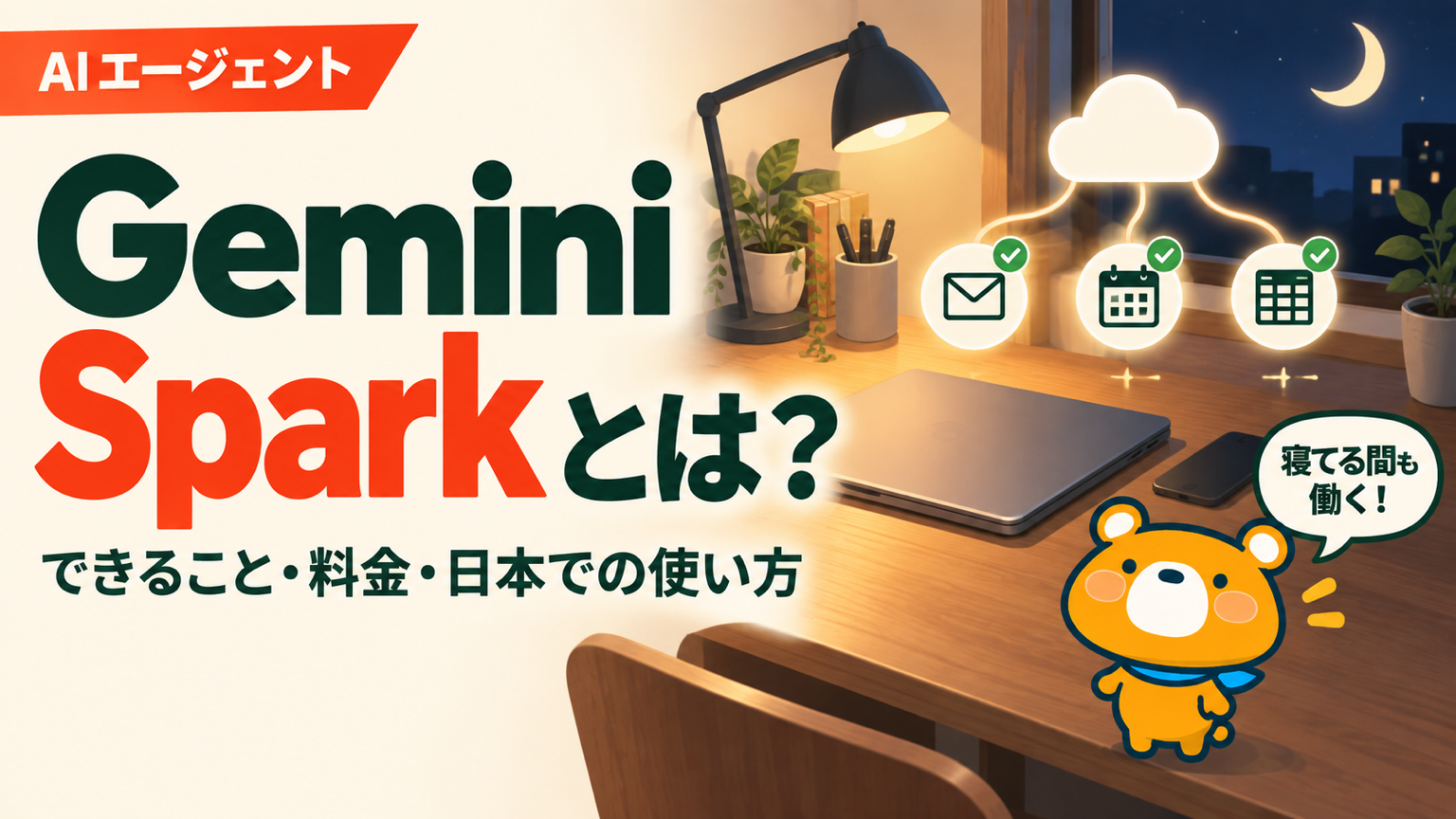
Googleが2026年5月のGoogle I/O 2026で発表した「Gemini Spark」は、パソコンを閉じても24時間動き続けるAIエージェントです。2026年7月29日には、日本のGoogle AI Proの利用者にも順次提供すると発表されました。Google Japan Blog
Gemini Sparkは、GmailやGoogleドキュメントの中身を読み、メールの下書きや資料の作成まで進めます。会社のアカウントで使えるのか、どの操作まで任せてよいのかを決めずに始めると、見せるつもりのない情報までAIに渡すことになります。この記事の解説対象は、Gemini Sparkのできること・日本での提供状況・料金・使い方と、ほかのAIエージェントとの違いです。
記事を読めば、Gemini Sparkを試すかどうかと、試す前に決めることがわかります。Gemini Sparkは個人のGoogleアカウントとGoogle AI Proの契約で使える一方、会社のGoogle Workspaceのアカウントでは使えません。個人のアカウントで、メールの整理のような小さな定型作業から試すのが安全です。
Gemini Sparkとは?24時間動き続けるGoogleのAIエージェント
Gemini Sparkは、GeminiアプリのなかでAIに作業そのものを任せるための機能です。Gemini Sparkの全体像は、以下の3つに分けると理解しやすくなります。
- Google I/O 2026で発表された24時間動くAIエージェント
- 通常のGeminiやGemとGemini Sparkの違い
- タスク・スキル・スケジュールの3つで仕事を任せる
Google I/O 2026で発表された24時間動くAIエージェント
Gemini Sparkは、2026年5月19日にGoogle I/O 2026で発表された個人向けのAIエージェントです。質問に答えるアシスタントではなく、利用者の指示のもとで実際に仕事をこなすパートナーとして作られました。Google公式ブログ
Gemini SparkはGoogleのクラウドの上で動くため、ノートパソコンを閉じてもスマートフォンをロックしても作業を続けます。頭脳にあたるAIモデルは、発表時点ではGemini 3.5でした。2026年8月14日からは、Google Workspaceのアプリとの連携の精度を高めたGemini 3.7 Flashも使われています。Gemini 3.7 Flashの発表
Gemini Sparkの基本情報は、以下の表のとおりです。
| 項目 | 内容 |
|---|---|
| 提供元 | |
| 発表日 | 2026年5月19日(Google I/O 2026) |
| 使える場所 | Geminiのウェブアプリ・Mac版アプリ・スマートフォンアプリ |
| 対象プラン | Google AI Pro・Google AI Ultra |
| 日本での料金 | Google AI Proの月2,900円から |
| 使えるアカウント | 18歳以上の個人のGoogleアカウント |
通常のGeminiやGemとGemini Sparkの違い
通常のGeminiは、利用者が質問を送り、Geminiが回答を返すと1往復が終わります。Gemini Sparkは頼まれた作業を複数の手順に分けて進め、利用者がアプリを閉じたあとも作業を続けます。
Gemは、名前とカスタム指示を保存して、Geminiの回答を自分の用途に合わせるための機能です。Gemは会話の中で使う専用のアシスタントにあたり、裏側で作業を続けることはしません。Gemの使い方
通常のGemini・Gem・Gemini Sparkの違いは、以下の表のとおりです。
| 比べる点 | 通常のGemini | Gem | Gemini Spark |
|---|---|---|---|
| 役割 | 質問に答える | 回答を自分の用途に合わせる | 作業を代わりに進める |
| 動くタイミング | 利用者が送信したとき | 利用者が呼び出したとき | 依頼や決めた日時・条件に合わせて |
| 作業の続き方 | 1往復で終わる | 1往復で終わる | アプリを閉じても続く |
タスク・スキル・スケジュールの3つで仕事を任せる
Gemini Sparkに仕事を任せるときは、タスク・スキル・スケジュールの3つを組み合わせます。タスクは「何をしてほしいか」、スケジュールは「いつ実行するか」、スキルは「どう進めるか」にあたります。Gemini Sparkのヘルプ
3つの要素の役割は、以下のとおりです。
- タスク:メールの整理や資料の作成など、Gemini Sparkに頼む作業
- スキル:作業の手順や書き方の決まりを保存した、使い回せる指示
- スケジュール:タスクを実行する日時や、きっかけになる出来事の設定
「毎週月曜の朝に先週の取引先からのメールを要約し、返信が必要なものを一覧にする」仕事なら、3つの要素に分けて設定できます。要約の形式をスキルに保存しておけば、依頼のたびに同じ説明を書く必要はありません。
Gemini Sparkでできること(Google Workspaceとの連携)
Gemini Sparkの強みは、GmailやGoogleドキュメントなど、Google Workspaceのアプリの中まで入って作業できる点にあります。Gemini Sparkでできることは、以下の4つです。
- Gmail・カレンダーのメールと予定を整理する
- ドキュメント・スプレッドシート・スライド・ドライブで資料を作る
- ほかのアプリやMacとつないで作業を広げる
- スケジュールとモニターで決まった仕事を自動で回す
Gmail・カレンダーのメールと予定を整理する
Gemini Sparkは、Gmailのスレッドを検索して要約し、返信の下書きを作ります。メールの転送やラベルの管理も、Gemini Sparkに任せられる作業の1つです。
Googleカレンダーでは、予定の確認・招待への返信・新しい予定の登録・予定の変更や取り消しまで行えます。空いている時間を探して、会議の候補を提案させる使い方もあります。Gemini Sparkのヘルプ
Gemini Sparkの活用例として紹介された仕事は、以下のとおりです。
- 旅行の予約メールを整理して、Googleスプレッドシートにまとめる
- 地域のイベント情報を探して、カレンダーに登録する
- 毎月届くデジタルの請求書を点検する
- メールの返信の下書きを作る
- 利用者のメールの書き方をまとめたスタイルガイドを作る
どの例も、メールや予定の中身を読んだうえで、次の作業まで進める点が共通しています。Google Japan Blog
ドキュメント・スプレッドシート・スライド・ドライブで資料を作る
Gemini Sparkは、Googleドライブのファイルを探して整理し、Googleドキュメントの作成や編集まで行います。2026年7月14日の更新では、非公開のスプレッドシートやスライドの編集とコメントの読み取りに対応しました。ドキュメントやスライドへの画像の追加も、同じ更新で加わった操作です。Gemini Sparkの最新情報
Google KeepのメモやGoogle ToDoリストのタスクも、Gemini Sparkが検索・管理できる対象です。Googleドライブのファイルをタグとメモ付きでスプレッドシートに整理する使い方や、問い合わせメールを処理して管理表を作る使い方も、Gemini Sparkの活用例として紹介されています。Gemini Spark公式ページ
ほかのアプリやMacとつないで作業を広げる
Gemini Sparkは、Google以外のアプリともつながります。2026年7月までに、Canva・Instacart・OpenTable・Dropbox・Zillowとの連携に対応し、MCPサーバーを使った独自のアプリの接続もできるようになりました。MCPは、AIとほかのサービスをつなぐための共通の仕組みです。Gemini Sparkの最新情報
Mac版のGeminiアプリでは、Macのフォルダを追加して、ファイルの分析・編集・名前の変更・整理をGemini Sparkに頼めます。機密情報や失うと困るファイルは、Gemini Sparkに渡すフォルダに含めないでください。Mac版GeminiアプリでのGemini Spark
Gemini Sparkは、クラウド上のブラウザ(リモートブラウザ)でウェブサイトを操作し、クラウド上のコンピュータ(リモートコンピュータ)でプログラムを実行します。利用者のパソコンがオフラインのときも、Gemini Sparkはリモートブラウザで作業を続けられます。Gemini Sparkのヘルプ
スケジュールとモニターで決まった仕事を自動で回す
Gemini Sparkのスケジュールには、時間ベース・Gmailモニター・トピックモニターの3種類があります。決まった日時の作業だけでなく、特定のメールが届いたときや気になる話題に動きがあったときにも、Gemini Sparkが作業を始めます。
3種類のスケジュールの違いは、以下の表のとおりです。
| 種類 | 作業を始めるきっかけ | 使い方の例 |
|---|---|---|
| 時間ベース | 1回限り・1時間ごと・毎日・毎週・毎月・毎年 | 毎朝、前日の問い合わせメールを要約する |
| Gmailモニター | Gmailのフィルタの条件に合うメールを受信したとき | 請求書のメールが届いたら管理表に追記する |
| トピックモニター | ニュース・金融・スポーツ・地域のイベントなどの動き | 業界のニュースを追って週1回まとめる |
モニターは、変動の激しいデータの追跡や、急ぎの対応が必要な仕事には向いていません。時間に厳しい仕事はGemini Sparkに任せず、人が見張る方が確実です。Gemini Sparkのスケジュール
Gemini Sparkの日本での提供状況
Gemini Sparkは米国から提供が始まり、日本では2026年7月から使えるようになりました。日本で使う前に知っておきたい提供状況は、以下の3つです。
- 日本ではGoogle AI Ultraに続きGoogle AI Proが対象になった
- 会社や学校のGoogleアカウントでは使えない
- Chromeを使った自動ブラウジングは米国から提供
日本ではGoogle AI Ultraに続きGoogle AI Proが対象になった
Gemini Sparkは、最初に米国のGoogle AI Ultraの利用者へベータ版として提供されました。2026年6月17日の地域拡大でも、日本は対象に含まれていません。
2026年7月14日の更新で、Google AI Ultra向けの提供は欧州経済領域・ナイジェリア・スイス・英国を除く地域へ広がりました。除外された地域に日本は入っておらず、日本のGoogle AI Ultraの利用者も対象になっています。Gemini Sparkの最新情報
日本のGoogle AI Proの利用者への提供は、2026年7月29日に「今後数週間以内に順次提供予定」と発表されました。Gemini Sparkは日本語と英語で使えます。2026年10月1日時点で、Gemini Sparkの対象はGoogle AI ProとGoogle AI Ultraで、日本は利用できない地域に含まれていません。Google Japan Blog、Gemini Sparkのヘルプ
日本での提供の流れは、以下の表のとおりです。
| 日付 | 出来事 |
|---|---|
| 2026年5月19日 | Google I/O 2026で発表。米国のGoogle AI Ultra向けにベータ版を提供 |
| 2026年6月17日 | 提供地域を拡大(日本は対象外) |
| 2026年7月14日 | Google AI Ultra向けの提供地域と対応言語を拡大(日本も対象) |
| 2026年7月29日 | 日本のGoogle AI Pro向けに順次提供すると発表 |
| 2026年8月14日 | 160か国以上のGoogle AI Pro・Ultraの利用者が使える状態に。Gemini 3.7 Flashに対応 |
提供は順番に進むため、同じGoogle AI Proでも、アカウントによって表示される時期が異なる場合があります。
会社や学校のGoogleアカウントでは使えない
Gemini Sparkは、個人のGoogleアカウントで使う機能です。仕事用や学校用のGoogleアカウントでは、Gemini Sparkを利用できません。Gemini Sparkのヘルプ
Gemini SparkがつながるGmailやGoogleドキュメントは、Google Workspaceのアプリです。それでも、会社が管理するGoogle Workspaceのアカウントでは、個人向けのGemini Sparkを使えません。
Google I/O 2026では、Gemini Enterprise版のGemini Sparkと、Google Workspaceの企業のお客様向けのプレビューを始める予定も発表されました。Gemini Sparkの公式ページでも、対象に「一部のビジネスユーザー」が含まれています。日本の企業向けの提供時期は、2026年10月1日時点で公式に記載がありません。Google Cloud公式ブログ、Gemini Spark公式ページ
Chromeを使った自動ブラウジングは米国から提供
2026年7月30日、Gemini SparkがChromeと連携し、ログイン済みのサイトで面倒なウェブ上の手続きを代わりに進める機能が発表されました。内見の予約やフライトの調べものが例に挙がっており、支払いのような重要な操作の前には利用者の承認を求めます。
Chromeの自動ブラウジングは、まず米国で提供が始まり、ほかの地域へは今後広げる予定です。自動ブラウジングはパソコン版のChromeだけで使える機能で、日本での提供開始日は2026年10月1日時点で公式に記載がありません。Google公式ブログ、Gemini Sparkのヘルプ
Gemini Sparkの料金と必要なプラン
Gemini Sparkは、GoogleのAIプランに含まれる機能です。Gemini Sparkの料金を考えるときに押さえたい点は、以下の2つです。
- Google AI Proの月2,900円から使える
- Google AI ProとGoogle AI Ultraの選び方
Google AI Proの月2,900円から使える
Gemini Sparkを使える最も安いプランは、月2,900円のGoogle AI Proです。Geminiの無料プランと、月725円のGoogle AI Plusでは、Gemini Sparkを使えません。
日本のGoogle AIのプランとGemini Sparkの対象は、以下の表のとおりです。
| プラン | 月額(日本) | Gemini Spark |
|---|---|---|
| 無料 | 0円 | 使えない |
| Google AI Plus | 725円 | 使えない |
| Google AI Pro | 2,900円 | 使える |
| Google AI Ultra | 14,500円(Google AI Proの5倍の使用量上限) | 使える |
| Google AI Ultra | 32,000円(Google AI Proの20倍の使用量上限) | 使える |
Google AI Proを1年間使うと、月額の12か月分で34,800円です。Google AIプランの比較、Geminiアプリの使用量上限とアップグレード
Google AI ProからGoogle AI Plusや無料プランへ変更すると、進行中のGemini Sparkのタスクは完了の扱いになり、スケジュールは一時停止します。タスクそのものは削除されずに残ります。
Google AI ProとGoogle AI Ultraの選び方
初めてGemini Sparkを試すなら、Google AI Proで十分です。Gemini SparkはGoogle AI ProとGoogle AI Ultraのどちらでも使え、Google AI Ultraは使用量の上限が大きいプランにあたります。
Google AI Ultraを検討するのは、Google AI Proで使用量の上限に何度も届き、仕事が止まるようになってからで遅くありません。Gemini Sparkだけに限ったプランごとの上限の数値は公式に記載がなく、契約前にどちらが必要かを見積もれないためです。
Gemini Sparkの使い方
Gemini Sparkは、初期設定をほとんどせずに、話しかけるだけで使い始められます。Gemini Sparkの使い方は、以下の3つの手順で進めます。
- 使う前に4つの条件を確認する
- パソコンやスマートフォンでタスクを頼む
- スキルとスケジュールで仕事を自動化する
使う前に4つの条件を確認する
Gemini Sparkを使うには、4つの条件をすべて満たす必要があります。条件が1つでも欠けていると、Gemini Sparkが画面に表示されません。
Gemini Sparkを使うための条件は、以下の4つです。
- Google AI ProかGoogle AI Ultraを契約している
- 18歳以上である
- 仕事用や学校用ではない、個人のGoogleアカウントでログインしている
- Geminiアプリの「アクティビティの保存」がオンになっている
GmailやGoogleドキュメントのデータを使うには、GeminiアプリにGoogle Workspaceを接続しておく必要もあります。4つの条件を満たしてもGemini Sparkが見つからないときは、Geminiのアプリを最新版に更新し、時間をおいて開き直してください。Gemini Sparkのヘルプ
パソコンやスマートフォンでタスクを頼む
Gemini Sparkは、Geminiのウェブアプリ(gemini.google.com)・Mac版Geminiアプリ・スマートフォンのGeminiアプリで使えます。パソコンのブラウザで始める手順は、以下のとおりです。
- パソコンのブラウザでgemini.google.comを開く
- 画面の「Sparkに切り替える」のアイコンをクリックする
- テキストボックスに頼みたい作業を書く
- 送信のアイコンをクリックする
Mac版のGeminiアプリでは、サイドバーの「Spark」から「タスク」を選びます。スマートフォンのGeminiアプリでは、上部のメニューから「Spark」をタップしてタスクを書きます。Gemini Sparkのヘルプ
頼みたい作業は、目的・対象・出来上がりの形まで書くのがコツです。「先週届いた請求書のメールを探して、会社名・金額・支払期日をスプレッドシートにまとめて」と書けば、Gemini Sparkは迷わずに作業を進められます。
スキルとスケジュールで仕事を自動化する
スキルは、チャットやタスクで使い回せる指示を保存する機能です。スキルを作るときは、gemini.google.comのサイドバーで「設定」から「スキル」を開きます。
スキルの作り方は、Geminiと会話しながら作る「Geminiで作成」と、空白のテンプレートに書き込む「手動で作成」の2通りです。タスクを頼むときに「/」を入力すると、保存したスキルを選べます。スキルの一覧のページはgemini.google.comだけで開けるため、スキルの管理はパソコンで行ってください。Geminiのスキル
スケジュールは、タスクを決まった日時や条件で自動的に実行する設定です。タスクを頼む会話の中で「毎週月曜の朝9時に実行して」と伝えるか、「手動で作成」からテンプレートを使って作れます。
有効にできるスケジュールは50個まで、同時に実行できるタスクは15個までです。実行中のタスクが15個あると、スケジュールは実行されません。作ったスケジュールは、その他のアイコンから「一時停止」や「再開」を選んで止めたり動かしたりできます。Gemini Sparkのスケジュール
Gemini Sparkとほかの仕事を任せるAIエージェントの違い
仕事を任せるAIエージェントは、Googleのほかにも、OpenAIやAnthropicが提供しています。Gemini Sparkとほかの製品の違いは、以下の3つの比較で整理できます。
- Gemini SparkとOpenAIのdotsの違い
- Gemini SparkとChatGPT Workの違い
- Gemini SparkとClaude Coworkの違い
4つの製品の主な違いは、以下の表のとおりです。
| 比べる点 | Gemini Spark | OpenAIのdots | ChatGPT Work | Claude Cowork |
|---|---|---|---|---|
| 提供元 | OpenAI | OpenAI | Anthropic | |
| 作業する場所 | Googleのクラウド | 専用のクラウドコンピュータ | クラウド(デスクトップアプリではパソコンのファイルも) | Anthropicのクラウド(デスクトップアプリではパソコンのファイルも) |
| 得意な仕事 | Googleのアプリを使う定型作業 | 頼む前に役立つことを探す仕事 | 調査・資料やスライドの作成と定期作業 | 資料の作成・複数のファイルを扱う作業 |
| 個人で使う場合の最安プラン | Google AI Pro(月2,900円) | ChatGPT Pro(月100ドル) | 無料(デスクトップアプリ)。Web版はChatGPT Plus(月20ドル) | Claude Pro(月20ドル) |
製品ごとの特徴と選び方の全体像は、AIエージェントのおすすめと比較で解説しています。
Gemini SparkとOpenAIのdotsの違い
OpenAIのdotsは、2026年9月29日に発表された常時稼働のAIエージェントです。Gemini Sparkと同じくクラウドで24時間動きますが、仕事の始まり方に違いがあります。
Gemini Sparkは、利用者がタスク・スケジュール・スキルを決めて任せる使い方を中心に作られています。dotsの特徴は、利用者が頼む前に接続済みのアプリを読み、役立つことを探すプロアクティブリサーチの機能です。
Touch AI編集部は、2026年9月30日に日本のChatGPT Proでdotを作って動きを確かめました。dotは作成の直後から接続済みのGmailを読み、約1分後に3つの提案を届けています。承認の流れについては、宛先と目的が明確なメールなら「送って」の依頼を承認とみなして送信する場合があると、dot自身が答えました。検証の詳しい結果は、OpenAIのdotsの記事で紹介しています。
Gemini Sparkは、メッセージの送信・データの変更・購入・ウェブフォームの送信の前に、利用者の確認を求める設計です。Touch AI編集部はGemini Sparkを実機では試していないため、Gemini Sparkの説明はGoogleの公式情報にもとづきます。
料金の差も大きく、dotsを個人で使うには月100ドルからのChatGPT Proが必要です。Gemini Sparkなら、Google AI Proの月2,900円から試せます。
Gemini SparkとChatGPT Workの違い
ChatGPT Workは、ChatGPTの画面で「Work」に切り替えて使う、作業を任せるためのモードです。調査・資料の分析・文書やスライドの作成を、指示から完成まで進めるのがChatGPT Workの役割です。
ChatGPT Workにも、決まった時間に作業を繰り返すスケジュール済みタスクの機能があります。定期作業を任せられる点はGemini Sparkと共通で、違いは作業の中心になるアプリにあります。Gemini SparkはGmailやGoogleドキュメントの中で作業を進め、ChatGPT Workはスライドや表などの成果物をChatGPTの中で仕上げる使い方が得意です。
Googleのアプリで仕事をしている人はGemini Spark、ChatGPTで資料を仕上げたい人はChatGPT Workが候補になります。ChatGPT WorkのWeb版はChatGPT Plus以上で使え、料金と使い方はChatGPT Workとはで解説しています。
Gemini SparkとClaude Coworkの違い
Claude Coworkは、AnthropicのClaudeで複数の手順が続く作業を任せる機能です。Claudeの有料プランで使え、個人向けのClaude Proは月20ドルです。Claudeの料金
Claude Coworkにも定期的に作業を実行するスケジュールの機能があり、パソコンがスリープ中でもクラウドで作業を続けます。パソコンの中のファイルを使うタスクでは、Claudeのデスクトップアプリを開いておく必要があります。Claude Coworkの定期タスク
Gemini SparkはGoogleのアプリとの結びつきが強い製品で、Claude Coworkはパソコンの資料やファイルを扱う作業向けです。Claude Coworkのプランごとの料金は、Claude Coworkの料金で詳しく比べています。
業務でGemini Sparkを使う前の注意点
Gemini Sparkはメールや資料の中身を読んで操作まで行うため、使い方しだいで情報の扱いに関わる問題が起こります。業務でGemini Sparkを使う前に確認したい注意点は、以下の3つです。
- 確認の仕組みがあっても利用者の監督が必要
- ログイン情報や機密情報をタスクに書かない
- アクティビティの保存とデータの扱いを確かめる
確認の仕組みがあっても利用者の監督が必要
Gemini Sparkには、送信や購入の前に確認を求める仕組みと、ポリシーに反するタスクを実行しない仕組みがあります。ただし、これらの保護ですべてのリスクを防げるわけではありません。
ウェブサイトやメールに悪意のある指示が埋め込まれていると、AIエージェントがその指示を読み取り、意図しない動作をするおそれがあります。この攻撃はプロンプトインジェクションと呼ばれ、防ぐうえで最も大切なのは利用者自身の監督です。確認を求められたら内容をよく読み、おかしいと感じたら停止のボタンで作業を止めてください。Gemini Sparkのヘルプ
AIエージェントに共通するリスクと企業の対策は、AIエージェントのセキュリティで整理しています。
ログイン情報や機密情報をタスクに書かない
ログイン情報・支払いの詳細・機密情報は、Gemini Sparkのタスクに直接書かないでください。機密情報を扱うタスクにスケジュールを設定するのも避けるべき使い方です。
業務で試すときは、取引先の個人情報や社外秘の数値を含まないメールや資料から始めると安全です。万が一Gemini Sparkが意図しない動作をしても、外に出て困る情報が含まれていなければ被害を小さく抑えられます。
アクティビティの保存とデータの扱いを確かめる
Gemini Sparkを使うための条件の1つが、Geminiアプリの「アクティビティの保存」をオンにすることです。アクティビティの保存がオンのとき、GeminiとのチャットはGoogleのAIモデルの改善に使われます。人間のレビュアーがチャットの一部を確認する場合もあります。Geminiアプリのプライバシーハブ
アクティビティの保存期間は、初期設定で18か月です。リモートブラウザとリモートコンピュータに残ったデータは、パソコンの「設定とヘルプ」から「Gemini Sparkの設定」を開き、「削除」をクリックして消せます。
Gemini SparkはGoogle AI Proで小さな定型作業から試しましょう
Gemini Sparkは、Googleのクラウドで24時間動き、GmailやGoogleドキュメントの作業まで代わりに進めるAIエージェントです。日本では、個人のGoogleアカウントとGoogle AI Proの契約があれば、月2,900円から使えます。
Gemini Sparkについて押さえたい要点は、以下のとおりです。
- タスク・スキル・スケジュールの3つを組み合わせて仕事を任せる
- 日本ではGoogle AI Ultraに続き、Google AI Proが対象になった
- 無料プランとGoogle AI Plusでは使えない
- 会社や学校のGoogleアカウントでは使えない
- 送信や購入の前には確認があるが、利用者の監督が欠かせない
最初は、メールの要約や請求書の整理のように、読む作業と下書きで完結する仕事から任せると安全です。結果を確かめながら、スキルとスケジュールを1つずつ増やしていきましょう。