Claude Coworkの料金を解説!無料の可否とプランの選び方も紹介

Claude Coworkを使いたいものの、ProとMaxのどちらを選べばよいか、別料金が必要なのか迷っていませんか。月額だけで判断すると、使用量の上限や追加課金を見落とすおそれがあります。
この記事では、Claude Coworkの料金・無料利用の可否・個人と企業別の選び方を解説します。契約前に確認する項目がわかれば、自分の使い方に合う予算を立てやすくなるでしょう。個人で初めて試すなら、まずProの月払いで利用量を確かめる方法がおすすめです。
Claude Coworkの料金はProの月20ドルから
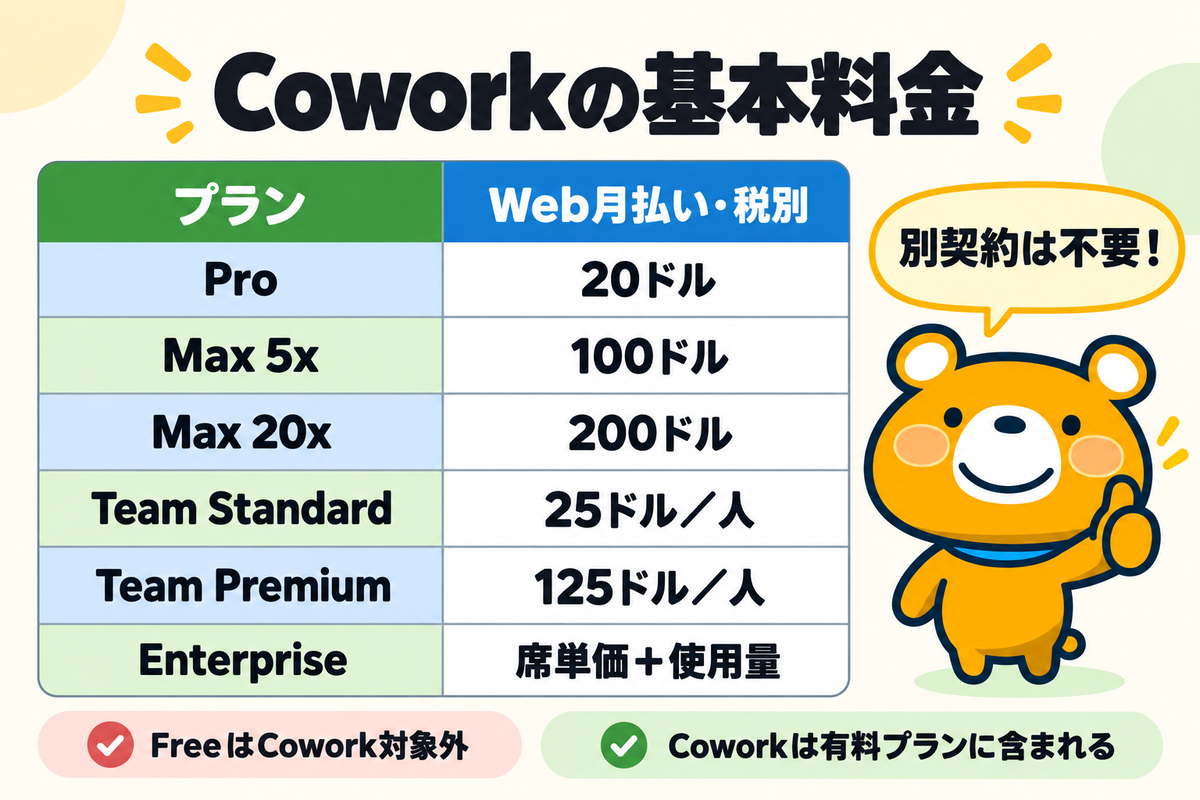
Claude Coworkは、Claudeの有料プランに含まれる機能です。Cowork用の基本料金を別に払う仕組みではなく、契約するClaudeのプランによって月額と利用枠が決まります。
2026年9月16日に、CoworkとチャットをひとつのClaudeに統合する変更が発表されました。統合後は依頼の内容に応じてClaudeが使う機能を判断するため、利用者がチャットとCoworkを選び分ける必要はありません。作業の種類にかかわらず、Claudeで行う作業はすべて契約中のプランの利用枠で数えられます。
新しい画面はPro・Maxから順に切り替わっており、Team・Freeへの展開は後に続きます。Enterpriseでは、管理者へ少なくとも30日前に通知が届いてから切り替わる予定です。
2026年9月29日に確認したWeb契約の料金は、以下のとおりです。金額は米ドル・税別で、Teamは1人分の席単価を示しています。
| プラン | 月払い | 年払い | Coworkの利用 |
|---|---|---|---|
| Free | 0ドル | — | 対象外 |
| Pro | 月20ドル | 年200ドルの前払い | 対象 |
| Max 5x | 月100ドル | 月払いのみ | 対象 |
| Max 20x | 月200ドル | 月払いのみ | 対象 |
| Team Standard | 月25ドル/人 | 月額換算20ドル/人 | 対象 |
| Team Premium | 月125ドル/人 | 月額換算100ドル/人 | 対象 |
| Enterprise | — | 年払いで席単価月20ドル+使用量料金 | 対象 |
Enterpriseは席単価だけで総額が決まるプランではなく、モデルや作業内容に応じた使用量料金も必要です。席単価の月20ドルは、年払いの契約を前提としています。
Coworkは、資料の作成や複数ファイルを扱う作業などを、手順の実行まで任せられる機能です。個人向けにはPro・Max、組織での管理にはTeam・Enterpriseという分け方で考えると、比較しやすくなります。
料金表に加え、契約前には以下の点も確認しましょう。
- 無料プランではClaude Coworkを使えない
- 日本円の予算は為替と税金を含めて考える
無料プランではClaude Coworkを使えない
FreeプランはCoworkの対象外です。無料版のClaudeで文章やファイルを作成できることと、Coworkを使えることは区別する必要があります。
すでにProやMaxを契約している人は、契約中のアカウントが利用の対象です。契約済みのアカウントで、利用できる画面と使用量を確認しましょう。
無料で試せるかを確認するときは、通常のClaudeチャットの案内と混同しないことが大切です。統合後の新しい画面はFreeプランにも順次展開されますが、2026年9月29日時点でCoworkを使えるのはPro・Max・Team・Enterpriseの有料プランです。
日本円の予算は為替と税金を含めて考える
日本円で予算を立てる際は、米ドル価格に換算レートを掛け、適用される税金などを加えます。以下は1ドル150円と仮定した税別の計算例であり、現在の為替レートや日本円の固定価格ではありません。
| 月払いプラン | 米ドル価格 | 1ドル150円での税別概算 |
|---|---|---|
| Pro | 20ドル | 3,000円 |
| Max 5x | 100ドル | 15,000円 |
| Max 20x | 200ドル | 30,000円 |
| Team Standard | 25ドル/人 | 3,750円/人 |
| Team Premium | 125ドル/人 | 18,750円/人 |
例えばProは、20ドル×150円で税別3,000円です。実際の支払額は購入画面の通貨・税表示と、利用する決済手段の換算条件を確認して判断しましょう。
アプリ内課金とWeb契約を比べる場合も、通貨や請求期間をそろえることが必要です。米ドルのWeb価格を、日本円のアプリ表示と換算条件をそろえずに比べると、安い方を判断しにくくなります。
Claude Coworkを個人で使うならProとMaxを比較する
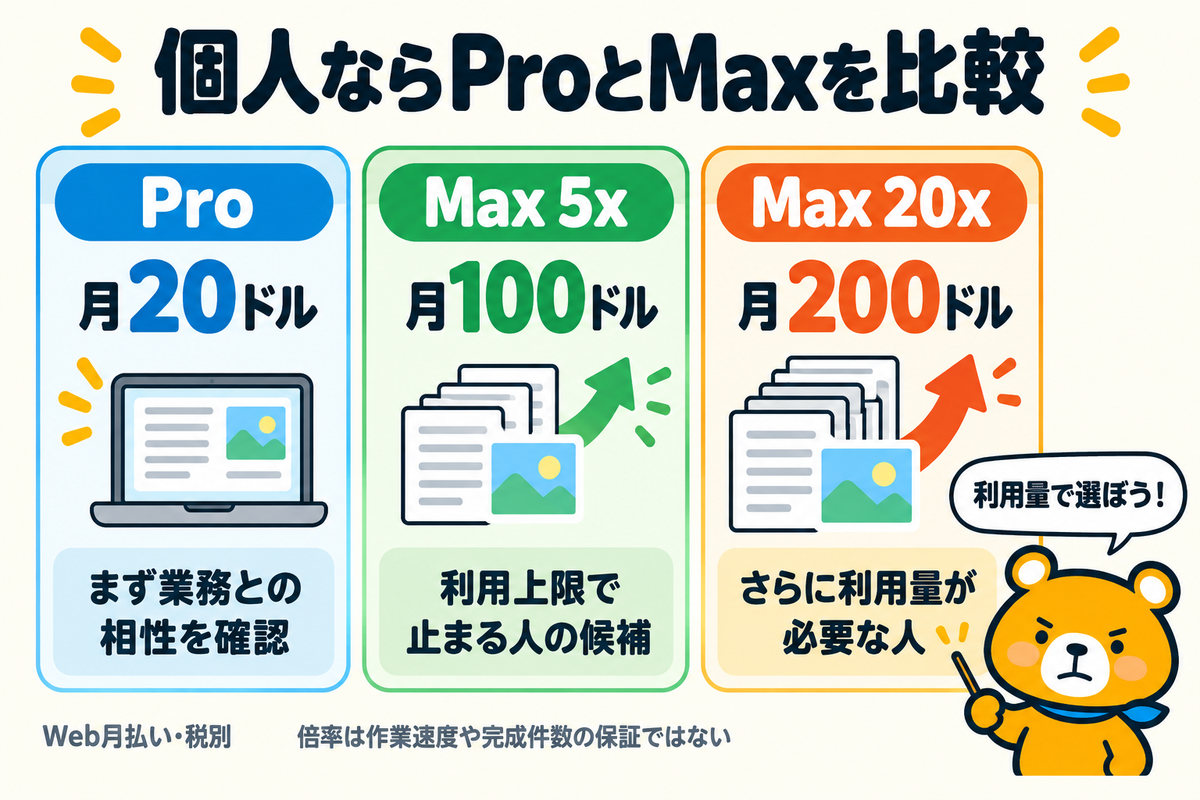
個人でのプラン選びは、料金と必要な利用量を合わせて考えます。主な違いは以下のとおりです。
- Proは小さく試して利用量を確かめやすい
- Maxは利用上限で作業が止まる人の候補になる
- 年払いは継続する期間を考えて選ぶ
Proは小さく試して利用量を確かめやすい
ProのWeb契約は月20ドルで、年払いは200ドルの前払いです。Coworkのほか、ClaudeのチャットやClaude Codeも含まれます。
初めて契約する人は、まず日常の作業を一つ選び、Proでどこまで進められるか試すと判断しやすいでしょう。例えば、公開資料から比較表を作る仕事や、手元の資料を整理して下書きを作る仕事が検討対象になります。
試す際に残しておきたいのは、作業の回数・読み込ませたファイル量・修正の回数・上限に達した場面です。「自分の仕事で足りるか」を確認するための記録なので、他人の利用回数をそのまま目安にする必要はありません。
AIが作ったファイルには、人が内容を確認する時間も必要です。月額と短縮時間を比べるときは、生成が終わるまでではなく、修正して使える状態になるまでを計測しましょう。
Maxは利用上限で作業が止まる人の候補になる
Maxは月100ドルの5xと、月200ドルの20xの2段階です。Max 5xとMax 20xは、セッションあたりの利用量がそれぞれProの5倍と20倍です。
倍率は、完成する資料の数や作業速度を保証するものではありません。同じ資料作成でも、読み込む情報や処理の複雑さで消費量が変わるためです。
プラン変更を検討する材料は、月額の差と、上限によって止まる作業の重要度です。例えば週に何度も仕事が中断し、再開を待つ時間が負担になっているなら利用枠を増やす意味があります。
特定の日だけ利用量が増える場合は、毎月の固定費を増やす前に追加使用量と比較するとよいでしょう。Maxでも無制限にはならないため、上位プランなら何でも終わると考えず、実際の消費状況を見て判断しましょう。
年払いは継続する期間を考えて選ぶ
Proを月払いで12か月使うと240ドル、年払いでは200ドルなので、同じ1年間なら年払いが40ドル安くなる計算です。年200ドルを12で割ると、月あたり約16.67ドルとなります。
年払いの「月17ドル」は月額換算の表示です。毎月17ドルずつ支払う契約と誤解しないようにしましょう。
継続利用が決まっていない段階では、年額の安さに加え、支払いを先にまとめるかも判断材料です。Coworkを仕事に組み込めるか不明なら、月払いで作業との相性を確かめてから年払いを検討する方法があります。
Maxは月払いのみで、年払いの選択肢はありません。
企業のClaude Cowork料金は人数と管理要件で決まる
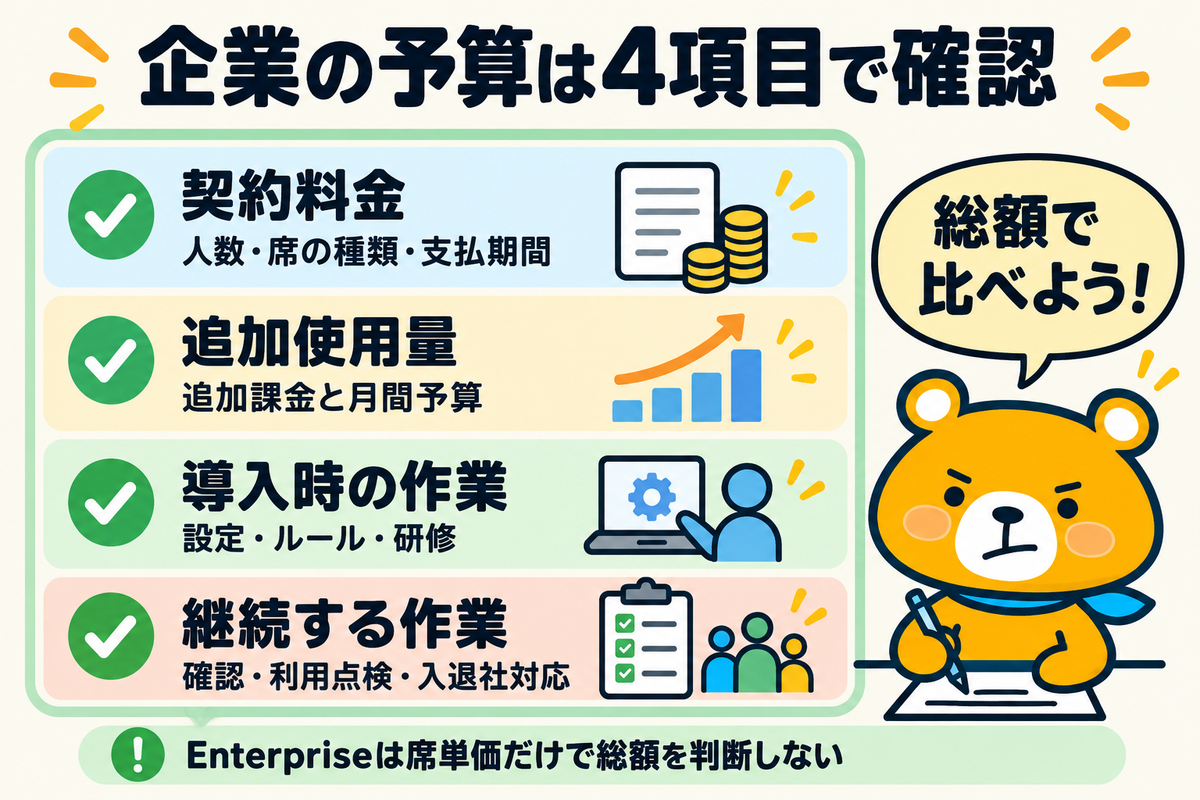
企業で導入する場合は、利用人数に加え、アカウントや利用情報をどう管理するかを決めましょう。組織向けプランを比較する観点は以下のとおりです。
- Teamは使う量に応じて席を組み合わせる
- Enterpriseは使用量料金を含めて見積もる
- 導入費用には社内の確認や研修も含める
Teamは使う量に応じて席を組み合わせる
Teamは2〜150人のチーム向けで、StandardとPremiumの席を組み合わせられます。月払いではStandardが1人25ドル、Premiumが1人125ドルです。
例えば、5人全員をStandardの月払いにすると、25ドル×5人で税別125ドル/月です。4人をStandard、1人をPremiumにすると、25ドル×4人+125ドルで税別225ドル/月となります。
利用量の多い担当者だけPremiumにするなど、社員の仕事に合わせて割り当てる方法が考えられます。最初から全員を上位の席にするより、部署ごとの利用状況を確かめて配分する方が検討しやすいでしょう。
Teamには請求やメンバーの管理機能があり、組織として利用環境を整える選択肢になります。社内で必要な管理機能と席数を確認してから、席の種類を割り当ててください。
Enterpriseは使用量料金を含めて見積もる
Enterpriseの価格は、年払いの席単価月20ドルにAPI料金に基づく使用量料金を加える構成です。20ドルの数字だけを見て、Teamより安いと判断することはできません。
見積もりでは人数と想定する作業を伝え、席料金・使用量料金・契約期間・支出管理の方法を分けて確認しましょう。月ごとの利用量が変わる部署では、通常時と繁忙期の両方の想定が必要です。
Enterpriseは、詳細な権限管理や監査ログなどの要件がある組織の比較対象です。Coworkを使えることだけを理由に選ぶのではなく、社内の統制要件に必要な機能があるかで判断します。
Enterpriseの機能や導入の進め方は、Claude Enterpriseの解説記事で詳しく紹介しています。
導入費用には社内の確認や研修も含める
会社としての費用対効果は、サービス料金だけでは決まりません。社員への説明・入力情報のルール作成・成果物の確認・問い合わせ対応にかかる社内工数もあります。
導入予算に入れたい項目は、以下のとおりです。
| 費用の区分 | 確認する内容 |
|---|---|
| 契約料金 | 席数、席の種類、月払い・年払い |
| 追加使用量 | 追加課金の設定、月間の予算上限 |
| 導入時の作業 | アカウント設定、利用ルール、研修 |
| 継続する作業 | 出力の確認、利用状況の点検、社員の入退社対応 |
最初の試行では、利用料を抑えることに加えて、確認担当者が無理なく対応できる人数を選びましょう。少人数で問題を洗い出すと、全社へ広げたときの運用費用を考えやすくなります。
Claude Coworkの利用上限と追加料金に注意する
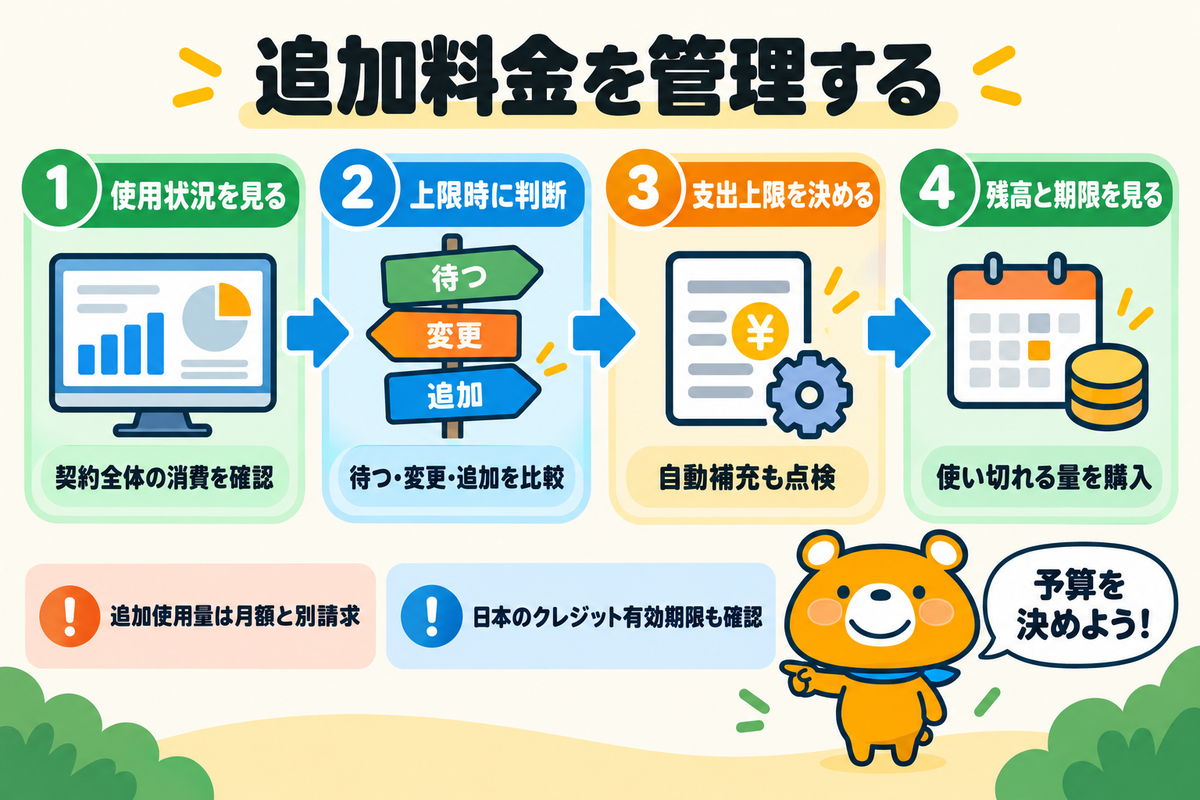
Coworkは定額プランに含まれていても、利用量に上限があります。契約後に費用を管理するため、以下の点を押さえましょう。
- Coworkは通常のチャットより利用枠を消費しやすい
- 追加使用量は月額とは別に課金される
- 支出上限とクレジットの有効期限を確認する
Coworkは通常のチャットより利用枠を消費しやすい
Coworkで行うコードの実行・ファイルの作成・連携アプリの操作のような複数段階の作業は、短い質問より利用枠を多く消費します。
利用回数を一律に「1日何回」と決める説明は不正確です。短い文章を整える作業と、多数の資料を読み込んでファイルを作る作業では、必要な処理が異なります。
消費を抑えるコツは、短い答えで足りる依頼では完成物まで求めないことと、関連する作業を複数に分けず1つのタスクにまとめることです。無関係な作業は新しい会話で始めると、不要な文脈で利用枠を使わずに済みます。
使用状況は「Settings > Usage」で確認できます。Coworkの作業だけでなく、普段のClaudeやClaude Codeの利用も合わせて、契約全体の利用量を見ましょう。
Pro・Max・Team・席単価型のEnterpriseには5時間ごとの利用上限があり、この上限は2026年9月22日に引き上げられました。Maxには全モデル共通の週単位の上限もあり、毎週決まった時刻にリセットされます。
追加使用量は月額とは別に課金される
Pro・Maxでは、プランの枠を使い切った後もusage creditsを有効にして残高を用意すると、追加の使用量課金で続けられます。追加使用量はサブスクリプション料金とは別の請求です。
通常の追加課金はAPI単価に基づくため、作業量によって金額が変わります。「Proの20ドルだけで、上限後も同じように使える」という理解は誤りです。
上限に達したときは、リセットを待つ・作業を減らす・上位プランへ移る・追加使用量を使うの4つの選択肢を比較しましょう。急ぎの仕事か、翌日でもよい作業かによって、費用をかける意味が変わります。
開発用途でClaude Codeを併用する場合は、Claude Codeの料金プランも参考になります。Coworkだけの費用と考えず、共通の契約で何に利用枠を使っているかを把握することが大切です。
支出上限とクレジットの有効期限を確認する
追加使用量を使う場合は、月間の支出上限と自動補充の設定を確認します。残高が減ったときに自動で購入する設定を使うなら、補充の金額も予算管理の対象です。
日本など一部地域では、2026年9月10日からusage creditsが購入後6か月で失効する扱いになりました。設定のUsageページで期限を確認できるため、長期間使い切れない量を先に購入しない判断が重要です。
まとめ買いのusage bundlesは、通常のクレジット料金に対する割引がある選択肢です。例えば50ドル分を45ドルで購入する枠がありますが、割引は月額プランそのものに適用されるものではありません。
割引率だけで購入額を増やさず、必要な作業量・残高・有効期限を合わせて判断しましょう。追加支払いが続くなら、現在のプランと追加費用の合計を、上位プランの月額と比較するのが実務的です。
Claude Coworkの料金に関するよくある質問
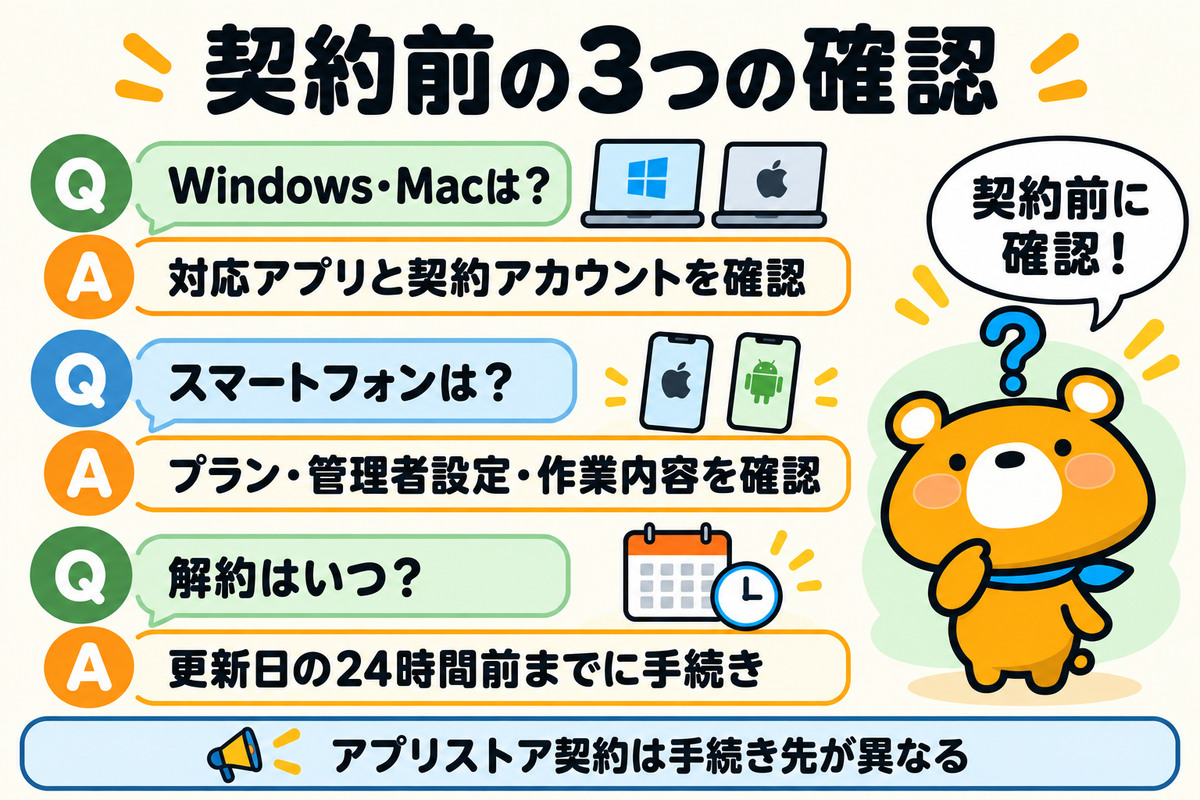
契約前に確認したい疑問は、以下のとおりです。
- WindowsとMacで別々の契約が必要ですか?
- スマートフォンでもCoworkを使えますか?
- ProやMaxの解約はいつ行えばよいですか?
WindowsとMacで別々の契約が必要ですか?
Coworkは、対応する有料プランのアカウントでWindows・macOSなどのClaudeデスクトップアプリから利用できます。OSごとにCowork専用プランを契約する料金体系ではありません。
Windowsでは最新版のClaudeアプリが必要です。複数の端末で使う人は、契約したアカウントでログインしているかを確認しましょう。
スマートフォンでもCoworkを使えますか?
Coworkは、最新版のiOS・AndroidアプリでもPro・Max・Teamのアカウントから利用できます。Enterpriseでは、管理者が有効にしていることが条件です。
Pro・Max・TeamならWebからもCoworkを使えるため、デスクトップ専用とする古い説明とは状況が異なります。ただし手元のローカルフォルダを扱う作業と、クラウド上で扱うファイルの作業は同じ操作になるとは限りません。
料金を決める前に確かめたいのは、自分が使う端末で対象の作業を行えるかです。機能の対応とプランの支払いを分けて考えると、契約後の行き違いを減らせます。
ProやMaxの解約はいつ行えばよいですか?
次回の請求を避けるには、更新日の少なくとも24時間前までに解約します。解約後も、現在の請求期間が終わるまでは利用できます。
解約の手続き先は、Webとアプリストアのどちらで契約したかによって異なる点に注意が必要です。試用目的で月払いを選ぶ場合は、契約時に更新日と手続き先を確認しておきましょう。
Claude Coworkの料金は利用量と管理方法に合わせて選ぼう
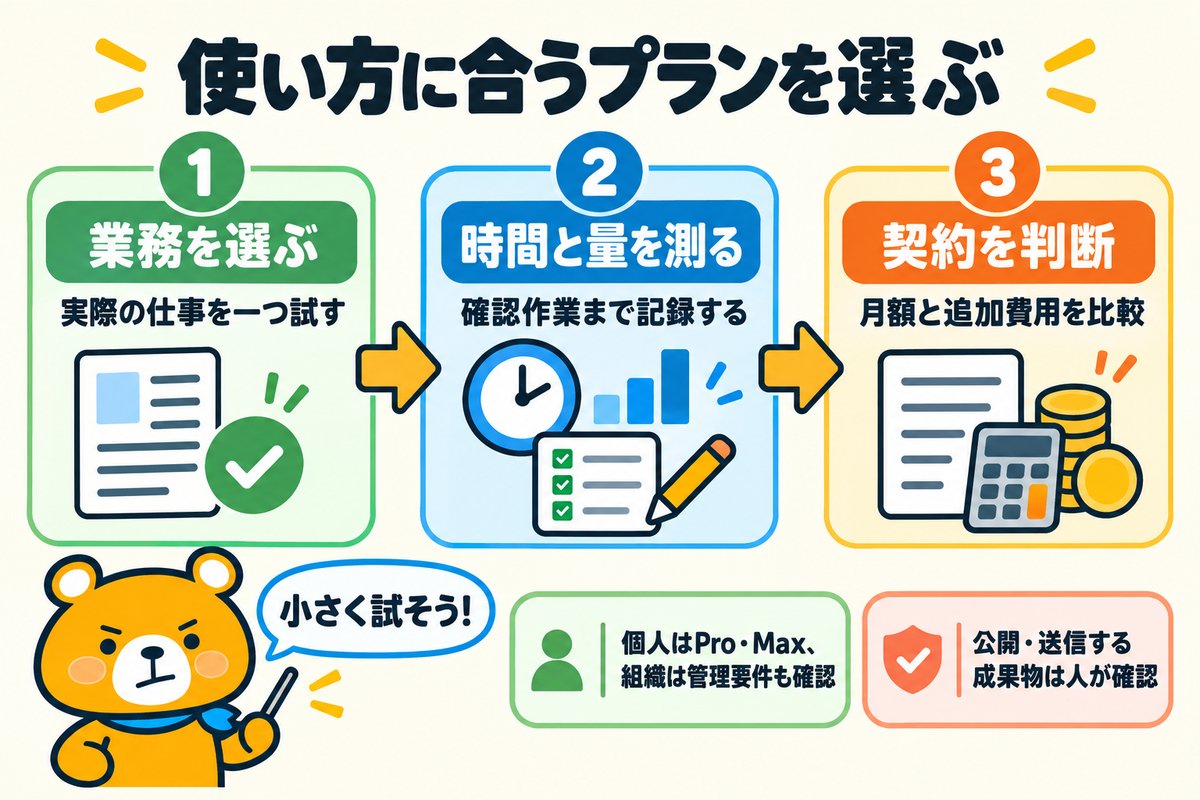
Claude Coworkは無料プランの対象外で、個人向けにはProの月20ドルから利用できます。利用量が増えたらMax、組織としてアカウントや請求を管理するならTeam・Enterpriseが比較対象です。
料金を比べるときは、月額に加えて利用上限・追加使用量・年払いの前払い額を確認しましょう。企業では、社員の研修や成果物の確認にかかる工数も予算に含めることが必要です。
まずは実際の業務を一つ選び、作業時間と利用量を記録することから始めましょう。自分の仕事で得られる効果を確かめてから、継続利用やプラン変更を判断する方法が堅実です。