Claude CodeをVS Codeで使う方法!拡張機能の入れ方と設定も紹介
普段の作業はVS Codeなのに、Claude Codeの解説を開くとターミナルのコマンドばかりが並んでいて、自分には縁遠く感じる。エディタの中で完結する使い方を探して、この記事にたどり着いたのではないでしょうか。実は公式のVS Code拡張を1つ入れるだけで、Claude Codeはエディタの画面の中で動きます。
この記事では、Claude CodeのVS Code拡張のインストールからログイン、基本の使い方、うまく動かないときの対処までを、2026年8月時点の公式情報に沿って解説します。読み終えるころには、見慣れたVS Codeの画面のままAIに作業を任せられるはずです。結論から言うと、拡張には本体が同梱されているため、別のインストール作業もターミナルの操作も要りません。
Claude CodeのVS Code拡張でできること【CLIとの違い】
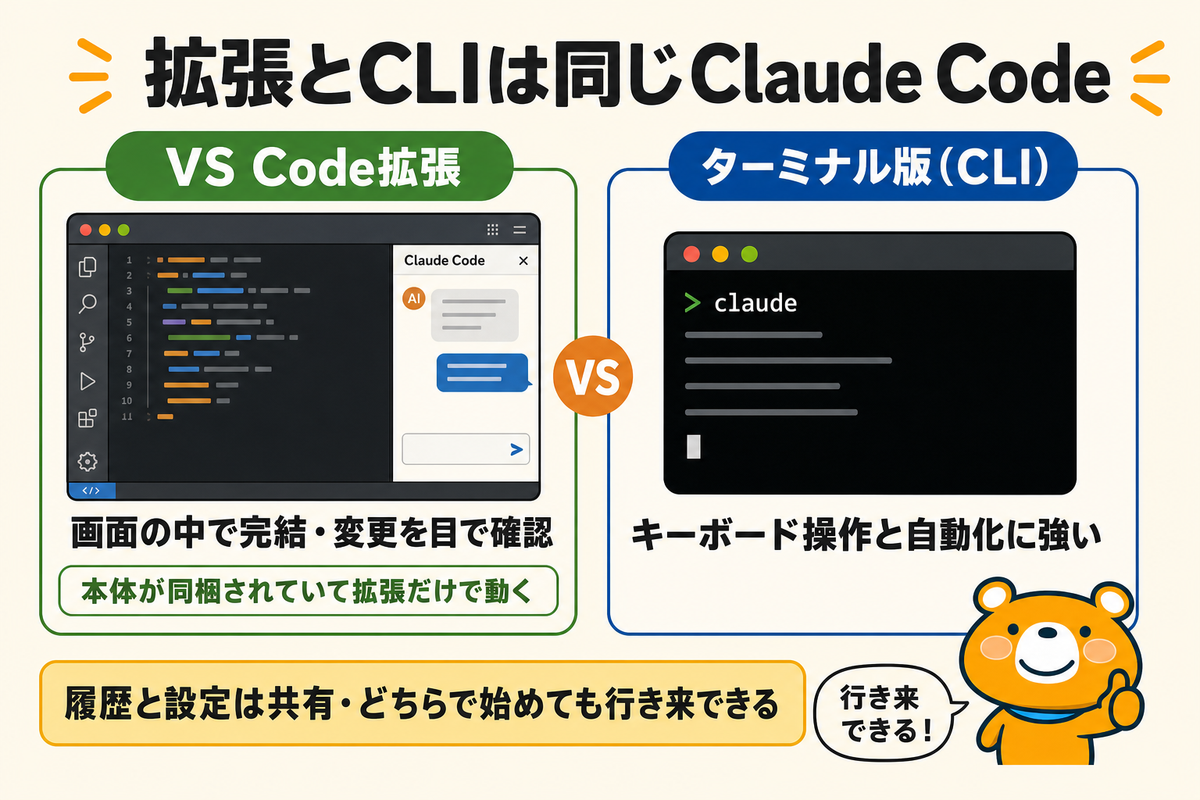
まず全体像を以下の3つで押さえます。
- 公式拡張はエディタの画面の中でClaude Codeを動かす
- 拡張に本体が同梱されているため別のインストールは不要
- ターミナル版とどちらを使うべきかは好みで決めてよい
公式拡張はエディタの画面の中でClaude Codeを動かす
Anthropicが提供する公式拡張「Claude Code for VS Code」を入れると、VS Codeのサイドにチャットパネルが現れます。開いているプロジェクトのファイルを読ませて、修正や作成を日本語で頼み、変更内容をエディタ上で確認する一連の流れが、画面を離れずに完結する仕組みです。
Marketplaceでの拡張のインストール数は約2,276万件で、無料で提供されています。VS Codeを普段の道具にしている人にとって、最も自然なClaude Codeの入口です。
拡張に本体が同梱されているため別のインストールは不要
多くの解説が触れていない重要な事実があります。公式ドキュメントによると、拡張にはClaude Code本体(CLI)のコピーが同梱されており、チャットパネルは拡張を入れるだけで動きます。先にターミナルで本体をインストールする準備は不要です。
古い解説には、ターミナルでの本体インストールを前提にした手順が残っています。現在は拡張1つで始められる、が正しい現在地です。
ターミナル版とどちらを使うべきかは好みで決めてよい
拡張とターミナル版(CLI)は、同じClaude Codeを別の画面から使う関係です。会話の履歴や設定は共有されるため、どちらで始めても後から行き来できます。
変更内容を目で確認しながら進めたい人には拡張、キーボード操作や自動化を突き詰めたい人にはCLIが向いています。迷ったら拡張から始めて、必要を感じたときにCLIを足せば十分です。CLI側の使い方は次の記事で解説しています。
Claude Codeの使い方入門!始め方から基本操作まで徹底解説
VS Code拡張のインストールとログイン手順
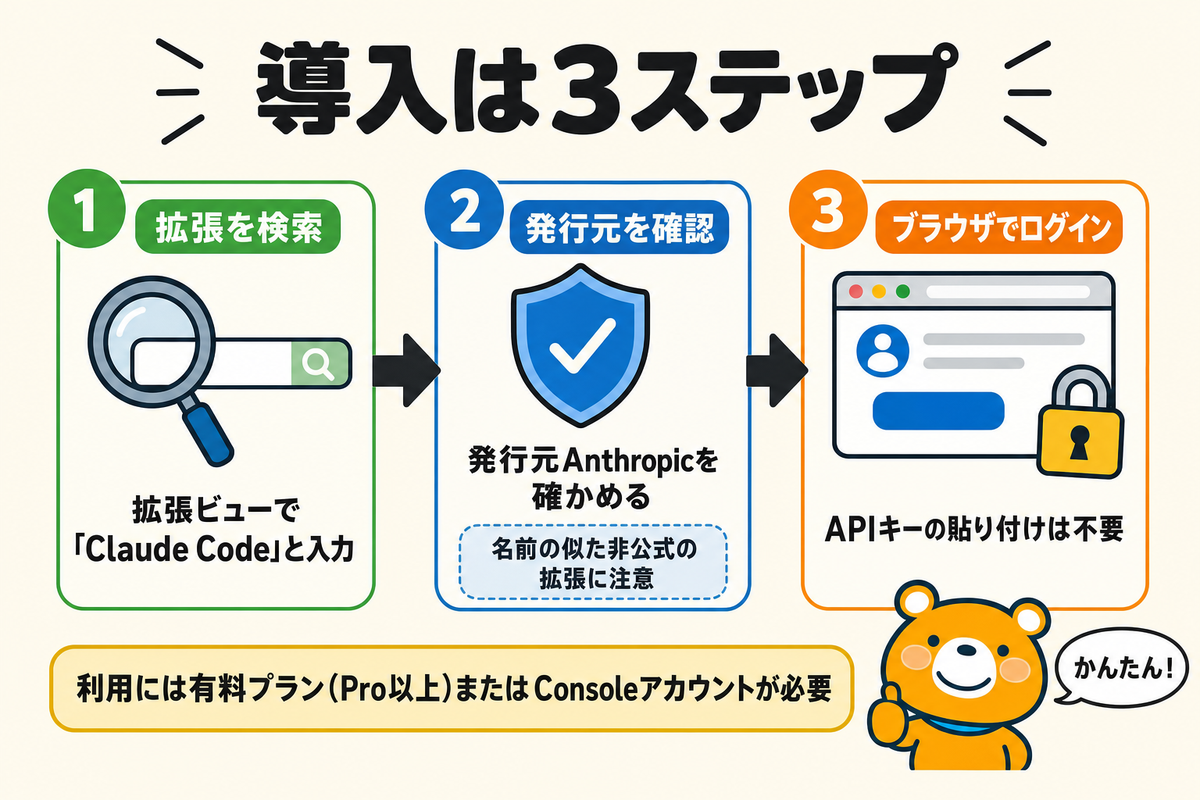
導入は以下の3ステップで終わります。
- 拡張ビューで「Claude Code」を検索して入れる
- 発行元がAnthropicであることを必ず確認する
- ログインはブラウザ認証で完了する
拡張ビューで「Claude Code」を検索して入れる
インストールの手順は次のとおりです。
1. VS Code左側の四角いアイコン(拡張ビュー)を開く(WindowsはCtrl+Shift+X、MacはCmd+Shift+X)
2. 検索欄に「Claude Code」と入力する
3. 「Claude Code for VS Code」を選び、Installボタンを押す
対応バージョンについて、公式ドキュメントはVS Code 1.94.0以降、Marketplaceの掲載情報は1.98.0以降と、記載に幅があります。どちらにしても新しめのVS Codeなら問題なく、アップデートを済ませてから入れるのが確実です。
発行元がAnthropicであることを必ず確認する
インストール前に、発行元(Publisher)がAnthropic、拡張IDがanthropic.claude-codeであることを確認してください。人気ツールには名前の似た非公式の拡張が並ぶことがあり、発行元の確認はAIツール全般で身につけたい習慣です。
CursorのようなVS Code系のエディタにも、公式の導入リンクが用意されています。細部の入れ方は違っても、発行元を確かめる原則は共通です。
ログインはブラウザ認証で完了する
拡張を入れたら、パネルの案内に従ってログインします。ブラウザが開き、Claudeのアカウントで認証すれば連携完了です。APIキーの発行や貼り付けは必要ありません。
利用にはClaudeの有料プラン(Pro以上)またはConsoleアカウントが必要です。プランを持っていない場合は、先に契約を済ませてから戻ってきてください。
Claude Codeの料金プランを徹底解説!MaxとAPI課金の選び方も紹介
基本の使い方【パネルで指示して差分で確認】
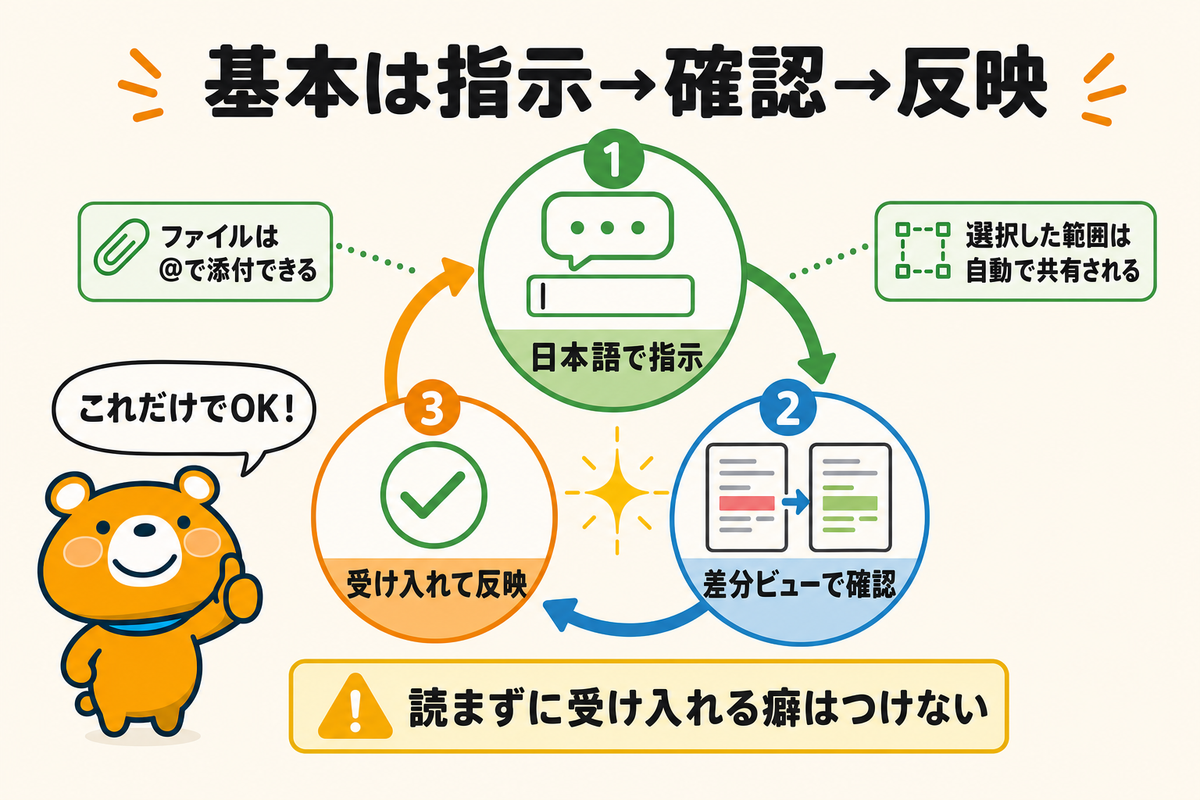
日常の操作は以下の3つを覚えれば回ります。
- Sparkアイコンからパネルを開いて日本語で指示する
- 変更は差分ビューで確認してから受け入れる
- ファイルは@メンションと選択範囲で渡す
Sparkアイコンからパネルを開いて日本語で指示する
拡張を入れると、画面の端にSpark(火花)のアイコンが追加されます。クリックするとチャットパネルが開き、「このファイルの構成を説明して」のように日本語で入力すれば作業が始まる仕組みです。
最初の指示は、何も変更しない読むだけの頼みごとが安全です。パネルは画面の左右どちらにも配置でき、過去のセッション履歴から会話を再開できます。
変更は差分ビューで確認してから受け入れる
Claude Codeがファイルを変更すると、変更前と変更後を並べた差分ビューで内容を確かめられます。問題なければ受け入れ、違えば却下する判断が、ボタン1つでできる形です。差分の画面で自分が直接手を入れることもできます。
読まずに受け入れる癖だけは付けないでください。確認してから通す、というClaude Codeの安全設計は、この差分ビューがあってこそ機能します。
ファイルは@メンションと選択範囲で渡す
特定のファイルについて頼むときは、入力欄で@を打つとファイル名の検索が開き、対象を指示に添付できます。フォルダやPDFのページ指定にも対応しています。
もっと直感的なのが選択範囲の共有です。エディタでコードや文章を選択すると、その範囲が自動で文脈として共有され、「ここを直して」の「ここ」が通じます。行を指定して参照させるショートカットも用意されており、ファイルパスを打つ場面はほとんどありません。
作業の質を上げる機能と設定
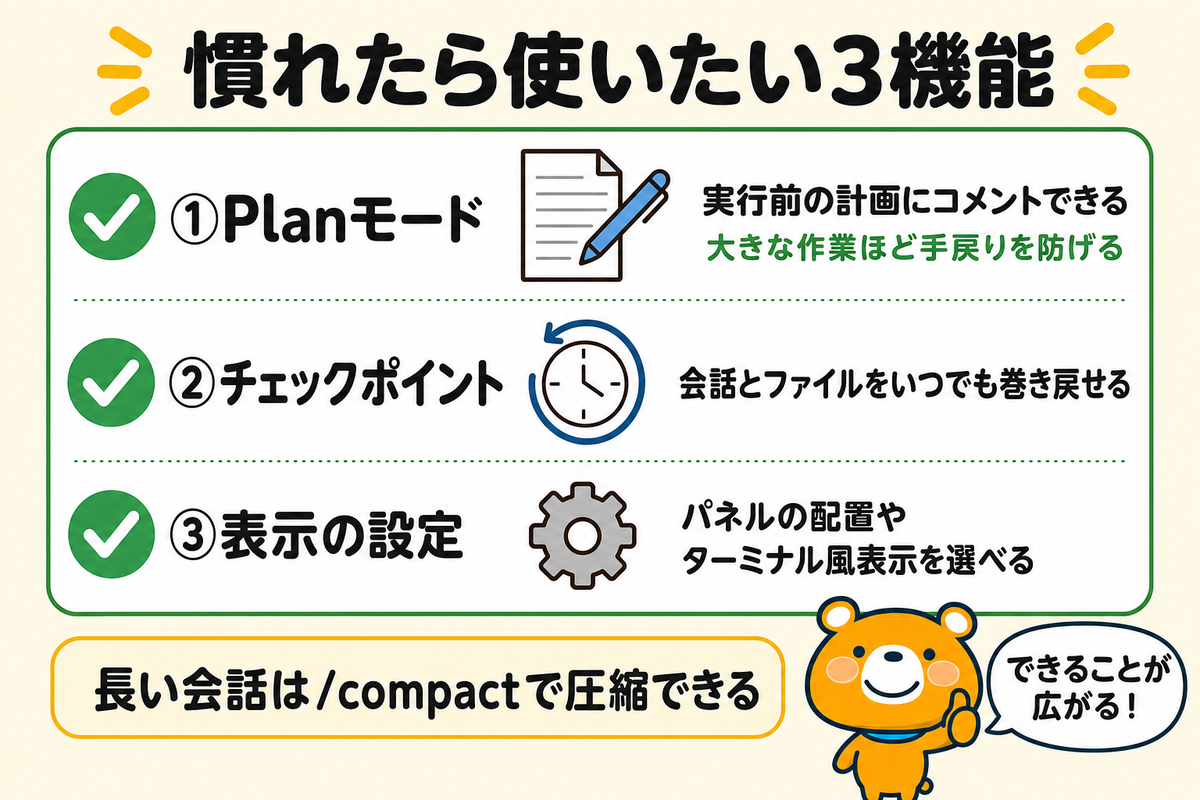
慣れてきたら、以下の3つで一段上の使い方ができます。
- Planモードで実行前の計画にコメントできる
- チェックポイントでいつでも巻き戻せる
- パネルの配置や表示方式は設定で変えられる
Planモードで実行前の計画にコメントできる
大きめの変更を頼むときは、実行前に計画を確認するPlanモードが役立ちます。公式ドキュメントによると、拡張ではAIの立てた計画がMarkdownの文書として開き、その場にコメントを書き込んで方針を直せる仕組みです。
作り始めてからの手戻りは、時間の無駄が最も大きい失敗です。数分の計画確認で防げるなら、大きな作業ほどPlanモードを通す価値があります。
チェックポイントでいつでも巻き戻せる
作業の節目は自動でチェックポイントとして記録され、会話とファイルの状態を過去の時点へ巻き戻せます。方針を変えて途中からやり直す分岐にも対応しています。
「AIに任せたら壊されるのでは」という不安への、実務的な答えがこの機能です。失敗しても戻れる前提があると、任せる範囲を広げる判断が軽くなります。
パネルの配置や表示方式は設定で変えられる
拡張の見た目や挙動は、VS Codeの設定から調整できます。チャットパネルの左右の配置に加えて、パネルをやめてターミナル風の表示で使う設定(useTerminal)も選べる仕様です。
長い会話でメモリの残量が気になったら、パネルに表示されるコンテキスト残量を見ながら/compactで会話を圧縮できます。外部ツール接続(MCP)やプラグインの管理も、コマンドを打たずに画面から操作できる作りです。
うまく動かないときの対処法【症状別】
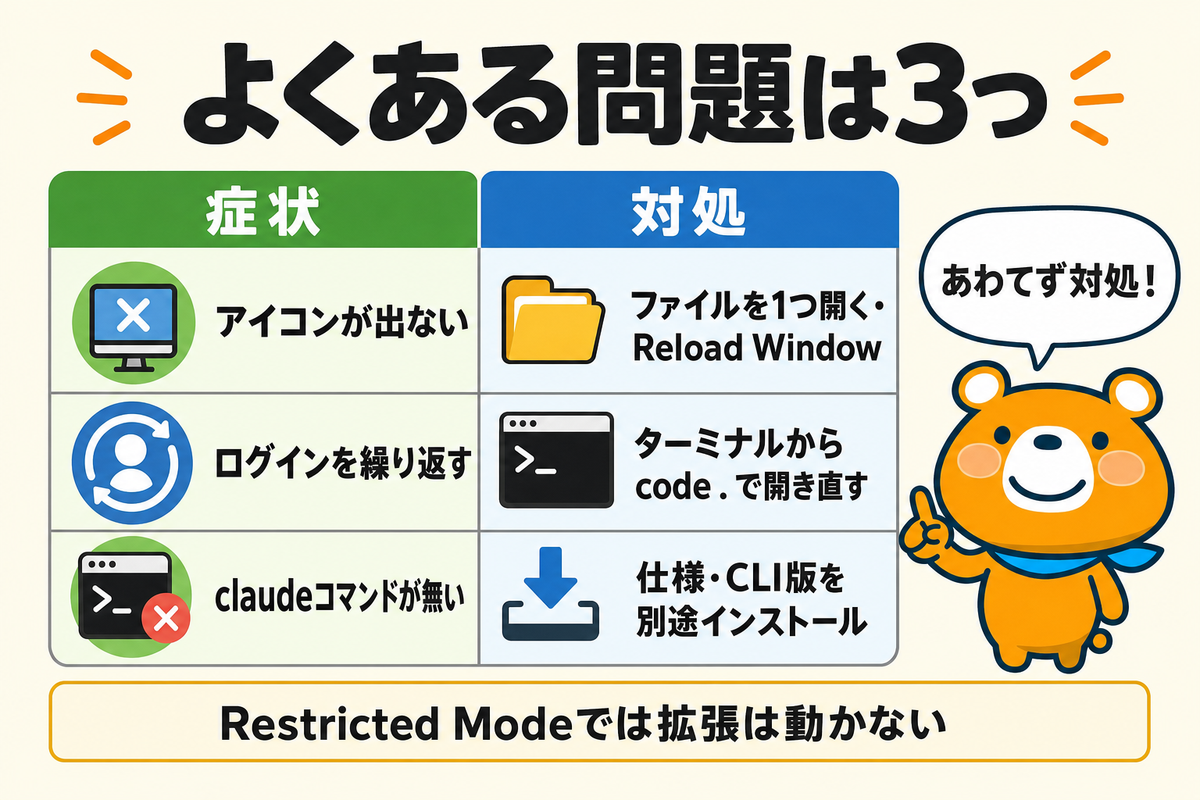
つまずきの定番は以下の3つに絞れます。
- 拡張やアイコンが表示されないときの確認手順
- ログインが繰り返されるときはターミナルから開き直す
- ターミナルでclaudeコマンドが動かないのは仕様
拡張やアイコンが表示されないときの確認手順
拡張が検索に出ない、入れたのにSparkアイコンが出ない場合は、公式のトラブル手順に沿って次を順に確認します。
1. VS Codeのバージョンが要件を満たしているか確かめる
2. 何かファイルを1つ開いてみる(アイコンが出ない定番の原因)
3. コマンドパレットからReload Windowでウィンドウを再読み込みする
4. ほかのAI補助拡張を一時的に無効化する(競合の切り分け)
信頼していないフォルダを開いたときの制限モード(Restricted Mode)では拡張が動かない点も、公式に明記されています。
ログインが繰り返されるときはターミナルから開き直す
ログインしたはずなのに、開き直すたびに認証を求められる症状には、公式の対処があります。ターミナルから「code .」と入力してVS Codeを起動し直すと、環境が正しく引き継がれてループが解消します。
それでも直らない場合は、一度サインアウトしてから、ブラウザに正しいClaudeアカウントでログインした状態で再認証してください。
ターミナルでclaudeコマンドが動かないのは仕様
拡張を入れても、VS Code内のターミナルでclaudeと打つと「見つからない」と言われます。故障ではありません。公式ドキュメントによると、拡張に同梱された本体はパネル専用で、コマンドとしては登録されない仕様です。
ターミナルでもclaudeコマンドを使いたい場合は、CLI版を別途インストールします。反対に、CLIを入れた環境でclaudeを実行すると、拡張が自動でインストールされる連携も公式の動作です。CLIの入れ方は次の記事で解説しています。
Claude CodeのインストールをWindows・Mac別に徹底解説!日本語対応も紹介
Claude CodeのVS Code拡張に関するよくある質問

導入前に残りやすい疑問へ、3つ回答します。
- 拡張機能は無料ですか?
- Cursorでも使えますか?
- 日本語で使えますか?
拡張機能は無料ですか?
拡張そのものは無料です。ただし中で動くClaude Codeの利用に、Claudeの有料プラン(Pro以上)またはConsoleアカウントが必要になります。
つまり費用はプラン側だけで、拡張を入れること自体に追加料金はありません。WindowsでもMacでも同じ条件です。
Cursorでも使えますか?
使えます。公式ドキュメントには、Cursor向けの導入リンクが用意されています。VS Codeから派生した一部のエディタ向けには、別の拡張配布経路(Open VSX)での提供も案内済みです。
なお、競合のCodexにも同様のVS Code拡張があります。両方を使い比べたい場合は、次の記事が参考になります。
CodexをVS Codeで使う方法を徹底解説!拡張機能の入れ方と使い分けも紹介
日本語で使えますか?
使えます。指示は日本語で入力でき、回答も日本語で返ります。日本語化の設定はそもそも存在せず、話しかけた言語でそのまま返る設計です。
メニューや確認ボタンの枠組みは英語ですが、読む場所は差分ビューと許可の確認くらいです。CLIで起こりがちな日本語入力の変換確定の問題も、拡張のパネルは通常の入力欄のため起こりません。
Claude CodeのVS Code拡張は入れるだけで今日から使えます

Claude CodeのVS Code拡張は、本体が同梱されているため、拡張のインストールとブラウザでのログインだけで使い始められます。ターミナルの準備は不要で、指示は日本語、変更は差分ビューで確認してから受け入れる流れです。
慣れたらPlanモードとチェックポイントを覚えると、大きな作業も安心して任せられます。つまずいても症状別の公式対処が揃っているため、恐れる要素はほとんどありません。まずは拡張ビューで「Claude Code」を検索し、発行元Anthropicを確かめて入れるところから始めましょう。