Claude CodeのインストールをWindows・Mac別に徹底解説!日本語対応も紹介
Claude Codeを入れようと調べたら、Node.jsだWSLだと準備の多い解説が出てきて、始める前に疲れてしまった。そんな経験はないでしょうか。実は古い手順の記事が多く残っているだけで、現在の公式のインストールは驚くほど簡単になっています。
この記事では、Claude CodeのインストールをWindowsとMacに分けて、2026年8月10日時点の公式ドキュメントどおりに解説します。日本語で使えるのかどうかの不安や、更新・アンインストールまで含めて、導入の疑問をまとめて解消できるはずです。結論から言うと、必要なのはコマンド1行とブラウザでのログインだけです。
インストール前に知っておくこと
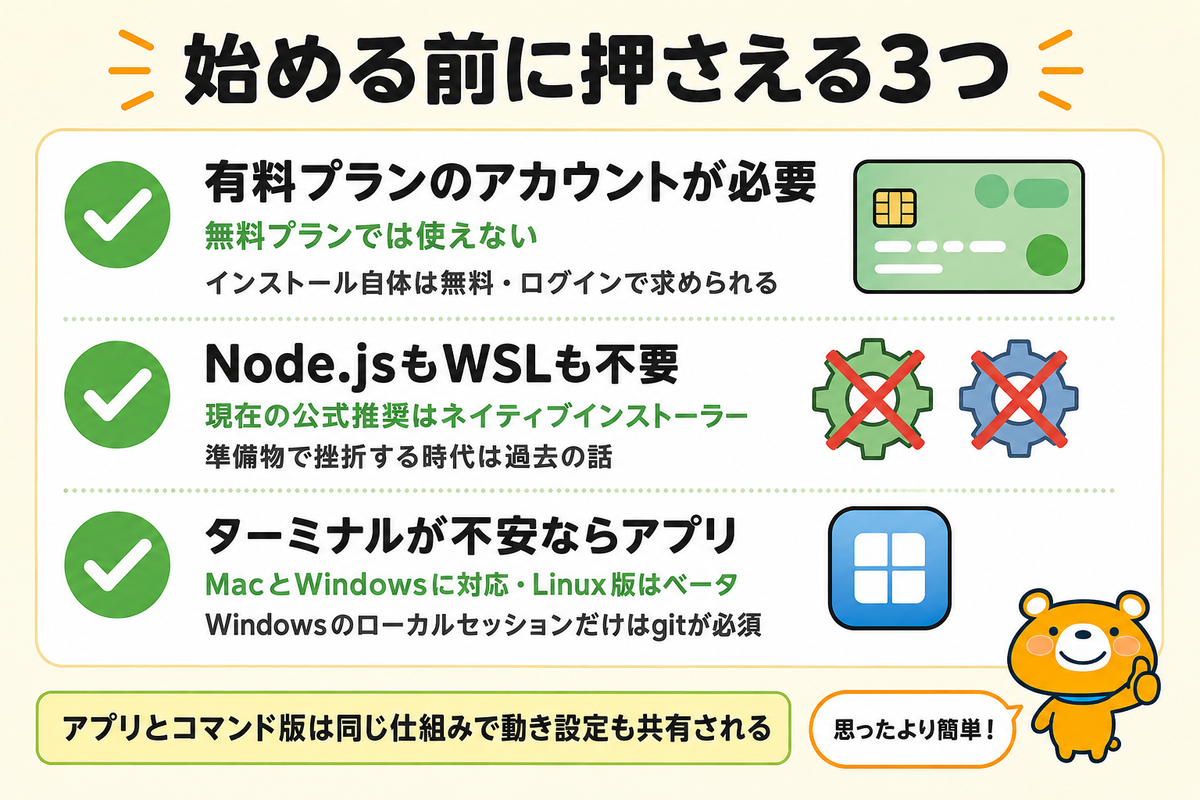
準備段階で押さえておきたいことを3つ挙げます。
- 必要なのは有料プランのアカウント
- Node.jsもWSLももう不要になった
- ターミナルが不安ならデスクトップアプリもある
必要なのは有料プランのアカウント
Claude Codeの利用には、ClaudeのPro以上のプラン(またはAPI利用のConsoleアカウント)が必要です。公式ドキュメントにも、無料プランでは使えないことが明記されています。
インストール自体は無料でできますが、起動後のログインで有料アカウントを求められます。先にプランを決めておくと、導入がスムーズです。
Claude Codeの料金プランを徹底解説!MaxとAPI課金の選び方も紹介
Node.jsもWSLももう不要になった
古い解説では、Node.jsの導入や、WindowsでのWSLと呼ばれるLinux環境の準備が前提とされていました。現在の公式推奨はネイティブインストーラーで、Node.jsは不要、WindowsもWSLなしでそのまま動きます。
準備物で挫折する時代は、もう過去の話です。この記事の手順に、開発ツールの事前インストールは登場しません。
ターミナルが不安ならデスクトップアプリもある
黒い画面に抵抗がある場合の入口が、デスクトップアプリです。対応はMac(Intel・Apple Silicon共通)とWindows(x64・ARM64)で、Linux版もベータとして提供されています。公式ドキュメントによると、アプリにはClaude Codeが含まれており、CLIやNode.jsを別途インストールする必要はありません。インストール後はアプリを起動してサインインし、Codeタブを開くだけです。
1つだけ注意があります。公式ドキュメントによると、Windowsのデスクトップアプリで手元のファイルを扱うローカルセッションを動かすには、Gitのインストールが必要です。コマンド版のCLIではGitは任意ですが、アプリでは必須になる違いを覚えておいてください。アプリとコマンド版は同じ仕組みで動き、設定も共有されるため、まずアプリで始めて慣れたらコマンド版を足す順番でも大丈夫です。
Macでのインストール手順
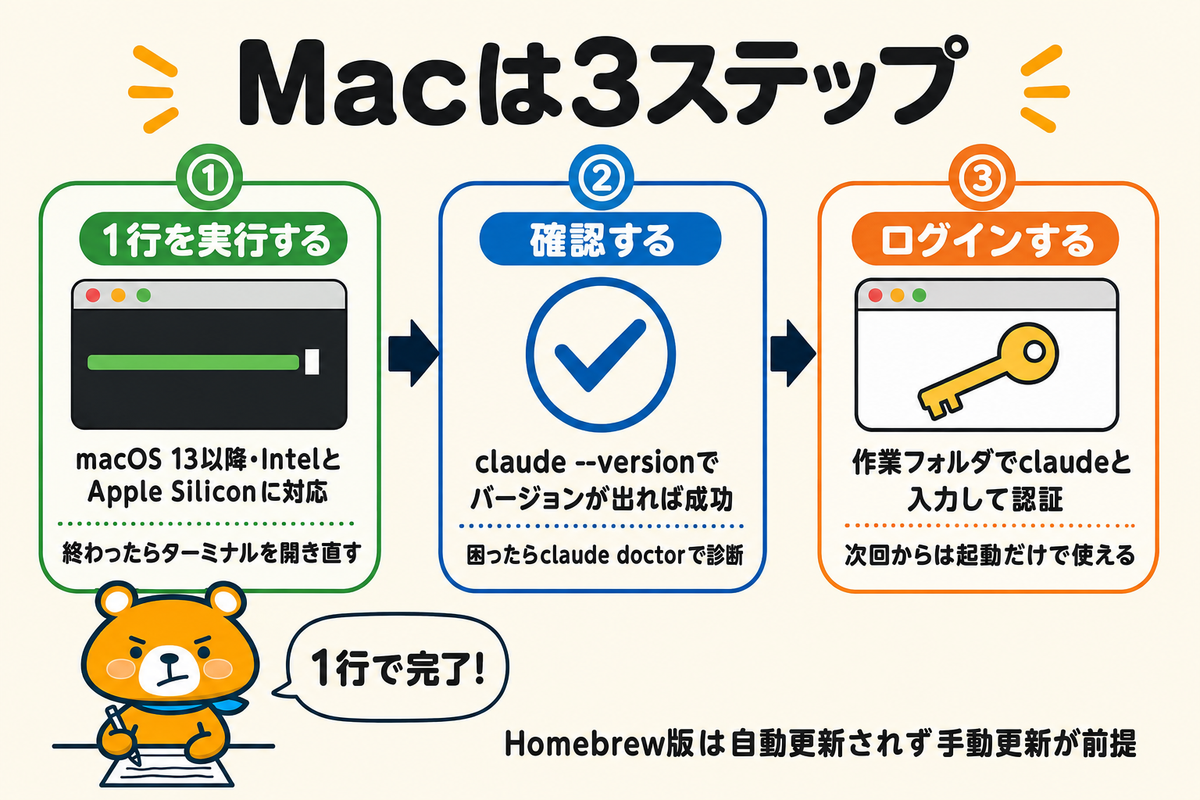
Macの導入は以下の3ステップです。
- 公式スクリプト1行でインストールする
- claude --versionとclaude doctorで確認する
- 初回起動でブラウザ認証を済ませる
公式スクリプト1行でインストールする
ターミナルを開き、次の1行を実行します。
curl -fsSL https://claude.ai/install.sh | bash
1行のコマンドが公式ドキュメントの筆頭に載る方法で、対応OSはmacOS 13以降、チップはIntelとApple Siliconの両方に対応します。実行が終わったら、ターミナルを一度開き直してください。
Homebrewを使っている人向けには、公式のcaskが2種類あります。brew install --cask claude-codeは約1週間遅れの安定版チャネル、claude-code@latestは最新版の扱いです。どちらも自動更新はされないため、brew upgradeでの手動更新が前提になります。
claude --versionとclaude doctorで確認する
インストールできたかは、claude --versionで確認します。バージョン番号に続けて(Claude Code)と表示されれば成功です。
うまく動かないときは、claude doctorを実行すると、インストール状態や設定の問題を診断して修正候補まで表示してくれます。公式が用意した健康診断コマンドのため、迷ったらまずclaude doctorを試してください。
初回起動でブラウザ認証を済ませる
作業したいフォルダに移動してclaudeと入力すると、初回はログインを求められます。ブラウザが開くので、Claudeのアカウントで認証すれば連携完了です。
一度ログインすれば情報は保存され、次回からは起動だけで使えます。アカウントを切り替えたいときは、セッション内の/loginコマンドでいつでも変更可能です。
Windowsでのインストール手順
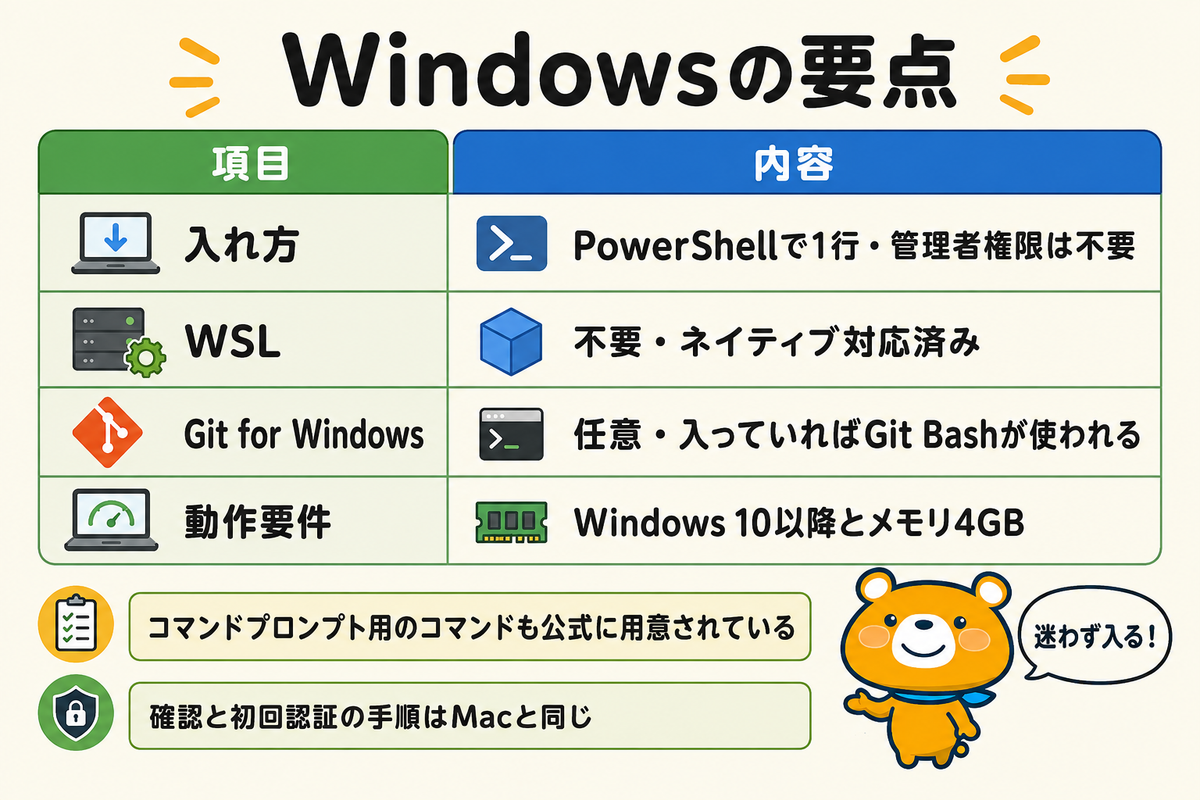
Windowsの導入も以下の3ステップです。
- PowerShellのコマンド1行でインストールする
- WSLは不要でGit for Windowsは任意
- 動作要件はWindows 10以降とメモリ4GB
PowerShellのコマンド1行でインストールする
PowerShellを開き、次の1行を実行します。
irm https://claude.ai/install.ps1 | iex
管理者権限は不要と公式に明記されています。PowerShellに不慣れな人向けに、コマンドプロンプト(CMD)用のインストールコマンドも公式ドキュメントに用意済みです。パッケージ管理のWinGetを使う場合は、winget install Anthropic.ClaudeCodeが公式の導入コマンドになります。
WSLは不要でGit for Windowsは任意
現在のClaude CodeはWindowsにネイティブ対応しており、WSLの導入は必須ではありません。公式ドキュメントは、ネイティブWindowsとWSLの両方をサポートし、Linux系のツールやサンドボックス機能が必要な場合にWSL 2を選ぶ整理です。
Git for Windowsは推奨扱いで、入っていればGit Bashが使われ、なくてもPowerShell経由で動きます。まずは何も足さずに始めて、必要を感じたときに追加すれば十分です。
動作要件はWindows 10以降とメモリ4GB
公式のシステム要件はWindows 10(1809以降)またはWindows Server 2019以降・メモリ4GB以上・インターネット接続です。ここ数年のパソコンなら、ほぼ気にする必要はありません。
インストール後の確認と初回認証はMacと同じで、claude --versionの表示確認と、claude起動時のブラウザログインで完了します。
日本語での利用について【よくある不安に回答】

日本語まわりの疑問への答えは以下の3つです。
- 指示も応答も日本語で問題なく使える
- 日本語入力の変換確定には注意が必要
- 画面の英語は読む場所が決まっている
指示も応答も日本語で問題なく使える
Claude Codeに日本語化の設定は存在しませんが、日本語で使えないわけではありません。言語の切り替え項目がそもそもなく、日本語で話しかければ日本語で返ってくる仕組みです。「このフォルダの構成を説明して」とそのまま入力して使えます。
公式ドキュメントにも日本語版のページが用意されており、日本語ユーザーは公式に想定された利用者です。
日本語入力の変換確定には注意が必要
ターミナルでの利用では、環境によって、日本語変換を確定するEnterがそのまま送信として扱われてしまう場合があります。ターミナル側の一般的な癖で、Claude Code固有の不具合ではありません。
対処は2通りです。1つはターミナル設定の調整で、公式の/terminal-setupコマンドを使うとShift+Enterでの改行設定などを整えられます。もう1つは、長い指示をメモ帳などで下書きして貼り付ける運用です。デスクトップアプリなら通常の入力欄のため、変換確定の問題自体が起きません。
画面の英語は読む場所が決まっている
メニューや確認画面の枠組みは英語ですが、読むべき場所は限られています。最初に覚えるのは、操作の許可を求める確認(Yesで承認)と、変更内容の差分表示の2か所だけです。
説明や質問への回答は日本語で返ってくるため、英語が苦手でも実用上の壁にはなりません。基本操作の流れは次の記事で解説しています。
Claude Codeの使い方入門!始め方から基本操作まで徹底解説
更新とアンインストールの方法
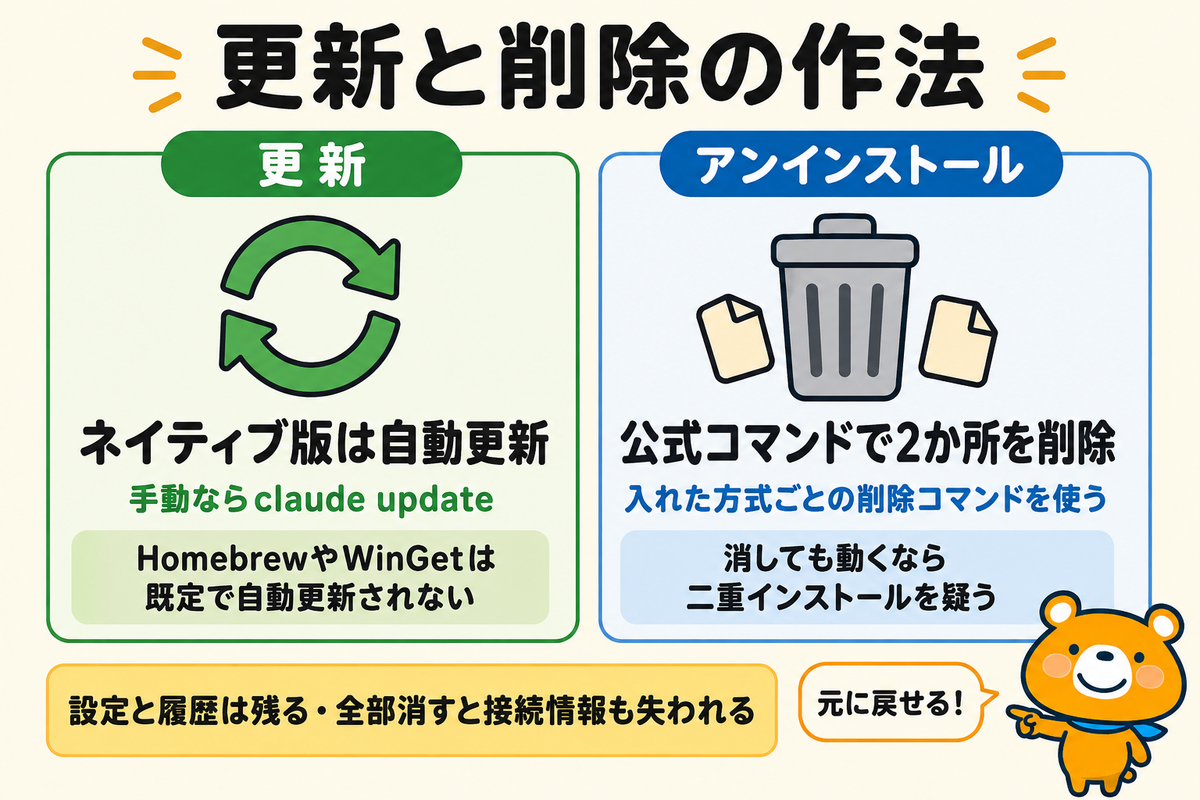
導入後の管理は以下の3つを押さえれば十分です。
- 更新はネイティブ版なら自動で行われる
- アンインストールもコマンドで完結する
- 設定ファイルの削除は慎重に判断する
更新はネイティブ版なら自動で行われる
公式スクリプトで入れたネイティブ版は、バックグラウンドで自動更新されます。手動で更新したいときはclaude updateを実行すれば最新化できます。
一方、HomebrewやWinGetで入れた場合は既定では自動更新されず、それぞれの更新コマンドが必要です(環境変数の設定で自動更新に切り替える公式の方法もあります)。更新の速さを避けたい業務利用向けには、約1週間遅れの安定版チャネルへ切り替える設定も用意されています。更新の速いツールのため、自動更新の有無は導入方法を選ぶ判断材料になります。
アンインストールもコマンドで完結する
合わなければ消す手順も、公式ドキュメントにある正式な情報です。Macならターミナルで、~/.local/bin/claudeと~/.local/share/claudeの2か所を削除するだけです。WindowsのPowerShell用にも、同じ場所を削除する公式コマンドが用意されています。
HomebrewやWinGet、npmで入れた場合は、それぞれのアンインストールコマンドで削除します(Homebrewは入れたcask名に合わせてclaude-codeかclaude-code@latestを指定)。削除したのにclaudeコマンドがまだ動く場合は、別の方式で二重にインストールされていないかを疑ってください。試して合わなければ元に戻せるとわかっていれば、導入のハードルは1段下がるはずです。
設定ファイルの削除は慎重に判断する
本体を消しても、設定やセッション履歴は~/.claudeフォルダなどに残ります。完全に消したい場合の削除手順も公式にありますが、消すと設定・接続情報・履歴がすべて失われると警告されています。
もう1つの注意は、VS Code拡張やデスクトップアプリの併用です。拡張やアプリが設定フォルダを再生成するため、完全に消すにはアプリや拡張の側を先に削除するよう公式が案内しています。再インストールの可能性が少しでもあるなら、本体だけ消して設定は残すのが安全な選択です。
インストールで失敗したときの直し方
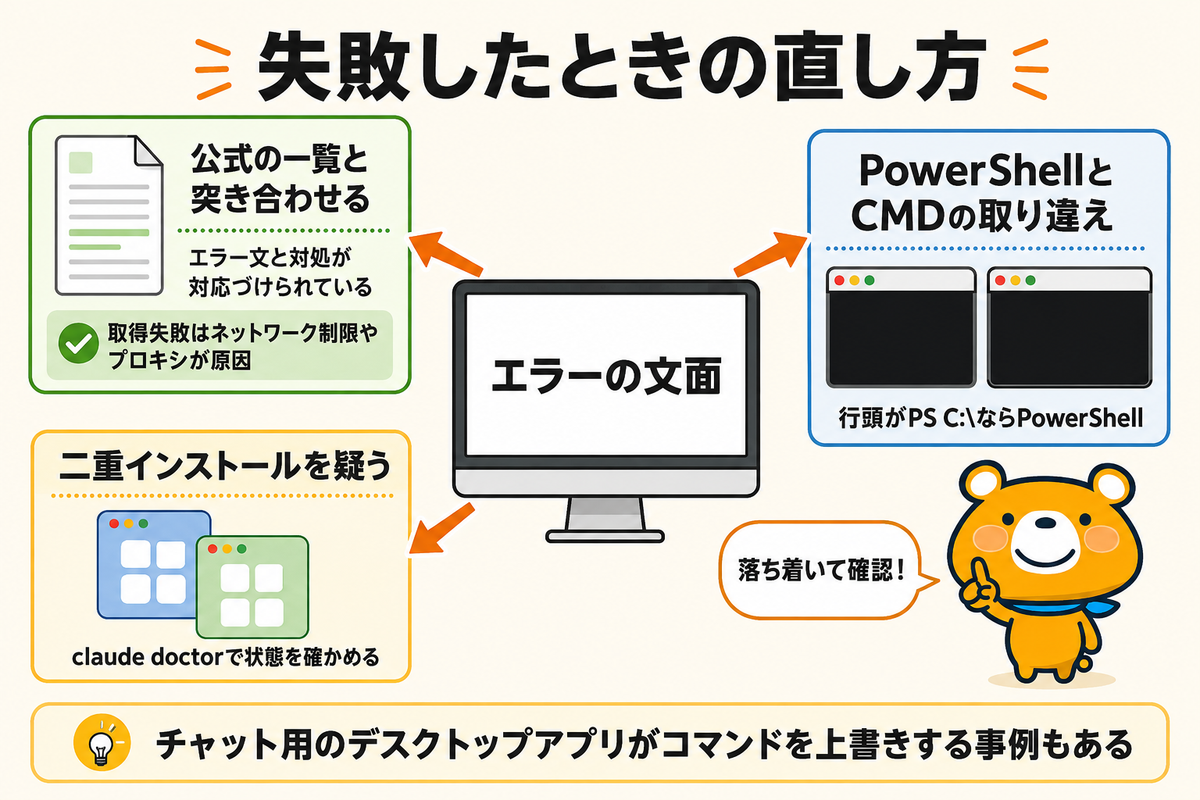
公式にインストール専用のトラブルページが用意されており、定番のつまずきは以下の3つに絞れます。
- エラーの文面を公式ページの一覧と突き合わせる
- WindowsはPowerShellとCMDの取り違えが定番
- 削除しても動く場合は二重インストールを疑う
エラーの文面を公式ページの一覧と突き合わせる
インストールに失敗したら、表示されたエラーの文面をそのまま手がかりにします。公式ドキュメントにはインストール専用のトラブルシューティングページがあり、エラー文と対処が一覧で対応づけられています。
代表例が、スクリプトの取得に失敗してエラーになる型です。会社のネットワークの制限やプロキシで、スクリプトの代わりにHTMLページや403エラーが返ると起こります。ネットワークを変えて再実行するか、公式ページの代替のインストール方法へ切り替えるのが対処の方向です。
WindowsはPowerShellとCMDの取り違えが定番
Windowsで最も多いつまずきが、PowerShell用とCMD用のコマンドの取り違えです。公式ドキュメントによると、CMD用のコマンドをPowerShellで実行すると区切り文字のエラーが、PowerShell用のirmコマンドをCMDで実行すると「認識されていない」エラーが出ます。
見分け方は画面の行頭です。PS C:\で始まっていればPowerShell、C:\だけならCMDのため、開いている画面に合うコマンドを選び直せば解決します。
削除しても動く場合は二重インストールを疑う
過去に別の方法で入れた本体が残っていると、更新や削除が効いていないように見える現象が起こります。公式の診断手順にも、複数のインストールが競合していないかの確認が含まれており、claude doctorで状態を確かめるのが早道です。
Windowsでは、チャット用のClaudeデスクトップアプリがclaudeコマンドを上書きしてしまう事例も公式ページに載っています。「入れたはずの版と違う画面が開く」ときは、デスクトップアプリとの競合を疑ってください。
Claude Codeのインストールに関するよくある質問
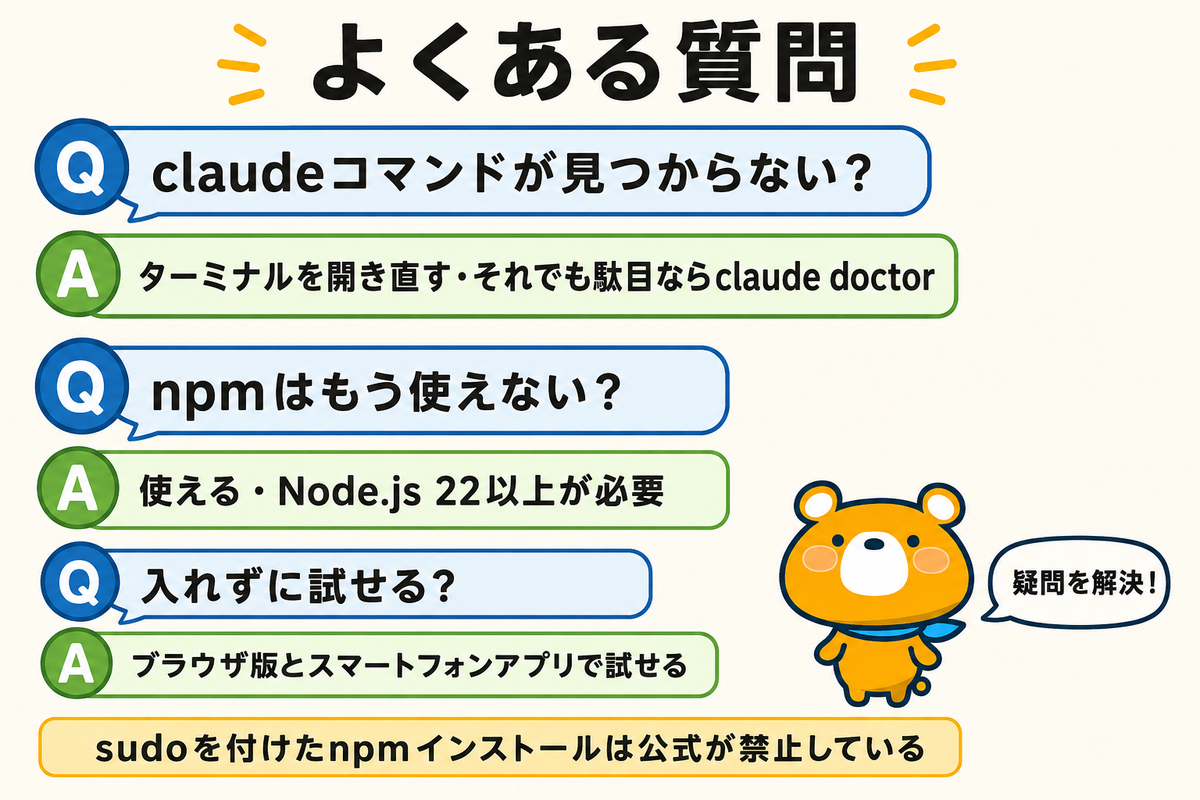
つまずきやすい点への回答は以下の3つです。
- claudeコマンドが見つからないときは?
- npmでのインストールはもう使えませんか?
- インストールせずに試す方法はありますか?
claudeコマンドが見つからないときは?
まずターミナルを開き直してから、再度claude --versionを試してください。インストール直後は、コマンドの場所がターミナルに反映されていないだけの場合が多いためです。
それでも見つからない場合は、claude doctorで診断するのが公式の手順です。起動すらできないときのために、セッション外から実行できる設計になっています。
npmでのインストールはもう使えませんか?
使えます。npm install -g @anthropic-ai/claude-codeは現在も公式の方法の1つで、この場合はNode.js 22以上が必要です。なお、インストールされる本体はネイティブ版と同じため、実行時にNode.jsは使われません。
公式が注意しているのは、sudoを付けたnpmインストールの禁止です。バージョン固定などの細かな導入方法も公式セットアップページに揃っていますが、特別な理由がなければNode.js不要の公式スクリプトを選ぶのが簡単です。
インストールせずに試す方法はありますか?
あります。ブラウザ版のclaude.ai/codeなら、インストールなしでClaude Codeを試せます。iPhoneとAndroidのClaudeアプリにも対応しており、導入前の感触確認に最適で、操作の感覚はパソコン版とも共通です。
パソコンへの導入判断に迷っている段階なら、まずブラウザ版から触るのが遠回りに見えて近道です。
Claude Codeは非エンジニアでも使える?初心者の始め方と活用例も紹介
Claude Codeのインストールはコマンド1行と認証だけで完了します
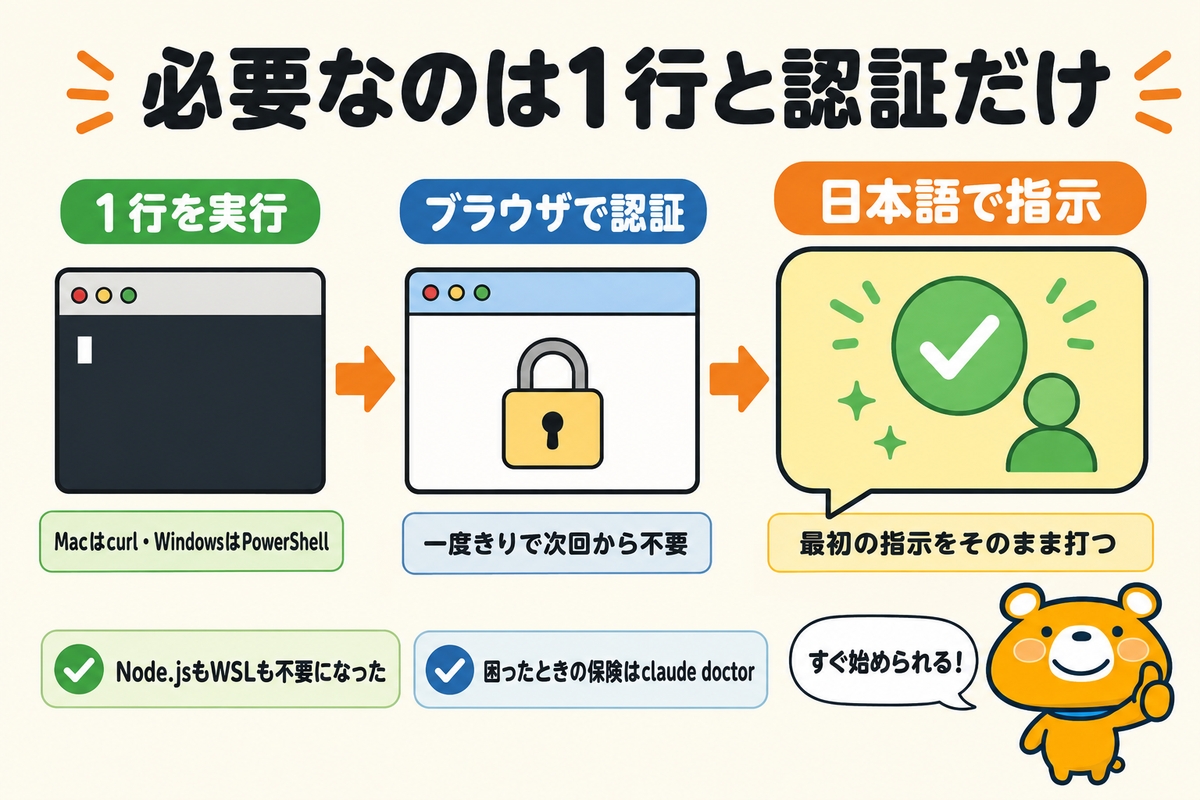
Claude Codeのインストールは、Macならcurlの1行・WindowsならPowerShellの1行とブラウザでのログインだけで終わります。Node.jsもWSLも不要になり、Windowsもネイティブ対応済みの現在地は古い解説とは別物です。
日本語は設定なしでそのまま使え、変換確定の癖もターミナル設定や貼り付け運用で回避できます。自動更新のあるネイティブ版で導入し、claude doctorの保険を覚えておけば、あとは最初の指示を日本語で打つだけです。