CodexをVS Codeで使う方法を徹底解説!拡張機能の入れ方と使い分けも紹介
Codexを使ってみたいけれど、ターミナルの黒い画面は苦手。使い慣れたVS Codeの中でそのまま使えたら、と思っていないでしょうか。実はCodexにはVS Code用の公式拡張機能があり、ターミナルを開かずエディタの中だけで完結します。
この記事では、CodexをVS Codeで使う方法を網羅的に解説します。扱うのは拡張機能の入れ方・使い方・表示されないときの対処・CLIやクラウドとの使い分けです。技術に詳しくない人にも伝わるよう、専門用語には説明を添えています。読み終えるころには、自分のVS Codeで迷わず導入できるはずです。結論から言うと、拡張機能を入れてChatGPTでサインインするだけで、開いているコードを見ながらAIに作業を任せられます。
CodexのVS Code拡張とは【ターミナル不要でエディタ内完結】
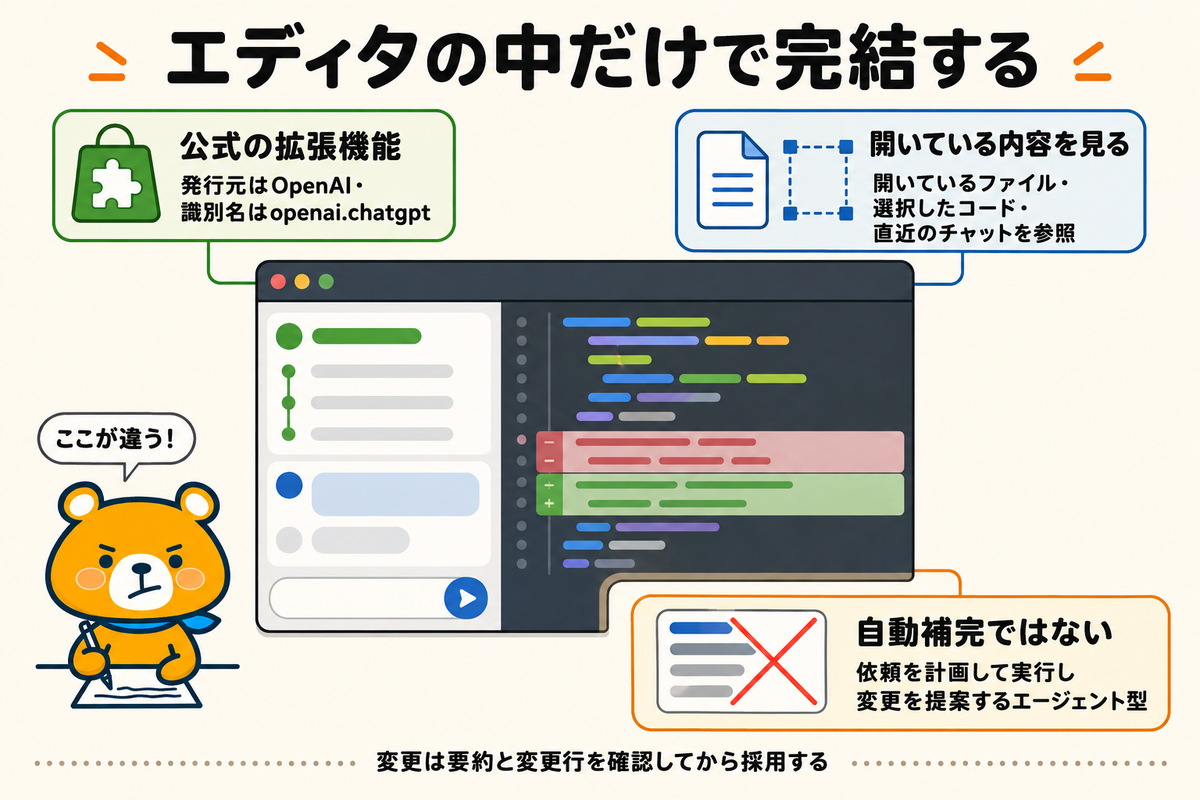
まず全体像を以下の3つで押さえます。
- 公式拡張でエディタの中だけで完結する
- 開いているファイルをそのまま見て作業する
- 自動補完ではなくエージェント型のツール
公式拡張でエディタの中だけで完結する
CodexのVS Code拡張は、OpenAIが公式に提供する拡張機能です。VS Codeの拡張機能ストア(Marketplace)で配布されており、発行元はOpenAI・拡張の識別名はopenai.chatgptです。取得時点で約1,280万インストールと広く使われています。
CLIと違い、ターミナルを開く必要はありません。VS Codeのサイドバーにパネルが加わり、そこにやってほしいことを日本語で書くだけです。Codex全体の位置づけは次の記事で解説しています。
Codexとは?読み方や旧モデルとの違い・できることまで徹底解説!
開いているファイルをそのまま見て作業する
VS Code拡張の強みは、エディタで開いている内容をそのまま文脈として使える点です。公式ドキュメントによると、開いているファイル・選択したコード・直近のチャットを入力欄から参照できます。
つまり「今開いているこのファイルを説明して」「選択した部分を直して」といった、目の前の作業に密着した頼み方ができます。ファイルの場所を毎回指定する手間が省けるのが、エディタ統合ならではの利点です。
自動補完ではなくエージェント型のツール
誤解されやすい点ですが、Codexの拡張はGitHub Copilotのような自動補完ツールとは違います。タイプするそばから続きを提案するのではなく、依頼した作業を計画して実行し、変更を提案するエージェント型です。
変更はその場で勝手に反映されるのではなく、要約と変更行が示され、確認してから採用します。公式ドキュメントも、別のナビゲーション画面なしで、簡潔な要約と変更行をレビューできると説明しています。人が確認しながら任せる設計です。
VS Code拡張のインストール手順
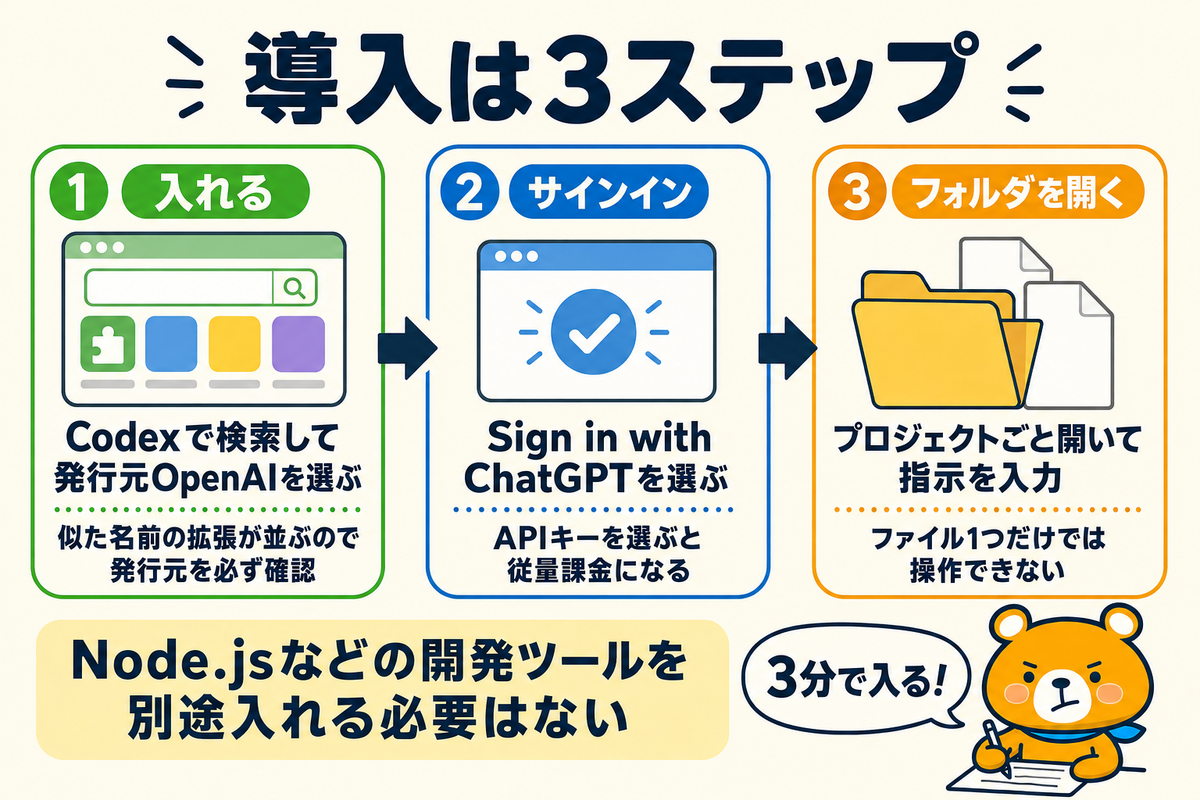
導入は以下の3ステップです。
- 拡張機能ストアからCodexを入れる
- ChatGPTアカウントでサインインする
- 作業したいフォルダを開く
拡張機能ストアからCodexを入れる
最初に拡張機能を入れます。VS Codeの拡張機能ビューを開き(WindowsはCtrl+Shift+X、MacはCmd+Shift+X)、「Codex」で検索します。表示された候補から、発行元がOpenAIの「Codex – OpenAI's coding agent」を選んでインストールしてください。
検索結果には似た名前の拡張が並ぶことがあるため、発行元がOpenAIであることを必ず確認してください。前提として、Node.jsなどの開発ツールを別途入れる必要はありません。
ChatGPTアカウントでサインインする
インストール後、サイドバーに追加されたCodexのアイコンを開きます。初回はサインインを求められるので、Sign in with ChatGPTを選択してください。ブラウザが開き、ChatGPTアカウントでの認証で連携が完了します。
APIキーでのサインインも選べますが、その場合はプランの枠ではなくAPIの従量課金です。個人でChatGPTの有料プランを使っているなら、ChatGPTアカウントでのサインインが簡単です。
作業したいフォルダを開く
最後に、作業したいプロジェクトのフォルダをVS Codeで開きます。フォルダを開いていない状態では、入力欄が使えなかったり実行に失敗したりします。
フォルダを開いたら、Codexのパネルに「このプロジェクトの構成を説明して」のような指示を日本語で入力しましょう。ここまでで準備は完了です。
VS Code拡張でできること

拡張を入れると、主に以下の3つができます。
- 開いているコードの説明と修正を頼む
- 変更を差分で確認してから採用する
- 重い作業はクラウドへ委譲する
開いているコードの説明と修正を頼む
日常でよく使うのが、目の前のコードの説明と修正です。公式ドキュメントも、エディタに開いたコンテキストを持ったまま、説明・編集・デバッグを頼めると案内しています。
「このエラーの原因を調べて」「この関数にコメントを付けて」といった依頼を、ファイルを開いたまま日本語で出せる手軽さです。作業と会話が同じ画面で進むため、集中が途切れません。
変更を差分で確認してから採用する
AIが提案した変更は、いきなり適用されるわけではない点も安心材料です。変更内容の要約と変更行が示され、内容を確認したうえで採用する流れです。複数のファイルにまたがる変更も、まとめて確認できます。
この「確認してから反映」の流れが、安全に任せる土台です。意図と違う変更は採用しなければよいだけなので、初心者でも取り返しのつかない事故を避けられます。
重い作業はクラウドへ委譲する
時間のかかる大きな作業は、クラウドに任せられます。公式ドキュメントによると、素早い反復はローカルで行い、より時間と余地が必要なタスクはCodexのクラウド側に接続して委譲する形です。
委譲した後も、進み具合はVS Codeを離れずに追えます。手元では別の作業を続けながら、重いタスクをクラウドで走らせられます。
拡張が表示されない・動かないときの対処
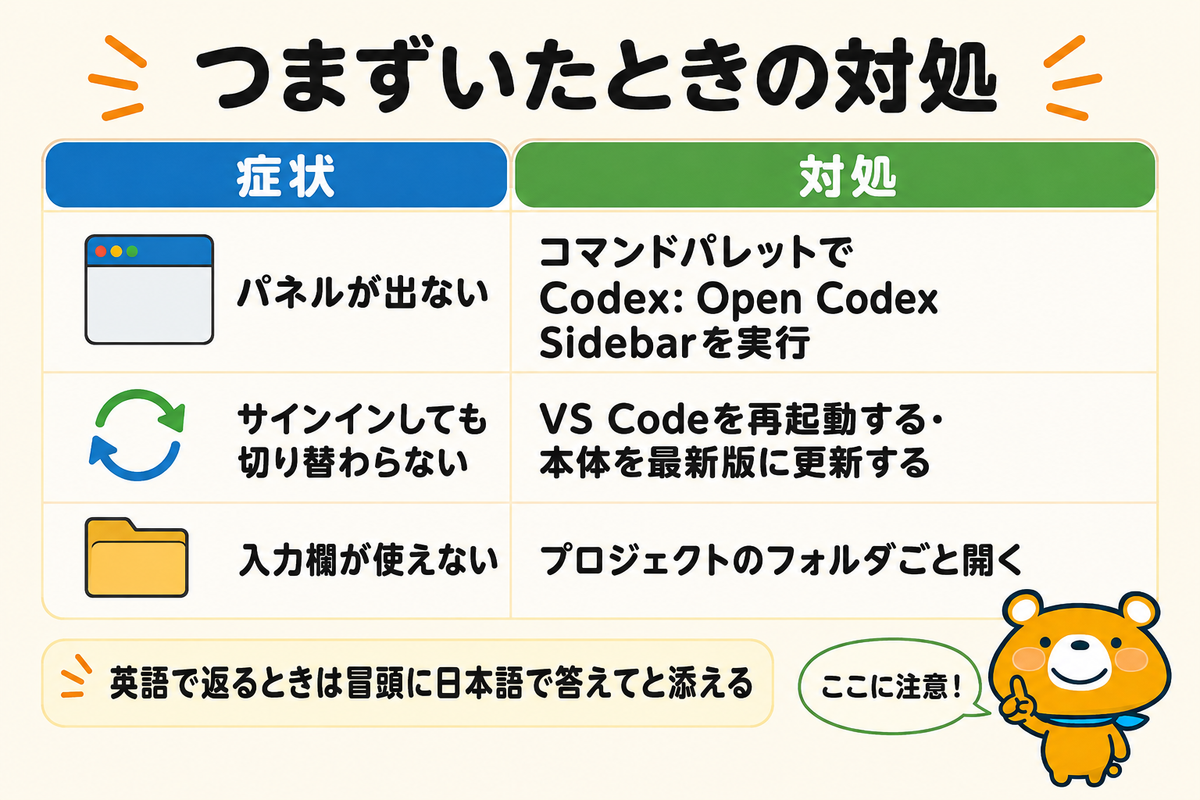
つまずきやすい点への対処は以下の3つです。
- パネルが出ないときはコマンドで開く
- サインイン後に切り替わらないときは再起動する
- 入力できないときはフォルダの状態を確認する
パネルが出ないときはコマンドで開く
インストールしたのにパネルが見当たらない場合は、コマンドから開けます。公式ドキュメントによると、コマンドパレットを開いて「Codex: Open Codex Sidebar」を実行すると、Codexのサイドバーが開きます。
サイドバーのアイコンが隠れているだけのことも多いため、まずこのコマンドを試してください。それでも拡張自体が見当たらない場合は、拡張機能ビューでインストール済みかを確認します。
サインイン後に切り替わらないときは再起動する
ブラウザで認証したのに画面が切り替わらない、という声はよく聞きます。多くは一時的な状態で、VS Codeを再起動すれば解決するケースがほとんどです。拡張機能まわりの不具合は、再起動で直ることが少なくないのです。
VS Code自体のバージョンが古いと、インストールや動作に失敗することもあります。うまくいかないときは、VS Codeを最新版に更新してから試してください。
入力できないときはフォルダの状態を確認する
入力欄が使えない場合や送信ボタンが押せない場合は、フォルダを開いていないことが原因のほとんどです。Codexは作業対象のフォルダを前提に動くため、フォルダ未オープンでは操作できません。
ファイルを1つだけ開いた状態ではなく、プロジェクトのフォルダごと開いてください。日本語で指示しても英語で返る場合は、プロンプトの冒頭で「日本語で答えて」と添えると安定します。
VS Code版とCLI版・クラウドの使い分け
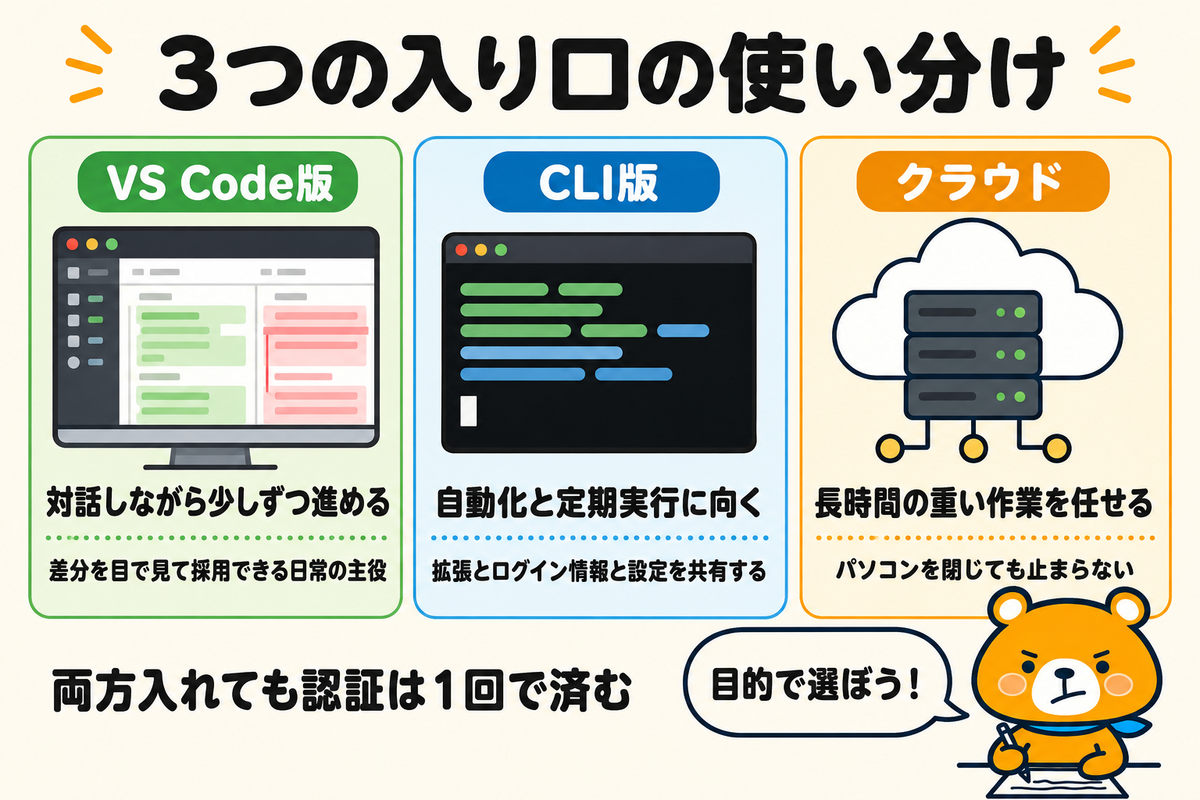
3つの入口の使い分けは以下のとおりです。
- 対話しながら作業するならVS Code版
- 自動化や定期実行にはCLI版
- 長時間の重い作業はクラウド
対話しながら作業するならVS Code版
コードを見ながら少しずつ相談して進めたいなら、VS Code版が最適です。差分を目で確認しながら採用でき、エディタの操作と地続きで作業できます。日常の開発の大半は、この使い方でまかなえます。
ターミナルに不慣れな人にとっても、VS Code版が最も入りやすい入口です。
自動化や定期実行にはCLI版
決まった処理をスクリプトに組み込んだり、定期的に無人で実行したりする用途ではCLI版が向いています。公式ドキュメントによると、CLI版とVS Code拡張はログイン情報と設定を共有するため、両方入れても認証は1回で済みます。
対話はVS Code、自動化はCLIと、目的で使い分けるのが快適です。CLI版の導入は次の記事で解説しています。
Codex CLIの使い方を徹底解説!インストールから基本操作まで紹介
長時間の重い作業はクラウド
大規模な変更や時間のかかるタスクは、クラウドへの委譲が効きます。VS Code版から接続でき、委譲後は手元を占有せずに進捗だけ追える形です。
パソコンを閉じても止まらないため、まとまった作業を任せて別のことに手を回せます。
CodexのVS Code利用に関するよくある質問
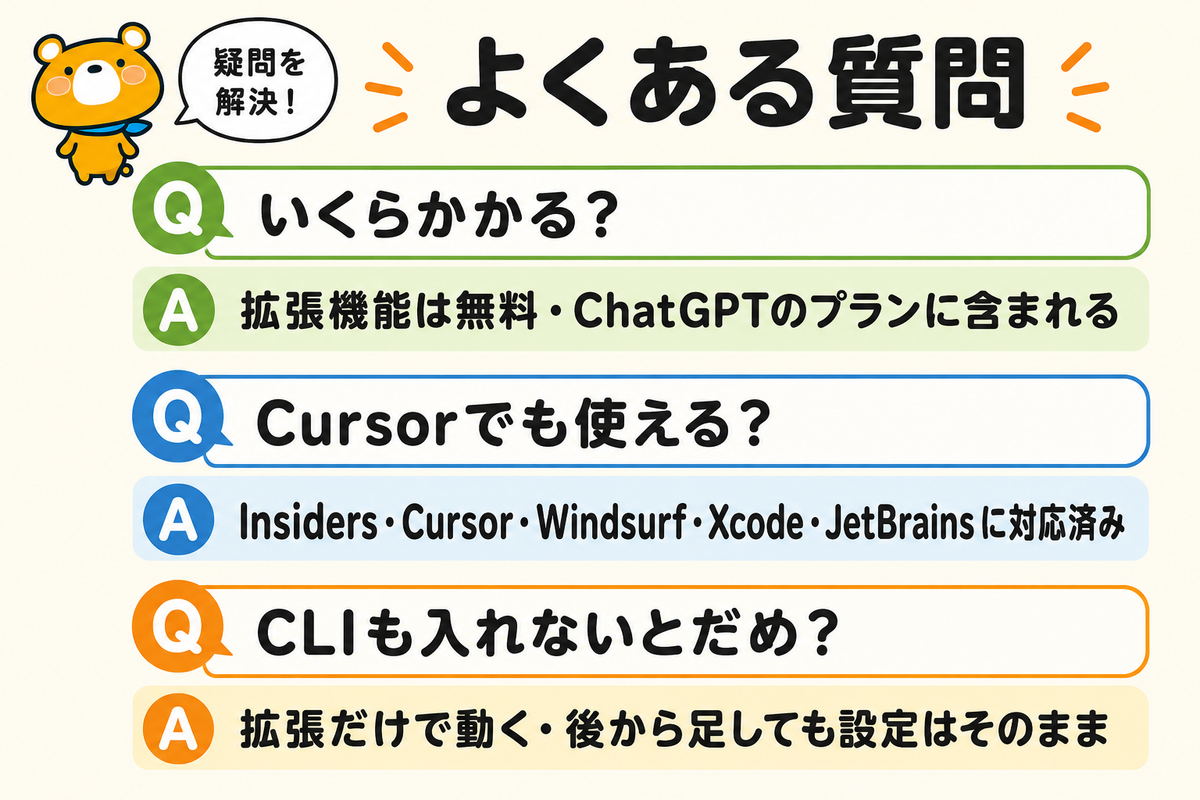
迷いやすい点への回答は以下の3つです。
- VS Codeで使うのにいくらかかりますか?
- Cursorなど他のエディタでも使えますか?
- CLIを入れないとVS Code拡張は使えませんか?
VS Codeで使うのにいくらかかりますか?
拡張機能自体は無料で、利用にはChatGPTのプランかAPIキーが必要です。公式料金ページによると、CodexはFree・Go・Plus・Pro・Business・Enterpriseの各プランに含まれます。VS Code拡張はその一部として、追加料金なしで使えます。
APIキーで使う場合のみ、トークン量に応じた従量課金です。料金の詳細は次の記事にまとめました。
Codexの料金を徹底解説!無料でできることとプランの選び方も紹介
Cursorなど他のエディタでも使えますか?
使えます。公式ドキュメントによると、Codexの拡張はVS Codeのほかに、VS Code Insiders・Cursor・Windsurf・Xcode・JetBrainsのIDEにも対応済みです。CursorやWindsurfでも、VS Codeと同じくアイコンかコマンドからCodexのサイドバーを開けます。
VS Code系のエディタを使っているなら、多くの場合そのままCodexを導入できます。使い慣れたエディタを変えずに始められる点は、大きな利点です。
CLIを入れないとVS Code拡張は使えませんか?
必須ではありません。VS Code拡張は単体でインストールでき、ターミナルのCLIを別途入れなくても動きます。まずは拡張だけで始めても大丈夫です。
CLIと拡張はログインと設定を共有するため、後からCLIを足しても認証や設定をやり直す必要はありません。必要になった段階でCLIを追加すれば十分です。
CodexのVS Code拡張はサインインだけでエディタ内から使い始められます
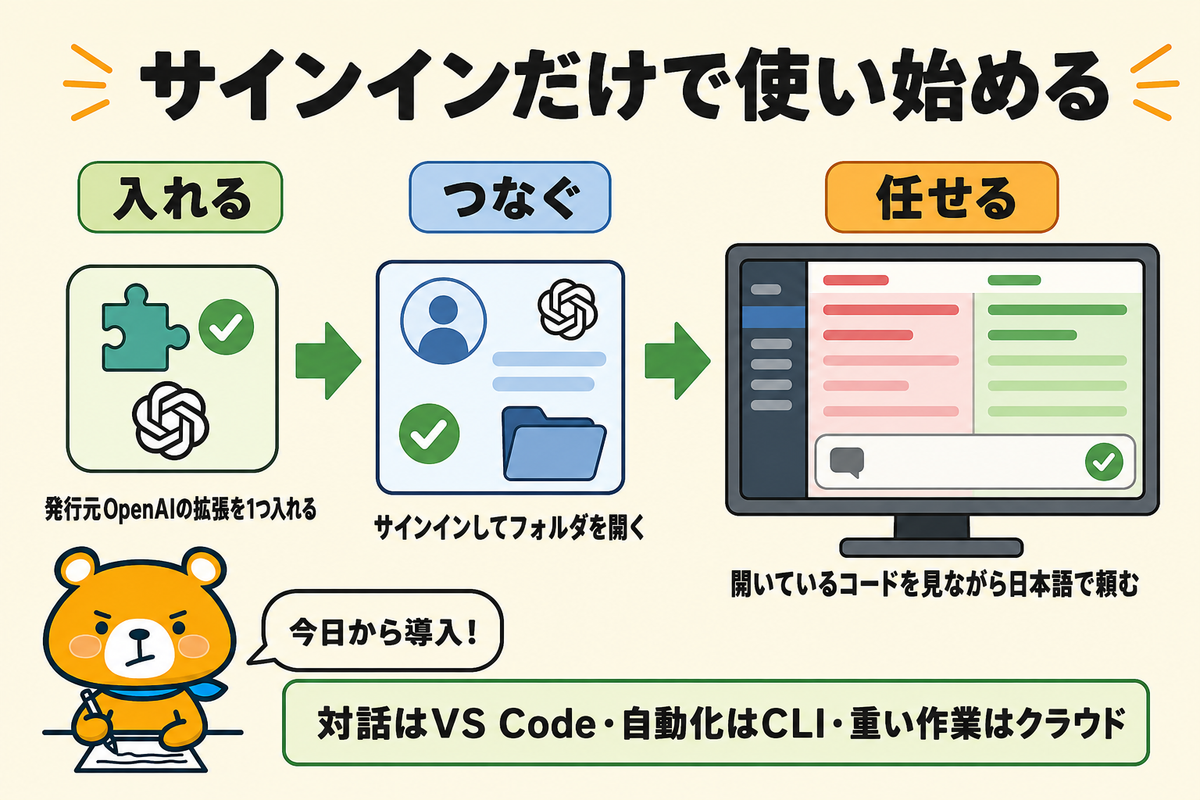
CodexのVS Code拡張は、OpenAI公式のエージェント型ツールで、ターミナルを開かずエディタの中だけで完結します。拡張機能ストアで入れてChatGPTでサインインし、フォルダを開けば、開いているコードを見ながら日本語で作業を任せられます。変更は差分で確認してから採用するため、安全です。
パネルが出ないときはコマンドパレットの「Codex: Open Codex Sidebar」、動かないときは再起動とフォルダの確認で、多くのつまずきは解決します。対話はVS Code・自動化はCLI・重い作業はクラウドと使い分ければ、Codexを最大限に活かせます。まずは拡張機能ストアで「Codex」を検索し、発行元がOpenAIのものを入れるところから始めましょう。