Gemini APIキーの取得方法!無料枠の注意点と使えなくなるキーも解説
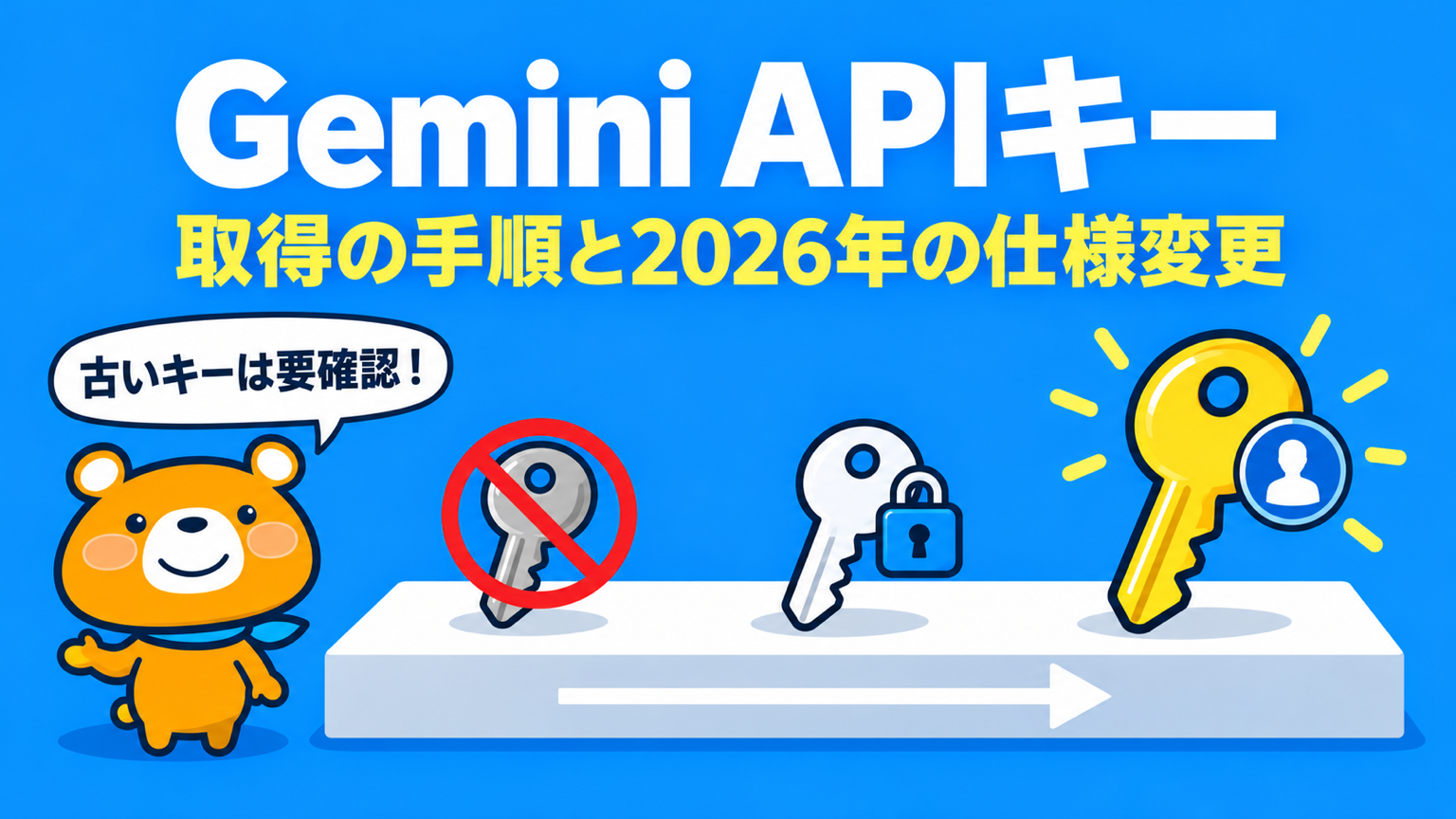
表計算ソフトの拡張機能やAIツールの設定画面で「Gemini APIキーを入力してください」と表示され、取得先が分からず作業が止まる場面があります。Gemini APIキーはGoogle AI Studioで作成でき、無料枠も用意されています。一方で2026年5月以降にAPIキーの仕組みが変わり、制限を付けていない従来のAPIキーではGemini APIを呼び出せなくなりました。
無料枠で送った内容はGoogleの製品の改善に使われるなど、取得の前に知っておきたい条件も少なくありません。この記事では、Gemini APIキーの取得の手順・無料枠と料金・2026年の仕様変更・安全な扱い方を、2026年10月時点のGoogleの公式情報に沿って解説します。
記事を読めば、手元のAPIキーが今も使える状態かを確かめたうえで、安全な設定でGemini APIを使い始められる状態です。新しく作るAPIキーは自動で安全な種類になるため、以前に作ったAPIキーがある方は種類と制限の状態を最初に確認しましょう。
Gemini APIキーとは
Gemini APIキーは、Googleの生成AI「Gemini」を自分のプログラムやAIツールから呼び出すときに使う認証情報です。取得の前に押さえる点は、以下の2つです。
- Gemini APIキーはGeminiを外部から使うための認証情報
- Geminiアプリの有料プランとGemini APIは別の請求
Gemini APIキーはGeminiを外部から使うための認証情報
Gemini APIは、プログラムやAIツールがGeminiを直接呼び出すための窓口です。API(Application Programming Interface)は、ソフトウェア同士がやり取りするための決まりを指します。Gemini APIは、リクエストの送り主を確かめる手段としてAPIキーを使う仕組みです。
APIキーは利用者本人の身元と結び付いていないため、文字列を知っている人なら誰でも使えます。第三者がAPIキーを使った分の料金は、APIキーの持ち主に請求されます。Gemini APIキーはパスワードと同じ重さで扱ってください。
Geminiアプリの有料プランとGemini APIは別の請求
Geminiアプリの有料プラン(Google AI ProやGoogle AI Ultra)に入っていても、APIキーを使ったGemini APIの利用料は別に請求されます。有料プランの開発者向けの特典は、Google AI StudioのWeb画面の中での利用に限られます。Geminiアプリはアプリやブラウザで会話する製品で、Gemini APIはプログラムやAIツールから呼び出す開発者向けの窓口です。
有料プランとAPIが別の請求になる構図は、ChatGPTとOpenAIのAPI、ClaudeとClaude APIでも同じです。
OpenAIのAPIキーの取得方法!ChatGPTとは別料金・安全な扱い方も解説
Claude APIキーの取得方法!Proとは別料金の仕組みと安全な扱い方も解説
Gemini APIキーを取得する手順
Gemini APIキーは、Googleの開発者向けの画面であるGoogle AI Studio(aistudio.google.com)で作成します。画面の項目名は、2026年10月時点の公式ドキュメントの日本語版の表記で示します。取得の手順は、以下の3つです。
- Google AI StudioにGoogleアカウントでログインする
- APIキーのページで「APIキーを作成」を押す
- 作成したAPIキーをコピーして保管する
Google AI StudioにGoogleアカウントでログインする
最初に、Google AI StudioをGoogleアカウントで開きます。Gemini APIを利用できるのは18歳以上の方です。
すべてのGemini APIキーは、Google Cloudのプロジェクトにひも付きます。プロジェクトは、Googleのクラウドサービスで課金と権限をまとめて管理する単位です。新しい利用者が利用規約に同意すると、Google AI Studioが既定のプロジェクトとAPIキーを自動で作成します。
すでにGoogle Cloudを使っているアカウントには、既定のプロジェクトが作成されません。既存のプロジェクトをGoogle AI Studioに取り込む操作(インポート)が先に必要です。
APIキーのページで「APIキーを作成」を押す
APIキーの作成と確認は、Google AI StudioのAPIキーのページ(aistudio.google.com/api-keys)で行います。左のメニューの「APIキー」を開いて「APIキーを作成」を押してください。2026年5月28日以降に作成したAPIキーは、自動で認証キー(auth key)と呼ばれる新しい種類になります。
既存のGoogle Cloudのプロジェクトを使う場合の手順は、以下のとおりです。
- 左のメニューの「プロジェクト」を選ぶ
- 「プロジェクトをインポート」を押す
- 使うプロジェクトを検索して選んで「インポート」を押す
- 「APIキー」のページに移り、取り込んだプロジェクトにAPIキーを作成する
編集部が2026年10月8日に確かめた画面では、APIキーの一覧の列は「キー」「プロジェクト」「作成日時」「請求階層」でした。プロジェクトを取り込んでいないアカウントでは、一覧が空になり「プロジェクトをインポート」のボタンが表示されます。
編集部が確かめたAPIキーのページは、以下のとおりです。
「このプロジェクトでキーを作成する権限がありません」と表示された場合は、プロジェクトでの自分の権限が足りていません。会社のプロジェクトでは、管理者に権限の追加かAPIキーの作成を依頼します。
作成したAPIキーをコピーして保管する
作成したAPIキーはコピーし、パスワード管理ツールなどの安全な場所に保管します。メモアプリやチャットに貼り付けたままにすると、漏れる経路が増えるためです。
APIキーのページの一覧では、APIキーごとの種類と制限の状態を確認できます。「キータイプ」の列が「標準」のAPIキーと「制限なし」のラベルが付いたAPIキーは、設定の見直しが必要です。
Gemini APIの無料枠と有料枠の違い
Gemini APIには、無料枠と有料枠があります。2つの枠では、料金だけでなく送った内容の扱いも変わります。無料枠と有料枠の違いは、以下の表のとおりです(2026年10月時点)。
| 比べる点 | 無料枠 | 有料枠 |
|---|---|---|
| 条件 | 有効なプロジェクトがある | 請求先アカウントをプロジェクトにリンクする |
| 料金 | 対象のモデルを無料で使える | 使った量に応じて支払う |
| 送った内容の扱い | Googleの製品の改善に使われる | 製品の改善に使われない |
無料枠と有料枠について押さえる点は、以下の2つです。
- 無料枠で送った内容はGoogleの製品の改善に使われる
- 請求先アカウントを有効にすると内容の扱いが有料枠の条件に変わる
無料枠で送った内容はGoogleの製品の改善に使われる
無料枠でGemini APIに送った内容とGeminiの回答は、Googleの製品と機械学習の技術の改善に使われます。品質を高める目的で、人間のレビュアーが入力と出力を読み、注記を付ける場合もあります。Gemini APIの利用規約は、無料のサービスに機密情報や個人情報を送らないよう求める内容です。
Google AI Studioの画面で直接Geminiを試す使い方も、無料のサービスとして同じ扱いを受けます。業務の資料や顧客の情報を扱う場合は、無料枠のまま使わないでください。Geminiアプリでの学習の設定は、以下の記事で確かめられます。
Geminiに学習させない設定を解説!個人情報の扱いと72時間残る履歴も紹介
AIに個人情報を入れてよい?どこまで大丈夫かを個人情報保護法から解説
請求先アカウントを有効にすると内容の扱いが有料枠の条件に変わる
有料枠では、送った内容とGeminiの回答はGoogleの製品の改善に使われません。Google Cloudの請求先アカウントを有効にすると、Gemini APIとGoogle AI Studioでの利用のすべてが、内容の扱いについては有料のサービスの条件に変わります。
有料枠でも、利用規約に反する使い方の検出などのために、Googleは入力と出力を一定の期間記録します。記録する日数は、2026年10月時点の利用規約に書かれていません。顧客の個人情報や機密の情報を送ってよいかは、社内ルールで先に決めておきましょう。
生成AIの社内ルールの作り方を徹底解説!盛り込む項目とひな形も紹介
Gemini APIの料金のかかり方
Gemini APIの有料枠は、月額の定額ではなく使った量に応じて料金がかかります。使いすぎを防ぐ設定とあわせて押さえる点は、以下の3つです。
- 料金はモデルとトークンの量で決まる
- 有料枠は5ドルからの前払いで始める
- 利用の段階と費用上限で使いすぎを防ぐ
料金はモデルとトークンの量で決まる
Gemini APIの料金は、使うモデルとトークンの量で決まります。トークンは、AIが文章を処理するときの文字のまとまりの単位です。Geminiに送る入力と、Geminiが返す出力の両方に単価が設定されています。
主なモデルの単価は、以下の表のとおりです。金額は100万トークンあたりの米ドルで、2026年10月時点の標準の処理(Standard)の料金を示します。
| モデル | 無料枠 | 有料枠の入力 | 有料枠の出力 |
|---|---|---|---|
| Gemini 3.8 Flash | あり | 0.75ドル | 3.75ドル |
| Gemini 3.5 Flash-Lite | あり | 0.30ドル | 2.50ドル |
| Gemini 3.1 Pro Preview | なし | 2ドル | 12ドル |
Gemini 3.8 Flashの単価は2026年12月31日までの金額で、2027年1月1日からは入力1.50ドル・出力7.50ドルに上がります。Gemini 3.1 Pro Previewの単価は、入力が20万トークン以下の場合の金額です。Gemini 3.5 Flash-Liteで入力100万トークンと出力10万トークンを使うと、料金は0.30ドルと0.25ドルを足した0.55ドルになります。
有料枠は5ドルからの前払いで始める
有料枠に上げるには、Google AI Studioで請求先アカウントをプロジェクトにリンクします。「APIキー」か「プロジェクト」のページで、対象のプロジェクトの「課金を設定」を押して進めてください。支払いの方式は前払い(Prepay)と後払い(Postpay)の2つで、前払いでは最低5ドルのクレジットを先に購入します。
前払いのクレジットについて知っておく点は、以下の3つです。
- 1回の購入額は5ドルから5,000ドルまで
- 購入したクレジットは12か月で失効し、原則として払い戻しはできない
- 残高が減ると自動で買い足すオートチャージと、月の買い足しの上限額を設定できる
残高がなくなると、請求先アカウントにひも付くすべてのプロジェクトのAPIキーが同時に止まります。止まったプロジェクトは自動では無料枠に戻らず、リクエストは402のエラーで失敗する状態です。請求の反映には10分ほどの遅れがあるため、使った金額が残高をわずかに超える場合もあります。
利用の段階と費用上限で使いすぎを防ぐ
Gemini APIは、請求先アカウントごとに月の上限額を割り当てています。上限額は利用の段階(Tier)で決まり、2026年10月時点の内容は以下の表のとおりです。
| 利用の段階 | 条件 | 月の上限額 |
|---|---|---|
| Tier 1 | 請求先アカウントを設定してリンクする | 250ドル |
| Tier 2 | 支払いの合計が100ドルで、最初の支払いから3日が経過 | 2,000ドル |
| Tier 3 | 支払いの合計が1,000ドルで、最初の支払いから30日が経過 | 20,000〜100,000ドル以上 |
上限額に達すると、請求先アカウントにひも付くすべてのプロジェクトが次の請求の期間まで止まります。Tier 1の250ドルより低い金額で止めたい場合は、プロジェクトごとの費用上限を使います。設定する場所は、Google AI Studioの「利用額」のページにある「月間の費用上限」の「費用上限を編集」です。
プロジェクトごとの費用上限は試験運用の機能で、請求の反映の遅れによって上限を超える場合があります。
Gemini APIキーの2026年の仕様変更は標準キーから認証キーへの移行
Gemini APIは、2026年にAPIキーの仕組みを安全性の高い方式へ切り替えています。従来のAPIキーは標準キー(Standard)、新しいAPIキーは認証キー(auth key)と呼ばれます。標準キーのひも付く先はGoogle Cloudのプロジェクトで、認証キーのひも付く先はサービスアカウント(人ではなくプログラムに持たせるアカウント)です。仕様変更で押さえる点は、以下の4つです。
- 2026年5月28日以降の新しいAPIキーは認証キーになる
- 制限なしの標準キーからのリクエストは拒否される
- 標準キーの全面的な停止日は現行のドキュメントに書かれていない
- 標準キーから認証キーへ移行する手順
2026年5月28日以降の新しいAPIキーは認証キーになる
2026年5月28日以降にGoogle AI Studioで作成したAPIキーは、すべて自動で認証キーになります。認証キーでは、リクエストがサービスアカウントの身元で処理されるため、権限を細かく管理できます。認証キーで使えるAPIは、最初からGemini APIだけです。
Googleの仕組みが漏れた認証キーを検出した場合は、使用がすばやく止められます。
制限なしの標準キーからのリクエストは拒否される
Gemini APIは、使えるAPIを絞っていない制限なしの標準キーからのリクエストを拒否します。公開の場所で共有されたAPIキーや、ほかのサービスと結び付いたAPIキーの不正な利用を防ぐための変更です。
明示的に制限を付けた標準キーは、2026年10月時点で引き続き使えます。制限なしのまま長い期間使われていないAPIキーは、2026年5月7日からブロックの対象です。ブロックされたAPIキーには、Google AI Studioの一覧で「ブロック済み」のタグが表示されます。以前に作成したAPIキーが急に動かなくなった場合は、一覧で制限の状態とタグを確かめてください。
標準キーの全面的な停止日は現行のドキュメントに書かれていない
制限を付けた標準キーがいつまで使えるかは、2026年10月時点の公式ドキュメントから確認できません。2026年10月6日更新のGemini APIの公式ドキュメントに書かれているのは、標準キーから認証キーへ移行する方針までです。標準キーの全体を止める日付の記載はありません。
公式ドキュメントのうちInteractions API(Gemini APIの呼び出し方の1つ)向けのテキスト版には、別の記載が残っています。「2026年9月に標準キーからのリクエストを拒否するため、期限までに認証キーへ移行する」との内容です。「2026年9月で標準キーが廃止される」と紹介する解説記事と同じ内容にあたります。
2つの記載のどちらが最終の方針かは、公式ドキュメントから判断できません。「キータイプ」が「標準」のAPIキーは、早めに認証キーへ移行するのが安全です。
標準キーから認証キーへ移行する手順
標準キーから認証キーへの移行は、新しいAPIキーを作って差し替える作業です。手順は以下のとおりです。
- Google AI StudioのAPIキーのページを開く
- 「キータイプ」の列で「標準」と表示されたAPIキーを確かめる
- 「APIキーを作成」を押して新しいAPIキーを作成する
- プログラム・環境変数・ツールの設定を新しいAPIキーに書き換える
- 新しいAPIキーで動くことを確かめる
- 古い標準キーを削除する
古い標準キーを先に削除すると、動いているプログラムやツールが止まります。一覧に自分のAPIキーが表示されない場合は、Google Cloudのプロジェクトのインポートが必要です。
Gemini APIキーの不正使用とGoogleによるブロック
Gemini APIキーが第三者に渡ると、第三者が使った分の料金が持ち主に請求されます。Googleは、一部のAPIキーが一般に公開されている可能性のある脆弱性(安全上の弱点)を特定しました。漏れたことが分かっているAPIキーは、Gemini APIにアクセスできないよう先回りしてブロックされています。
ブロックされたAPIキーでリクエストを送ると「Your API key was reported as leaked. Please use another API key.」のエラーが返る場合があります。エラーの意味は「APIキーが漏れたものとして報告されたため、別のAPIキーを使ってください」です。
ブロックに関係して確かめる点は、以下の3つです。
- Google AI Studioの一覧でブロックされたAPIキーを確かめる
- ブロックされたAPIキーの代わりに新しいAPIキーを作成する
- 身に覚えのない請求はGoogle Cloudのサポートに申請する
制限なしの標準キーの拒否と認証キーへの移行も、不正使用の被害を小さくする目的で行われています。利用者の側では、制限のないAPIキーを作らないことが基本の対策になります。
Gemini APIキーを安全に扱う方法
Gemini APIキーは、使える範囲を絞る設定と保管の方法の両方で守ります。公式ドキュメントの内容をもとにした対策は、以下の4つです。
- APIキーをGemini APIだけに制限する
- リクエストの送信元を制限する
- APIキーをコードやアプリに書かず環境変数に置く
- 用途ごとにAPIキーを分けて定期的に入れ替える
APIキーをGemini APIだけに制限する
Gemini APIに使うAPIキーは、Gemini APIだけを呼び出せる状態に制限します。制限のないAPIキーが盗まれると、プロジェクトで使えるほかのサービスまで持ち主の費用で使われるためです。
「制限なし」のラベルが付いた標準キーに制限を付ける手順は、以下のとおりです。
- Google AI StudioのAPIキーのページで「制限なし」のラベルが付いたAPIキーを探す
- ラベルにカーソルを合わせ、表示された画面で「制限を追加」を押す
- 「Gemini APIのみに制限」を選ぶ
- 「キーを制限」を押して確定する
制限を変更できるのは、プロジェクトでAPIキーを更新する権限を持つ人に限られます。ほかのGoogleのAPIと共用しているAPIキーは、Gemini APIを対象から外して制限し、Gemini API用には別のAPIキーを作成します。
リクエストの送信元を制限する
APIキーには、使えるAPIの制限とは別に、リクエストの送信元の制限も付けられます。送信元を絞っておくと、APIキーが漏れても決めた場所以外からのリクエストは通りません。設定する場所は、Google Cloudの管理画面(Cloudコンソール)の「認証情報」のページにある「アプリケーションの制限」です。
送信元の制限は、Webサイト(URL)・サーバー(IPアドレス)・iOSのアプリ・Androidのアプリの4種類から選びます。1つのAPIキーに付けられる送信元の制限は1種類です。
APIキーをコードやアプリに書かず環境変数に置く
Gemini APIキーは、プログラムのコードに直接書かず環境変数に置きます。環境変数は、パソコンやサーバーの中でプログラムに値を渡すための設定です。コードをGitHubなどで共有しても、環境変数に置いたAPIキーは一緒に公開されません。
Gemini APIの公式の開発キット(SDK)が読み取る環境変数の名前は、GEMINI_API_KEYとGOOGLE_API_KEYの2つです。両方を設定した場合は、GOOGLE_API_KEYが優先されます。
Webページやスマートフォンのアプリの中にも、APIキーを埋め込んではいけません。利用者の手元に届くプログラムからは、第三者がAPIキーを取り出せます。公開するサービスでは、自社のサーバーを経由してGemini APIを呼び出す構成にします。
APIキーとは?漏洩する5つの経路と安全な置き場所・管理方法を解説
用途ごとにAPIキーを分けて定期的に入れ替える
APIキーは、アプリケーションやメンバーごとに分けて作成します。1つのAPIキーを使い回すと、漏れたときに止める範囲が広がり、誰の利用かも追えなくなります。使っていないAPIキーは削除してください。
APIキーは定期的に入れ替えます。同じ制限を付けた新しいAPIキーを作成し、使っている場所をすべて書き換えてから古いAPIキーを削除する順番です。
Gemini APIキーが漏れたときの対処
Gemini APIキーが漏れた、または漏れた疑いがある場合は、漏れたAPIキーを使えない状態にします。動かし続ける必要のあるサービスがある場合の手順は、以下のとおりです。
- Google AI StudioかGoogle Cloudの管理画面で、新しいAPIキーを作成する
- プログラムやツールの設定を新しいAPIキーに書き換える
- 新しいAPIキーで動くことを確かめてから、漏れたAPIキーを無効にするか削除する
- Google Cloudの管理画面で、請求の記録とAPIの使用状況に身に覚えのない利用がないか確かめる
止めて困るサービスがない場合や、不正な利用がすでに起きている場合は、漏れたAPIキーの削除を先に行います。Google Cloudで削除したAPIキーを元に戻せる期間は、削除から30日以内です。
公開のリポジトリ(コードの保管場所)にAPIキーを載せた場合、ファイルを消すだけでは履歴からAPIキーを読み取れます。APIキー自体を削除し、会社で起きた場合は社内の報告のルートにも連絡してください。
生成AIの情報漏洩はなぜ起こる?実際の事例と防ぐ対策・入力後の対応を解説
Gemini APIキーで起こるエラーの代表例
APIキーを設定してもAIツールが動かない場合は、エラーの番号と名前から原因を絞り込めます。代表的なエラーは、以下の表のとおりです(2026年10月時点)。
| 番号 | エラーの名前 | 原因 | 対処 |
|---|---|---|---|
| 401 | authentication | APIキーがない・正しくない・期限が切れている | APIキーを正しく設定したか確かめる |
| 402 | payment_required | 前払いのクレジットの残高がない | クレジットを買い足す |
| 403 | permission_denied | APIキーに対象を使う権限がない | APIキーの権限とプロジェクトを確かめる |
| 429 | rate_limit_exceeded | 1分あたりの上限を超えた | 間隔を空けて送り直す |
| 429 | quota_exceeded | 1日あたりの割り当てを超えた | リセットを待つか上限の引き上げを申請する |
401・402・403のエラーは、APIキー・残高・権限のどれかを直すまで、送り直しても解決しません。429のエラーは、間隔を少しずつ空けながら送り直すと通る場合があります。
レート上限(一定の時間に送れる量の上限)はAPIキーごとではなくプロジェクトごとに決まるため、APIキーを増やしても送れる量は増えません。自分のプロジェクトの上限は、Google AI Studioの「レート制限」のページで確認できます。
Gemini APIキーのよくある質問
Gemini APIキーについて、取得の前後で出やすい質問をまとめました。質問は以下の4つです。
- Gemini APIキーは無料で取得できますか?
- Google AI Proに入っていればGemini APIも使えますか?
- Gemini APIキーを取得できないのはなぜですか?
- Gemini 4 ArgonはGemini APIで使えますか?
Gemini APIキーは無料で取得できますか?
Gemini APIには無料枠があり、請求先アカウントを設定していないプロジェクトでもAPIキーを作成して使い始められます。請求先アカウントのリンクが必要になるのは、有料枠に上げるときです。Google Cloudを初めて使う人向けの無料トライアルのクレジットは、Gemini APIとGoogle AI Studioの支払いには使えません。
Google AI Proに入っていればGemini APIも使えますか?
Google AI ProやGoogle AI Ultraの料金に、APIキーを使ったGemini APIの利用料は含まれません。Google AI Studioの1日の利用枠を使い切ったあとは、課金を有効にしたAPIキーに切り替えると従量課金で作業を続けられます。
Gemini APIキーを取得できないのはなぜですか?
Gemini APIキーを作成できない場合は、最初にプロジェクトでの権限を確かめます。会社が管理するプロジェクトでは、APIキーやサービスアカウントを作成する権限が自分の役割に含まれていない場合があります。すでにGoogle Cloudを使っているアカウントでは、プロジェクトのインポートも必要です。
Gemini 4 ArgonはGemini APIで使えますか?
2026年10月8日時点で、Gemini APIの料金ページにGemini 4 Argonは掲載されていません。Gemini 4 Argonの性能と提供の時期は、以下の記事で解説しています。
Gemini 4 Argonとは?性能・料金・いつ使えるかと他の5モデルとの違い
Gemini APIキーは制限と費用上限を設定してから使い始めましょう
Gemini APIキーは、Google AI Studioで作成する認証情報です。無料枠で送った内容はGoogleの製品の改善に使われます。料金はGeminiアプリの有料プランとは別で、有料枠では使った量に応じて支払う仕組みです。
取得から利用までに行うことは、以下の4つです。
- APIキーの種類と制限の状態を一覧で確かめる
- 業務の情報を扱う場合は有料枠にする
- プロジェクトごとの費用上限を設定する
- APIキーをコードに書かず環境変数に置く
2026年の仕様変更で、制限なしの標準キーはGemini APIを呼び出せなくなりました。認証キーへの移行と制限の設定を済ませておけば、APIキーが漏れたときの被害を小さくできます。
まずはGoogle AI StudioのAPIキーのページを開いて「キータイプ」と制限の状態を確かめるところから始めましょう。