Claude CodeとCursorの違いを徹底解説!併用の方法と選び方も紹介

AIでコードを書く道具を調べると、Claude CodeとCursorが並んで出てきます。名前は聞くものの、そもそも同じ種類の道具なのかが分かりません。どちらかを選ばないといけないのかも見えず、比較記事を読むほど混乱していないでしょうか。実はこの2つは製品の種類が違い、対決ではなく同じ画面での併用までできる関係です。
この記事では、Claude CodeとCursorの違いを製品の形・AIモデル・任せ方・料金の4つの観点で整理し、選び方と併用の方法までを公式情報で解説します。読み終えるころには、自分の使い方に合う答えを選べるはずです。結論から言うと、Cursorは「AIを組み込んだエディタ」、Claude Codeは「作業を任せるエージェント」です。両方を1つの画面で使う道もあります。
Claude CodeとCursorの違いをひと目で押さえる

まず全体像を以下の3つで押さえます。
- CursorはAIエディタでClaude CodeはAIエージェント
- 対立ではなく同じ画面で併用できる関係にある
- 主要な違いは比較表で確認する
CursorはAIエディタでClaude CodeはAIエージェント
Cursorは、AIの支援機能を組み込んだコードエディタです。VS Codeと同じ既定の操作感を持ち、設定や拡張機能を引き継いで移行できると公式に案内されています。プログラムを書く画面そのものがAI付きになった製品、と捉えると正確です。
Claude Codeは、エディタではありません。指示を受けてファイルを読み書きし、コマンドの実行や動作確認まで進めるエージェント型のツールです。ターミナル・エディタ内の拡張・ブラウザ・アプリと、住む場所を選ばず動きます。「書く道具」と「任せる相手」という種類の違いが、すべての比較の出発点です。
対立ではなく同じ画面で併用できる関係にある
種類が違うため、二者択一にする必要はありません。AnthropicはCursor向けのClaude Code拡張の導入リンクを公式に用意しており、Cursorの画面の中でClaude Codeを動かせます。
自分の手で書き進めるときはCursorのAI補助を使い、まとまった作業を丸ごと任せるときは同じ画面のClaude Codeに渡す。この併用が現実的な選択肢になっています。
主要な違いは比較表で確認する
両者の違いを、公式情報で確認できた範囲で整理します。
| 項目 | Cursor | Claude Code |
|---|---|---|
| 製品の種類 | AI機能を組み込んだコードエディタ | 作業を任せるAIエージェント |
| 動く場所 | エディタとして常駐 | ターミナル・エディタ拡張・ブラウザ・アプリ |
| 使えるAIモデル | 自社モデル+複数社のモデルを選択 | AnthropicのClaude専用 |
| 無料で試す | 可(無料プランあり) | 不可(ClaudeのPro以上) |
| 契約先 | Cursorのプラン | Claudeのプラン |
表の中で判断を分けやすいのは、モデルの自由度と無料枠の有無です。次のh2で、この違いの中身を順に見ていきます。
4つの観点で違いを理解する

比較の核心は以下の4つです。
- 製品の形はエディタか中で働くエージェントか
- AIモデルは多社選択かClaude専用か
- 任せ方は対話しながらか指示して待つか
- 料金の仕組みは使用量プール制か定額か
製品の形はエディタか中で働くエージェントか
Cursorを選ぶことは、毎日開くエディタを選ぶことです。書いている途中の補完や選択範囲への修正指示、エージェント機能まで、開発の作業台そのものがAI化されています。
Claude Codeを選ぶことは、エディタはそのままに、作業を任せる相手を追加することです。手元のVS CodeでもCursorでも、ターミナルでもブラウザでも呼び出せます。「Claude Codeは黒い画面専用」という古い説明が残っていますが、現在の公式ドキュメントはエディタ拡張・デスクトップアプリ・ブラウザ版まで案内しており、前提が変わっています。
AIモデルは多社選択かClaude専用か
Cursorの特徴は、AIモデルを選べる自由度です。公式サイトでは、自社開発のモデルに加えて複数社のモデルを切り替えて使える構成が示されています。最新モデルを乗り換えながら試したい人には魅力です。
Claude CodeはAnthropicのClaude専用で、モデルの乗り換え自由はありません。その代わり、Claudeに最適化された作り込みと、チャットのClaudeやCoworkまで含む1つの契約で完結するシンプルさが利点になります。
任せ方は対話しながらか指示して待つか
働き方の質感も異なります。Cursorはエディタの中で、書いては直しの対話を高速に回す使い方が中心です。自分が主役で、AIが隣で手を貸します。
Claude Codeは、ゴールを渡して計画から実行まで任せ、要所の確認だけ人が返す使い方が中心です。AIが手を動かし、人は監督に回ります。どちらが優れているかではなく、自分の仕事のどの部分を渡したいかで向き不向きが決まります。
料金の仕組みは使用量プール制か定額か
お金の仕組みは思想の違いがはっきり出ます。Cursorの有料プランは、月額に使用量の枠(プール)が含まれる方式です。使い方次第で枠を消費し、超えた分は追加課金か上位プランで対応します。
Claude Codeは定額のプラン内で、5時間ごとと週ごとの利用上限が付く方式になります。上限に達すると追加購入か待つかの選択で、月額そのものは膨らみません。請求の読みやすさを重視するならClaude側、使った分だけ柔軟に払いたいならCursor側の思想です。
どちらを選ぶ?立場別の判断基準

迷ったときの目安は以下の3つです。
- 毎日コードを書く人はCursorの操作感が効く
- 任せて待つ自動化が目的ならClaude Codeが本命
- 非エンジニアと会社導入はClaude側に材料が多い
毎日コードを書く人はCursorの操作感が効く
自分の手でコードを書く時間が長い人には、書く体験そのものを底上げするCursorが向いています。エディタは1日中触る道具のため、補完や修正の速さが積み重なって効いてきます。
VS Codeからの移行も、設定と拡張機能を引き継げるため負担が小さい設計です。まず無料プランで操作感を試せる点も、Cursor側の入りやすさです。
任せて待つ自動化が目的ならClaude Codeが本命
「自分で書く」より「やっておいてもらう」を増やしたい人には、Claude Codeが合います。不具合の修正やテストの追加、ファイル整理のような仕事を丸ごと任せ、確認だけ返す働き方が設計の中心にあるためです。
ブラウザやスマホから任せて外出する使い方まで公式対応しており、エディタの前にいる時間と作業の進行を切り離せます。ツールの全体像は次の記事で解説しています。
Claude Codeとは?AIが開発作業を代行する仕組みと料金を解説!
非エンジニアと会社導入はClaude側に材料が多い
コードを書かない人がAIエディタを持っても、活躍の場は限られます。資料整理やデータ集計のような業務を任せたいなら、エディタでないClaude Code(や姉妹ツールのCowork)側が入口です。
会社導入の判断でも、Claude側はデータの学習方針や保持期間、管理機能の公式文書が細かく公開されています。稟議の材料を揃えやすい状況です。組織として比べる場合は、機能の好みより文書と管理機能の充実度で見てください。
併用する【CursorでClaude Codeを使う方法】

二択にしない道は、以下の3つを押さえれば開きます。
- 公式拡張がCursor向けに用意されている
- 必要な契約は両方のプランになる
- 役割分担は「書くのはCursor・任せるのはClaude Code」
公式拡張がCursor向けに用意されている
AnthropicはClaude CodeのVS Code拡張について、Cursor向けの導入リンクを公式に提供しています。CursorがVS Codeと互換の拡張の仕組みを持つため、同じ拡張がCursorの画面でも動く形です。
インストールすると、CursorのサイドにClaude CodeのチャットパネルとSparkアイコンが現れます。拡張には本体が同梱されているため、別途のインストール作業は不要です。入れ方と使い方の詳細は次の記事で解説しています。
Claude CodeをVS Codeで使う方法!拡張機能の入れ方と設定も紹介
必要な契約は両方のプランになる
併用のコストは正直に書きます。Cursorの有料機能にはCursorのプラン、Claude Codeの利用にはClaudeの有料プラン(Pro以上)と、契約は別々に必要です。
ただし入口は重くありません。Cursorは無料プランで試せるため、「Cursor無料+Claude Pro(月20ドル)」の月20ドルから併用を始められます。両方の有料を組み合わせても月40ドル前後が標準的な線です。
役割分担は「書くのはCursor・任せるのはClaude Code」
併用の定番は、自分が書く作業はCursorのAI補助で速くし、まとまった作業はClaude Codeへ丸ごと投げる分担です。同じ画面の中で、手を動かすモードと監督するモードを切り替える感覚になります。
分担の正解は現場ごとにさまざまです。まず1週間、自分の作業を「書いた時間」と「待てた時間」に分けて観察すると、どちらに寄せるべきかが数字で見えてきます。
CursorとClaude Codeの料金比較
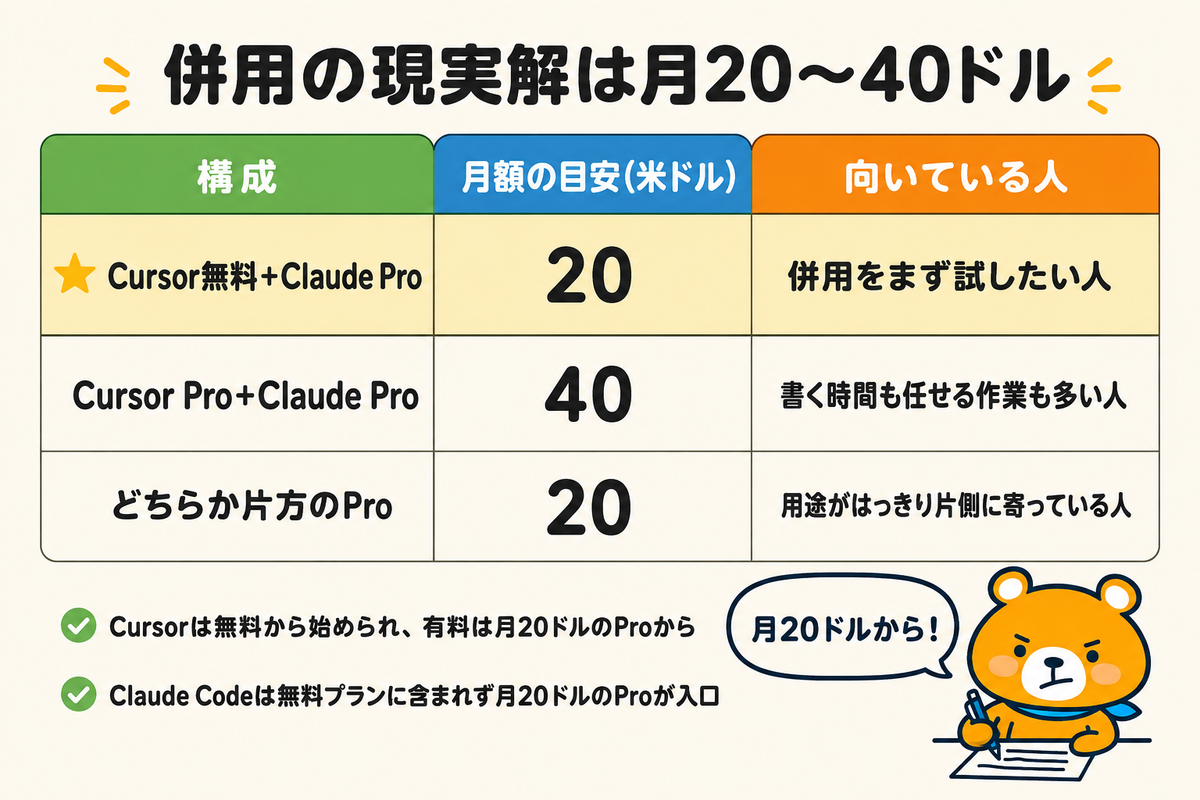
費用の全体像は以下の3つで押さえます。
- Cursorは無料から始まり有料は月20ドルから
- Claude Codeは月20ドルのProプランから
- 併用の現実解は月20〜40ドルの範囲になる
Cursorは無料から始まり有料は月20ドルから
Cursorの公式料金は、無料のHobbyと月20ドルのPro、1人月40ドルのTeamsが基本の段です。公式ドキュメントには、Proの3倍の枠を持つPro+(月60ドル)と20倍のUltra(月200ドル)も記載されています。
有料プランの月額には使用量の枠が含まれ、超過分は追加課金か上位プランで吸収する方式です。ヘビーに使う月ほど支払いが伸びる可能性を、仕組みとして理解しておいてください。
Claude Codeは月20ドルのProプランから
Claude Codeは、Claudeのプランに含まれる形で、月20ドルのPro(年払いなら月あたり17ドル)が入口です。上位のMaxは月100ドルと200ドルの2段で、チーム向けのTeamは標準席が年払いで1人月20ドルからの用意です。
無料プランにClaude Codeは含まれません。無料で試したい場合の考え方は、次の記事にまとめています。
Claude Codeは無料で使える?無料プランの有無と最小コストで試す方法を解説
併用の現実解は月20〜40ドルの範囲になる
費用感を並べます。
| 構成 | 月額の目安(米ドル) | 向いている人 |
|---|---|---|
| Cursor無料+Claude Pro | 20 | 併用をまず試したい人 |
| Cursor Pro+Claude Pro | 40 | 書く時間も任せる作業も多い人 |
| どちらか片方のPro | 20 | 用途がはっきり片側に寄っている人 |
いきなり上位プランを重ねる必要はありません。月20ドルの構成で1か月測り、足りない側だけ増やすのが無駄のない進め方です。
Claude CodeとCursorの違いに関するよくある質問

残りやすい疑問へ、3つ回答します。
- CursorだけでClaudeのAIモデルは使えますか?
- Cursorが無料のままでもClaude Codeを使えますか?
- VS CodeとCursorのどちらで使うのがよいですか?
CursorだけでClaudeのAIモデルは使えますか?
使えます。Cursorは複数社のモデルを切り替えられる設計で、Claude系のモデルも選択肢に含まれます。ただしそれは「CursorのAI機能の頭脳としてClaudeを選ぶ」ことで、Claude Codeそのものを使うこととは別物です。
Claude Codeのエージェント機能・設定・CLAUDE.mdの仕組みを使いたい場合は、Claude Code本体(拡張またはCLI)の導入が必要になります。
Cursorが無料のままでもClaude Codeを使えますか?
使えます。Claude Codeの利用条件はClaude側の有料プランで、Cursor側のプランは不問です。Cursorの無料プランに公式拡張を入れ、Claudeのアカウントでログインすれば動きます。
つまり「エディタ代は無料、任せる相手に月20ドル」という構成が、併用の最小コストです。
VS CodeとCursorのどちらで使うのがよいですか?
Claude Code拡張の機能は、どちらのエディタでも同じように使えます。差が出るのはエディタ側のAI機能の有無だけで、Claude Code目当てなら今使っている方に入れれば十分です。
エディタを移る判断は、Claude Codeとは切り離して、エディタ自体の書き心地で決めてください。競合のCodexとの比較は、次の記事で解説しています。
CodexとClaude Codeの違いを徹底解説!料金比較と併用のコツも紹介
Claude CodeとCursorの違いを知ったら小さく併用から試しましょう

Claude CodeとCursorの違いは、作業を任せるエージェントか、AIを組み込んだエディタかという製品の種類の違いです。モデルの自由度と無料枠はCursor側、任せる働き方と契約のシンプルさ・会社向けの文書はClaude側に分があります。
種類が違うからこそ、選べない人の答えは併用です。Cursorの無料プランにClaude Codeの公式拡張を入れ、月20ドルのClaude Proで動かせば、書く速さと任せる自動化の両方を今日から試せます。1か月使った実感で、増やす側を決めましょう。