Codex Skillsとは?使い方・作り方・保存場所とおすすめの始め方を解説
Codexで毎回同じような指示を打ち込んでいて、面倒だと感じていないでしょうか。「Skills(スキル)を使うと楽になる」と聞いても、世の解説の多くはエンジニア向けで、YAMLやフォルダ構成の話ばかりが並びがちです。
この記事では、Codex Skillsの意味から使い方・SKILL.mdの作り方・保存場所・何から始めればよいかまでを解説します。技術に詳しくない人にも分かる言葉でまとめました。読み終えるころには、自社やチームにスキルを入れるべきか、入れると何が変わるかを判断できるようになるはずです。結論から言うと、Codex Skillsは「毎回口で教えていた作業手順をAIが読める1枚のマニュアルにして渡す」仕組みを指します。まずは用意済みのスキルを入れて試すのが近道です。
Codex Skillsとは【AIに定型作業を覚えさせる仕組み】
まず、Skillsがどういうものかを次の3点で押さえます。
- 毎回の指示を1枚のマニュアルにまとめる仕組み
- スキルは「手順書のフォルダ」でできている
- プロンプトやAGENTS.md・MCPとの違い
毎回の指示を1枚のマニュアルにまとめる仕組み
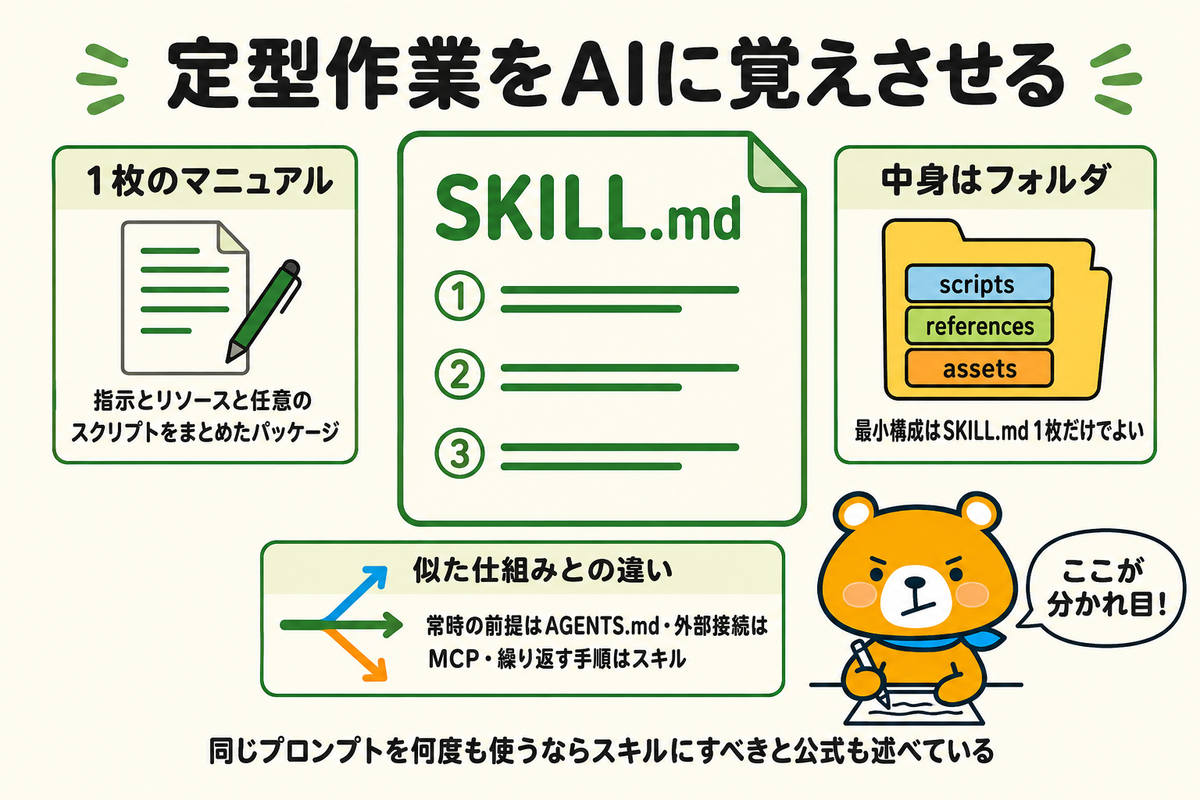
Codex Skillsは、AIに特定の作業のやり方を覚えさせ、必要なときに同じ手順で実行させる仕組みです。OpenAIの公式ドキュメントによると、スキルは「指示・リソース・任意のスクリプトをまとめ、ChatGPTとCodexが決まったワークフローを確実にたどれるようにするパッケージ」と説明されています。
たとえば「議事録を決まった書式に整える」「PRの一次レビューをする」といった、毎回ほぼ同じ手順の作業があるとします。それを毎回言葉で指示する代わりに、手順を1つのマニュアルにして渡しておくのがスキルです。公式も、同じプロンプトを何度も使ったり同じ修正を繰り返したりしているなら、それはスキルにすべきだと述べています。
スキルは「手順書のフォルダ」でできている
スキルの正体は、ファイルをまとめた1つのフォルダです。公式ドキュメントによると、中心になるのは「SKILL.md」という1つのファイルです。ここにいつ使うスキルかの説明と、実行してほしい手順を書きます。
フォルダには、必要に応じて補助のファイルも同梱できます。公式が挙げているのは、実行するコードを入れる「scripts」・参照資料を入れる「references」・ひな形などを入れる「assets」といったフォルダです。とはいえ最小構成はSKILL.md 1枚だけでよく、まずはそこから始められます。
プロンプトやAGENTS.md・MCPとの違い
似た言葉と混同しやすいので、違いを整理しておきましょう。プロンプトはその場限りの指示で、終われば残りません。一方スキルは、繰り返し使う手順を保存しておき、必要なときに呼び出せるのが違いです。
AGENTS.mdは、リポジトリ(コードの保管場所)全体に常に効く前提や規約を書くファイルで、公式はプロジェクトの構成・ビルドやテストの方法・コード規約などを書く場所としています。MCPは外部のサービスやツールとAIをつなぐ接続口です。常時効かせる前提はAGENTS.md・外部接続はMCP・繰り返す特定作業の手順はスキルと役割が分かれています。Codex自体の全体像は次の記事が詳しいです。
Codexとは?読み方や旧モデルとの違い・できることまで徹底解説!
Codex Skillsで何が変わるのか
導入すると、主に次の3つが変わります。
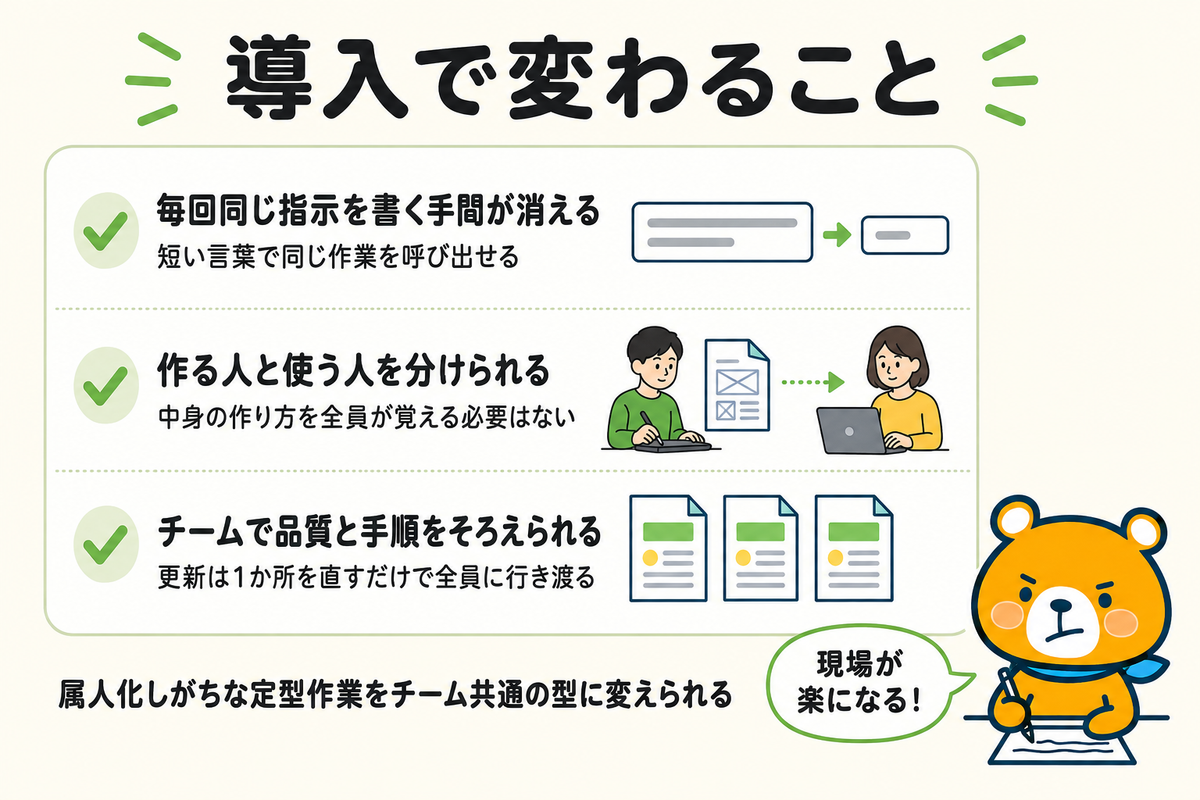
- 毎回同じ指示を書く手間が消える
- 作る人と使う人を分けられる
- チームで品質と手順をそろえられる
毎回同じ指示を書く手間が消える
いちばん実感しやすい変化が、指示の手間の削減です。長い指示を毎回打ち込む代わりに、スキルを一度用意すれば、あとは短い言葉で同じ作業を呼び出せます。作業のたびに「あの書式で」「この順番で」と説明し直さずに済むのが利点です。
繰り返しの多い定型作業ほど、この効果は大きくなります。日々の細かな指示から解放され、判断が必要な仕事に時間を回せるようになるのが利点です。
作る人と使う人を分けられる
スキルの見落とされがちな価値が、作る人と使う人を分けられる点です。手順をよく分かっているエンジニアがスキルを1つ作れば、あとは非エンジニアが短い言葉で呼び出して使えます。中身の作り方を全員が覚える必要はありません。
これは、社内にAIを広げたい組織にとって現実的な進め方です。詳しい人が型を用意し、現場は使うだけの分担にすれば、少人数でも全社に展開しやすくなります。
チームで品質と手順をそろえられる
スキルは、作業の品質を人によってぶれさせない土台にもなります。同じスキルを使えば、誰がやっても同じ手順・同じ出力になり、担当者による当たり外れが減るはずです。
さらにスキルはリポジトリに入れてチームで共有できるため、手順の更新も1か所を直すだけで全員に行き渡ります。属人化しがちな定型作業を、チームの共通の型に変えられるわけです。
まず試す:用意されたスキルを入れて使う
自分で作る前に、まず用意されたスキルを試すのが近道です。以下の2点を押さえましょう。
- 最初から使えるスキルと入れられるスキル
- スキルの呼び出し方(自動と手動)
最初から使えるスキルと入れられるスキル
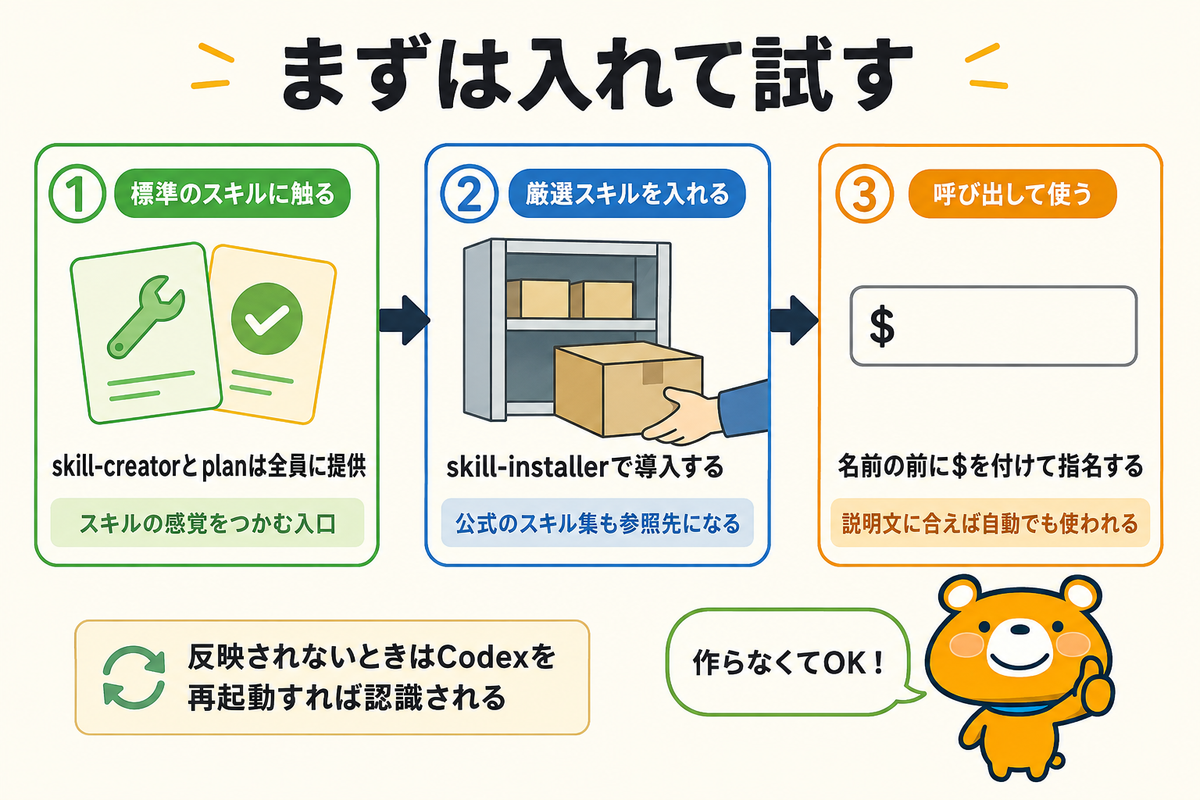
Codexには、最初から使えるスキルが用意されています。公式ドキュメントによると、スキルを作るための「skill-creator」と作業を計画する「plan」がすべての利用者に標準で提供されています。まずはこれらに触れると、スキルの感覚をつかめるはずです。
加えて、厳選されたスキルを後から入れることもできます。公式は「skill-installer」というスキルを使ってローカルに導入できると案内しており、公式のスキル集(openai/skills)も参照先として挙げています。自作にこだわらず、まず用途に合うものを入れて使ってみるのがおすすめです。
スキルの呼び出し方(自動と手動)
スキルの呼び出し方は2通りです。1つは手動で、公式によるとCodexでは名前の前に「$」を付けて呼び出します(例: $skill-creator)。使いたいスキルをその場で指名するイメージです。
もう1つは自動で、スキルの説明文(description)に今の作業が合致すると、Codexが自動でそのスキルを使います。だからこそ、説明文の書き方が使い勝手を大きく左右するのです。なお公式によると、スキルの変更は自動で反映され、反映されないときはCodexを再起動すれば認識されます。
SKILL.mdの書き方と自分で作る手順
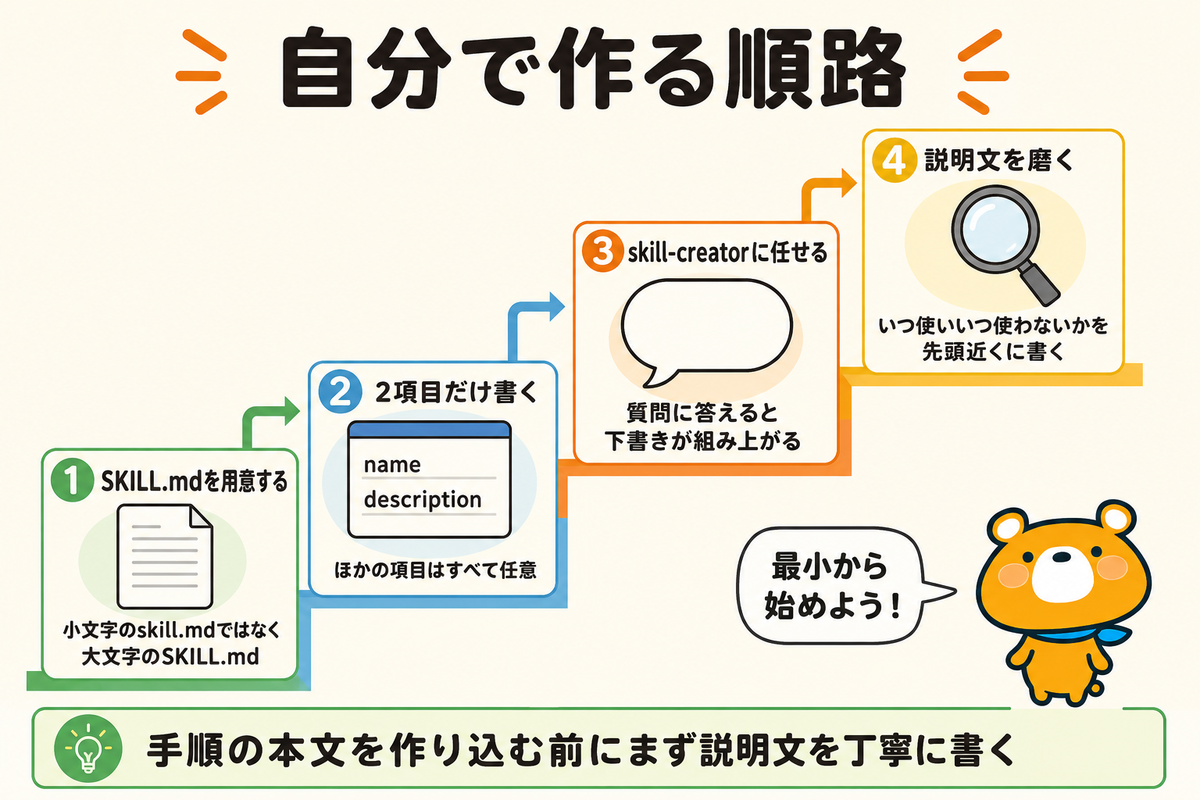
自分で作る場合の書き方と手順は、次の4点です。
- スキルはSKILL.mdから作る
- 必須はnameとdescriptionの2つ
- skill-creatorに作ってもらう
- 説明文(description)が使い勝手を決める
スキルはSKILL.mdから作る
自作の中心は、SKILL.mdというファイルです。ファイル名は小文字のskill.mdではなく、大文字のSKILL.mdである点に注意してください。公式が示す最小の形は、ファイル冒頭の設定欄(フロントマター)に2項目を書き、その下に手順を書く形です。
公式のテンプレートを平たく言うと、冒頭に「name(スキルの名前)」と「description(いつ使うかの説明)」を書き、その下にCodexにたどってほしい手順を文章で書きます。これだけでスキルは成立します。
必須はnameとdescriptionの2つ
必ず必要なのは、nameとdescriptionの2項目だけです。nameはスキルの識別名で、小文字とハイフンで付けるのが通例です。descriptionには、そのスキルをいつ使い、いつ使わないかを書きます。
このほかの項目はすべて任意です。手順が複雑なら補助のスクリプトや資料を足せますが、まずはnameとdescription、そして手順の本文があれば十分に動きます。難しく考えず、最小の形から始めましょう。
skill-creatorに作ってもらう
手書きが不安なら、標準で使えるskill-creatorに作ってもらう方法が簡単です。公式によると、Codexで「$skill-creator」と呼び出すと質問が返ってきます。何をするスキルか・どんなときに動かすか・スクリプトを含めるかを尋ねられ、下書きを組み立ててくれます。
つまり、いきなり正しい書式を覚えなくても、対話しながらスキルの雛形を用意できるのです。できた下書きを実際の作業で試し、うまくいかない点を直していけば、自分専用のスキルが仕上がります。
説明文(description)が使い勝手を決める
地味ですが最も大切なのが、descriptionの書き方です。Codexはこの説明文を見て自動でスキルを使うか判断するため、ここが曖昧だと狙ったときに動きません。公式の推奨も、いつ使い・いつ使わないかを明確にし、主要な用途ときっかけになる言葉を前に置くことです。
たとえば「議事録を整えるスキル」なら、「会議のメモを渡されたとき」という発動条件を説明文の先頭に近い位置で書くと、精度が上がります。手順の本文を作り込む前に、まずこの説明文を丁寧に書くのがコツです。
スキルの保存場所【最新の正しいパス】
保存場所は解説によって食い違いがあり、混乱しやすい論点です。ここは公式の最新情報で整理します。
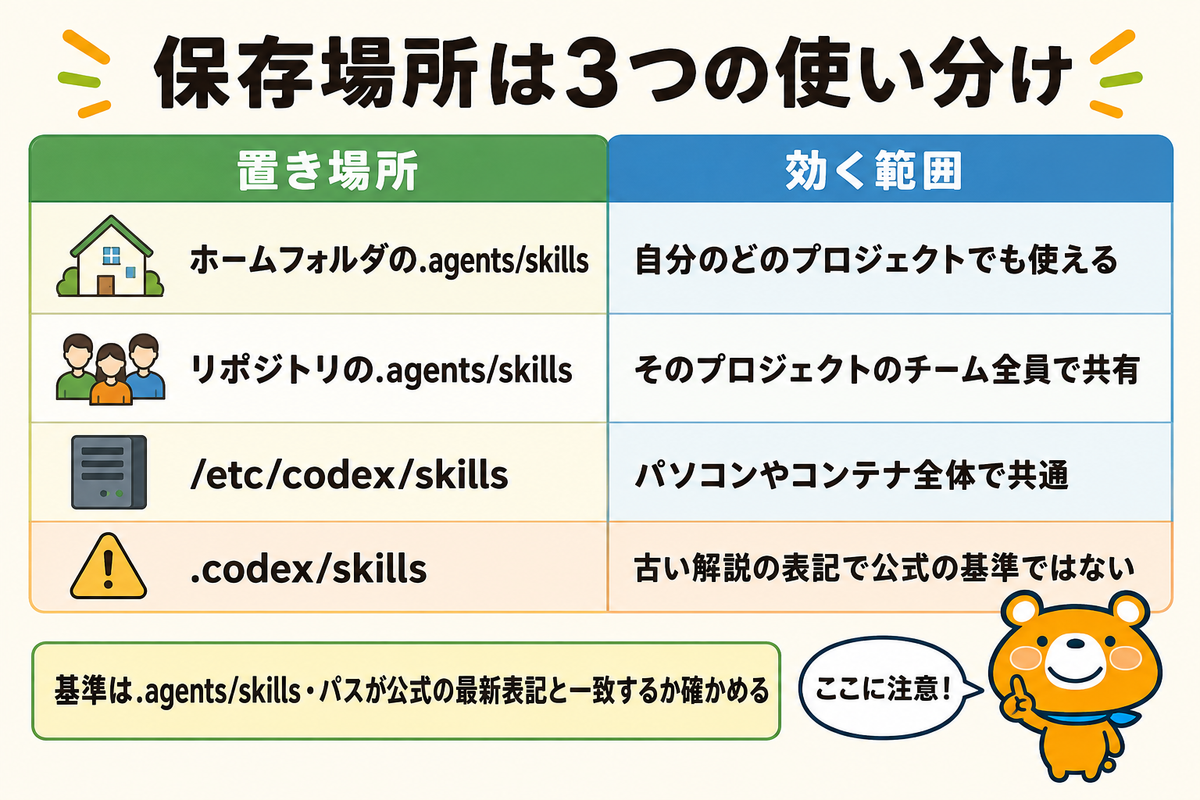
- 基準は「.agents/skills」フォルダ
- 個人用・リポジトリ用・全体用の使い分け
- 古い解説の「.codex/skills」に注意
基準は「.agents/skills」フォルダ
まず結論として、スキルの保存場所の基準は「.agents/skills」というフォルダです。公式ドキュメントの一覧表で、この場所を読み込むと明記されています。スキルのフォルダをここに置けば、Codexが見つけて使えるようになります。
なお、Windowsやリンクの扱いなど環境ごとの細かな差はありますが、覚えるべき基本は「.agents/skillsに置く」の一点です。まずはこの基準を押さえてください。
個人用・リポジトリ用・全体用の使い分け
同じ.agents/skillsでも、置く場所によって効く範囲が変わります。公式によると、大きく3つの使い分けがあります。個人がどのプロジェクトでも使いたいスキルは、ホームフォルダ(自分のユーザー領域)の「.agents/skills」に置くのが基本です。
特定のプロジェクトでチーム共有したいスキルは、そのリポジトリの中の「.agents/skills」に置いてコミットします。さらに、パソコンやコンテナ全体で共通に使うスキルは、公式が示す「/etc/codex/skills」に置きます。個人用・チーム用・全体用と、目的に応じて置き場所を選ぶのがコツです。
古い解説の「.codex/skills」に注意
ここが最大の注意点です。ネット上の解説記事の中には、保存場所を「.codex/skills」と書いているものが少なくありません。しかし公式の最新ドキュメントが示す基準は「.agents/skills」で、両者は別のフォルダです。
古い情報のまま.codex/skillsに置くと、スキルが認識されない原因になり得ます。解説を読むときは、そのパスが公式の最新の表記と一致しているかを確かめてください。この記事の「.agents/skills」は、取得時点の公式ドキュメントに基づく表記です。
Claude CodeのSkillsとの関係
Claude Codeを併用している人向けに、両者の関係も押さえておきましょう。
- 同じ形式なので資産を活かせる
- どちらで作るか迷ったときの考え方
同じ形式なので資産を活かせる
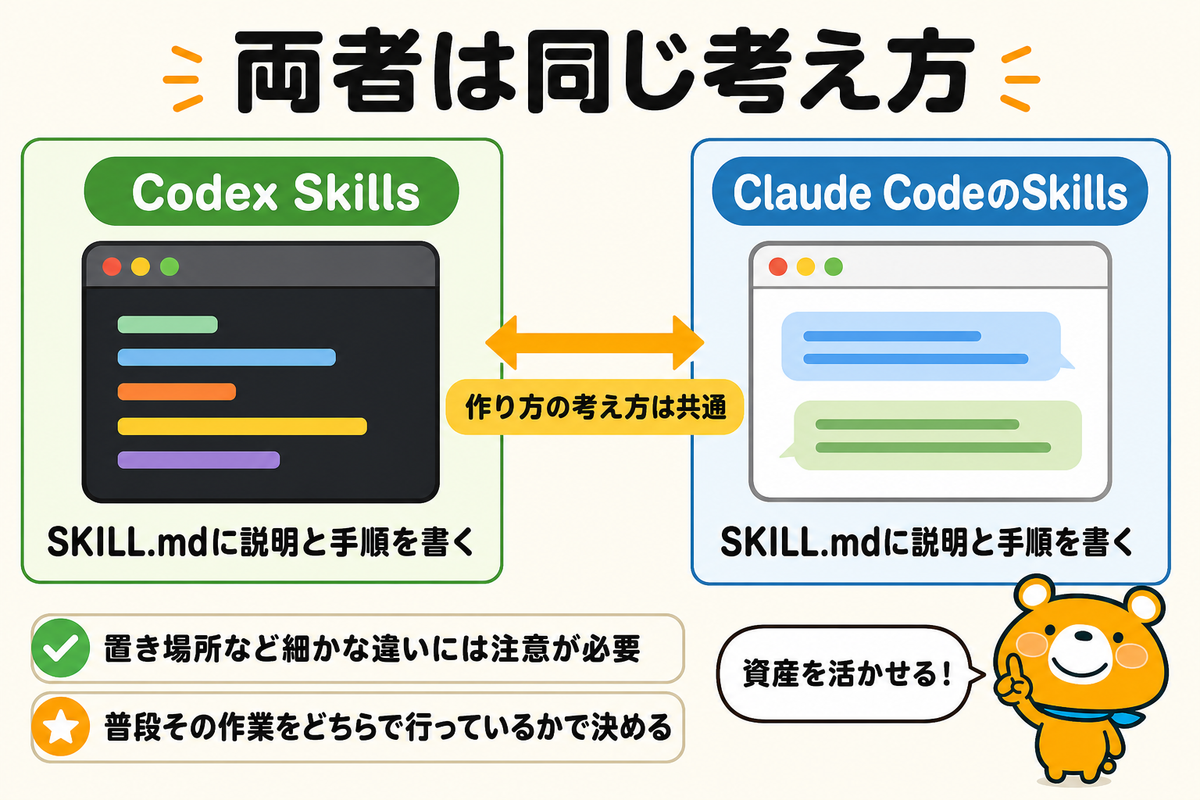
Codex SkillsとClaude CodeのSkillsは、同じ考え方のスキル形式です。どちらもSKILL.mdに、いつ使うかの説明と手順を書くという基本は共通しています。そのため、一方で身につけた作り方の考え方は、もう一方でもそのまま活きます。
ただし、置き場所などツールごとの細かな違いには注意が必要です。移す際はフォルダの位置や環境の前提が変わる点に注意すれば、片方で作った型の考え方を無駄にせずに済みます。
どちらで作るか迷ったときの考え方
どちらのツールでスキルを作るか迷ったら、普段その作業をどちらで行っているかで決めるのが素直です。日常の開発をCodexで回しているならCodexで、Claude Codeが中心ならそちらで作ると、呼び出しの流れが自然になります。
両方を使い分けている場合は、作業ごとに主に使うツール側へ寄せておくと、管理がすっきりします。CodexとClaude Codeの違い自体を詳しく知りたい人は、別記事も参考にしてください。
CodexとClaude Codeの違いを徹底解説!料金比較と併用のコツも紹介
Codex Skillsに関するよくある質問
最後に、迷いやすい点へまとめて答えます。
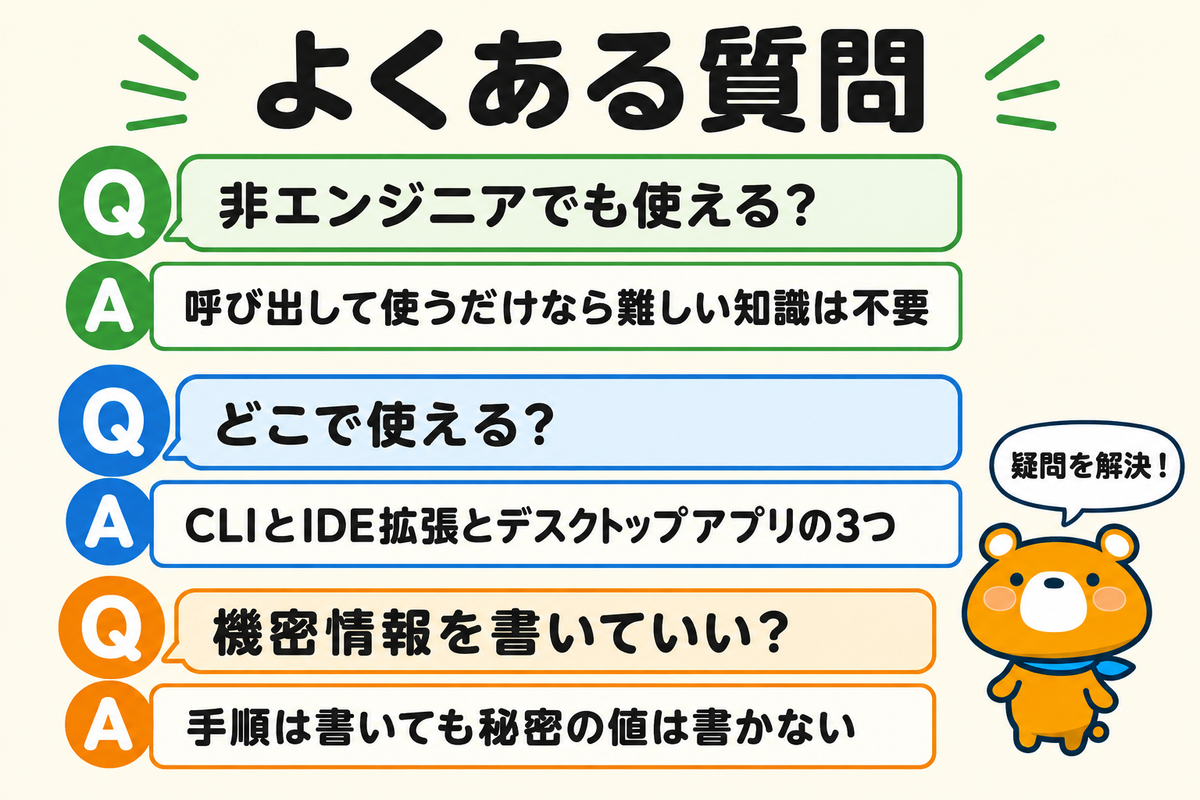
- 非エンジニアでも使えますか?
- スキルはどのプラン・環境で使えますか?
- 機密情報を書いても大丈夫ですか?
非エンジニアでも使えますか?
使えます。とくに、用意されたスキルや誰かが作ったスキルを呼び出して使うだけなら、難しい知識は不要です。詳しい人がスキルを作り、現場は短い言葉で呼び出す分担にすれば、非エンジニアでも十分に使いこなせます。
一方で、スキルをゼロから作る作業には多少の慣れが要ります。まずは既存のスキルを使うところから始め、必要になったらskill-creatorに手伝ってもらうのがおすすめです。
スキルはどのプラン・環境で使えますか?
使える場所は幅広く用意されています。公式ドキュメントによると、スキルはCodex CLI・IDE拡張(VS Codeなどのエディタで使う拡張機能)・ChatGPTデスクトップアプリの3つで利用可能です。普段使っている入口でそのまま使える、と考えて差し支えありません。
なお、利用に必要なプランの階層や最低バージョンについては、公式ドキュメントに明確な記載が見当たりませんでした。スキル関連の機能は2026年夏ごろのCodex更新で言及が増えているため、うまく使えない場合はCodexを最新版へ更新してから試してください。
機密情報を書いても大丈夫ですか?
避けるのが安全です。スキルはチームで共有したりリポジトリに入れたりするため、パスワードや顧客情報などの機密をSKILL.mdへ直接書き込むと、共有範囲に漏れる恐れがあります。手順は書いても、秘密の値は書かない、と切り分けてください。
また、スキルには実行されるスクリプトを同梱できるため、出所の分からないスキルをそのまま入れるのは避けましょう。Codexの安全な動かし方については、別記事で詳しく解説しています。
Codexのサンドボックスを徹底解説!自動承認を安全に使う設定も紹介
Codex Skillsは用意済みのスキルを入れて試すところから始めましょう
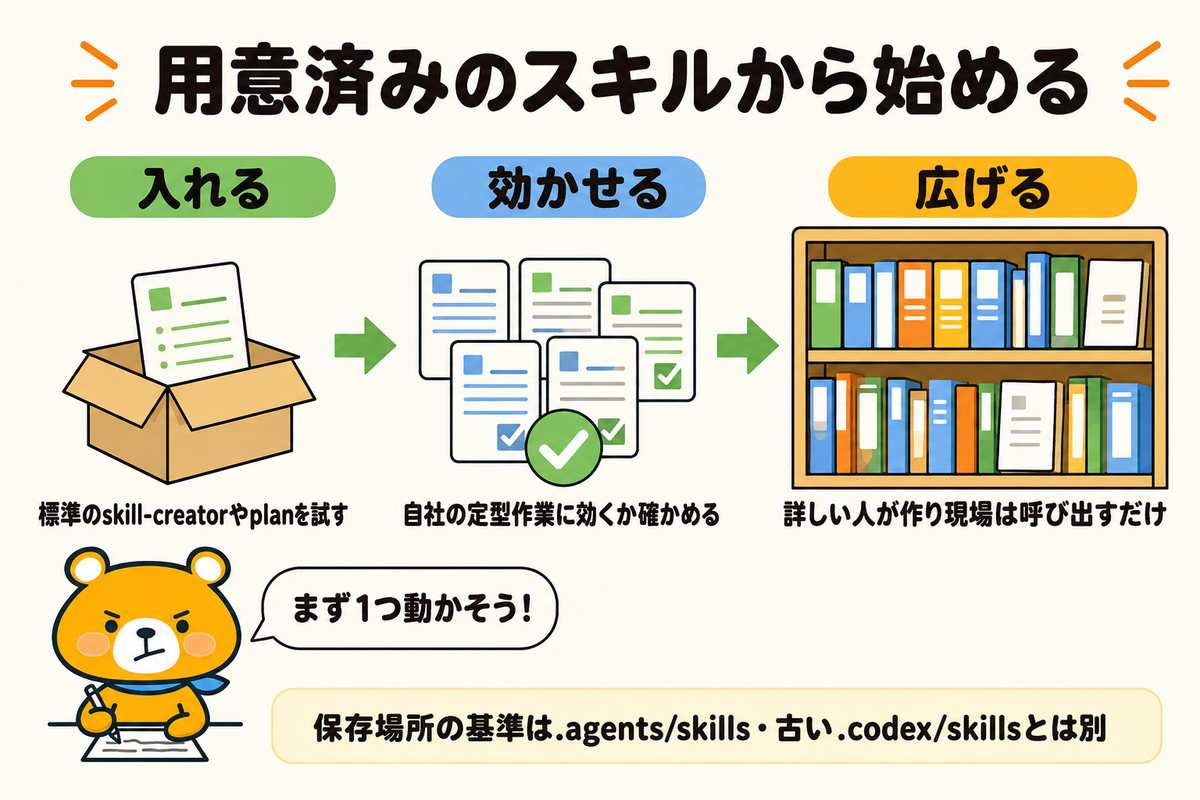
Codex Skillsは、毎回口で教えていた作業手順を、AIが読める1枚のマニュアルにして渡す仕組みです。中心はSKILL.mdで、必須はnameとdescriptionの2項目、保存場所の基準は公式の最新表記で「.agents/skills」です。古い解説の「.codex/skills」とは別なので、注意してください。
導入すると、指示の手間が減ります。作る人と使う人を分けられ、チームで品質と手順をそろえられる点も利点です。自作の前に、まずは標準のskill-creatorやplan、公式カタログのスキルを入れて試すのが近道です。非エンジニアでも呼び出して使えるので、まずは用意済みのスキルを1つ動かし、自社の定型作業に効くかを確かめるところから始めましょう。