ClaudeとClaude Codeの違いを徹底解説!Coworkとの使い分けも紹介
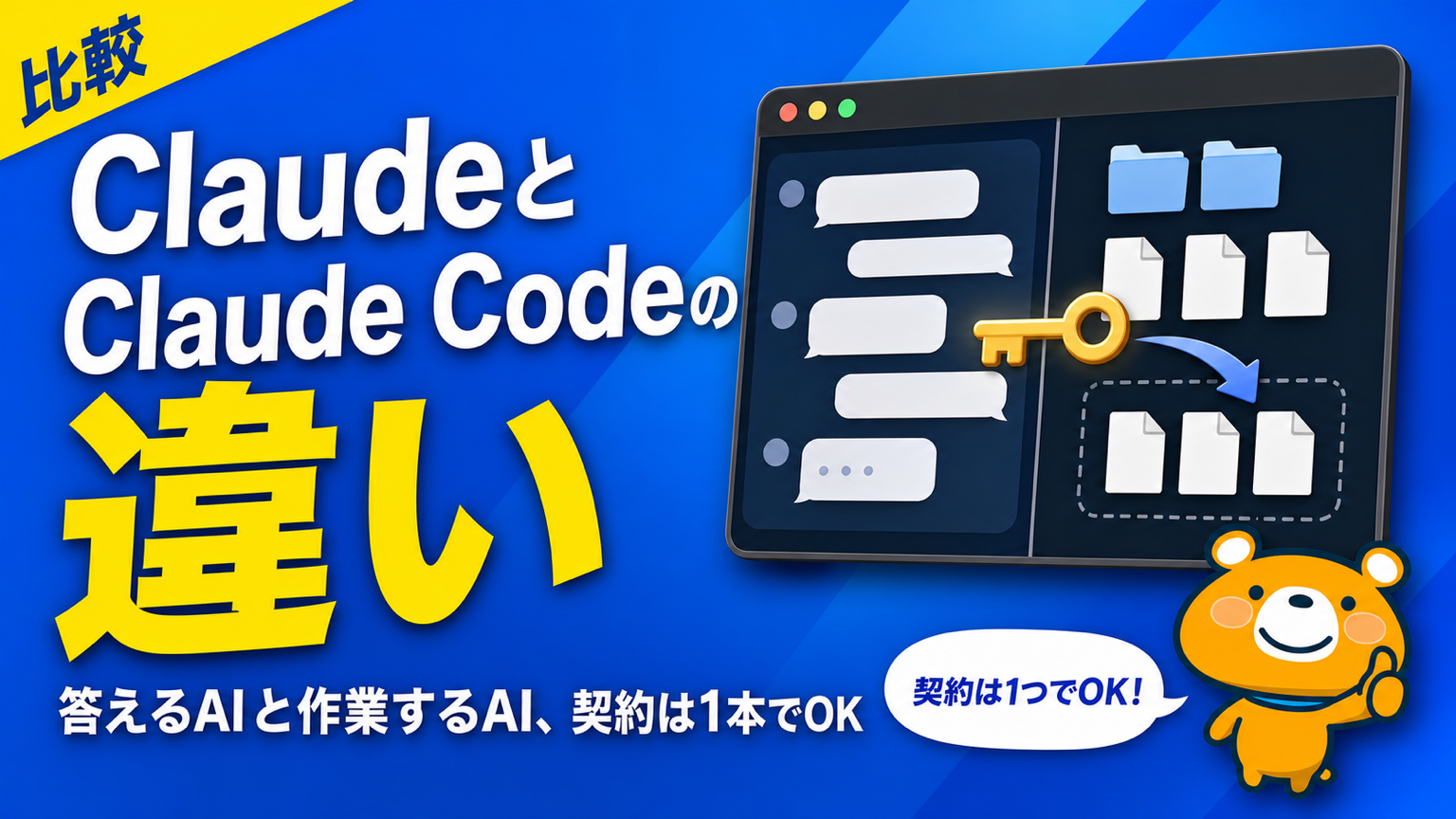
チャットのClaudeを使い始めたら、今度はClaude Codeの名前を見かけ、職場ではCoworkの話まで出てきた。同じClaudeなのに何がどう違うのか、料金は別なのかが分からず、調べるほど名前が増えて混乱していないでしょうか。実は名前が似ているのには理由があり、全体像は1枚の地図として整理できます。
この記事では、ClaudeとClaude Codeの違いを公式情報だけで解説します。CoworkやWeb版・デスクトップ版の入口の違いまで含めた全体像が対象です。読み終えるころには、自分が使うべき入口を1つ選べます。結論から言うと、Claudeは会話で答えるAI、Claude Codeはファイルを触って作業まで実行するAIです。契約は1つあれば両方使えます。
ClaudeとClaude Codeの違いは「答える」か「作業する」か

まず核心の違いを以下の3つで押さえます。
- Claudeは答えを返しClaude Codeは作業まで実行する
- 「Claude」はAIの名前でもありサービス全体の名前でもある
- 主要な違いは比較表で確認する
Claudeは答えを返しClaude Codeは作業まで実行する
2つの違いの核心は、AIの仕事がどこまでかにあります。チャットのClaudeは、質問に文章で答えたり、依頼された文書の案を画面に表示したりするサービスです。表示された結果をコピーしてどう使うかは、人の手作業に残ります。
Claude Codeは、その先の作業まで実行します。パソコンやクラウド上のファイルを直接読み書きし、プログラムの実行や動作確認まで自分で進めるエージェント型のツールです。ファイルを変える前には利用者へ許可を求める設計のため、勝手に進むのではなく、人が確認しながら任せる形になります。
「Claude」はAIの名前でもありサービス全体の名前でもある
混乱のもとは、Claudeの語が2つの意味で使われる点にあります。1つはAIモデルの名前で、公式ドキュメントはClaudeを大規模言語モデルのファミリーと説明しています。OpusやSonnet、Haikuといった個別のモデルの総称が、この意味でのClaudeです。
もう1つはサービスのブランド名です。チャットのClaude・Claude Code・Claude Coworkは、どれも同じClaudeのモデルを頭脳として使う製品群になります。つまり「ClaudeとClaude Codeの違い」は、正確には「チャット製品と作業実行製品の違い」で、中身のAIは共通の系統です。
主要な違いは比較表で確認する
両者の違いを、公式情報で確認できた範囲で整理します。
| 項目 | チャットのClaude | Claude Code |
|---|---|---|
| AIの仕事 | 質問への回答・文章や案の生成 | ファイルの読み書き・コマンド実行・動作確認 |
| 成果物 | 画面に表示される回答 | 変更されたファイルや動くプログラム |
| 主な画面 | チャット画面(claude.ai・アプリ) | ターミナル・ブラウザ版・エディタ拡張など |
| 利用できるプラン | 無料のFreeから | 有料のPro以上 |
| 向いている用途 | 調べもの・相談・文章作成 | 開発作業・ファイル整理などの自動化 |
表のとおり、優劣の関係ではなく役割の分担です。同じ質問への回答ならチャットで足り、手を動かす作業を渡したいならClaude Code、と考えると迷いません。
Claudeファミリーの全体像【4つの顔で整理する】
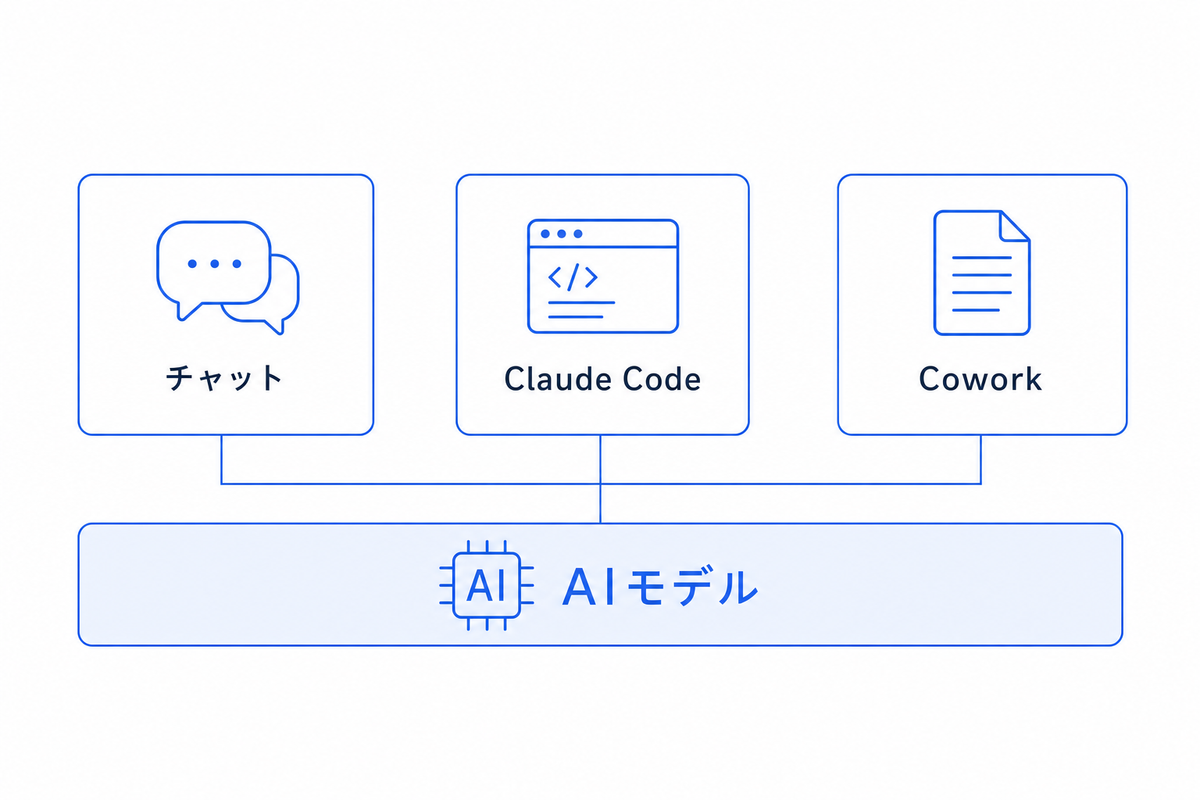
名前の混乱を解くために、Claudeの4つの顔を以下の順で整理します。
- AIモデルとしてのClaude(Opus・Sonnet・Haiku)
- チャットサービスとしてのClaude(claude.ai)
- 開発作業を任せるClaude Code
- コード以外の作業を任せるClaude Cowork
AIモデルとしてのClaude(Opus・Sonnet・Haiku)
土台にあるのは、Anthropicが開発するAIモデル群です。公式の一覧では、高性能なOpus・標準のSonnet・軽量で高速なHaikuといった系統が提供されています。世代を示す数字が後ろに付く形です。
モデルは部品であり、単体で契約するものではありません。チャット・Claude Code・Coworkの3つのサービスが、それぞれの用途に合わせてモデルを呼び出す構造です。モデル名の細かな違いを覚えなくても、サービスの使い分けには支障がありません。
チャットサービスとしてのClaude(claude.ai)
多くの人が最初に触れるのが、claude.aiで提供されるチャットサービスです。ブラウザ・スマートフォンアプリ・デスクトップアプリから使えます。質問への回答や文章の作成、画像の読み取りといった対話型の仕事が守備範囲です。
無料のFreeプランで始められる唯一の入口でもあります。生成AIを試す最初の一歩としては、このチャットのClaudeから触るのが自然な順番です。
開発作業を任せるClaude Code
Claude Codeは、コードを読みファイルを編集しコマンドを実行するエージェント型コーディングツールと公式ドキュメントで定義されています。「この機能を追加して」と日本語で頼むと、計画を立ててファイルを書き換え、動作確認まで進める働き方です。
名前にCodeとあるものの、対象はプログラムだけではありません。文書フォルダの整理やデータの集計のような、ファイルを扱う定型作業も公式の対応範囲です。仕組みの詳細は次の記事で解説しています。
Claude Codeとは?AIが開発作業を代行する仕組みと料金を解説!
コード以外の作業を任せるClaude Cowork
Claude Coworkは、Claude Codeと同じエージェントの仕組みを、コーディング以外の知識労働向けに整えたサービスです。公式ヘルプはターミナル不要の設計と説明しており、ゴールを与えると複数の手順を自分で進め、文書やスプレッドシートのような成果物を作ります。
資料作成、経費の照合、調査結果の整理といった一般業務が公式の想定用途です。開発者向けのClaude Codeと、非エンジニア向けのCoworkは、同じ技術の兄弟と捉えるのが正確な理解になります。
契約は1つでよい【プラン別に使える製品の対応表】
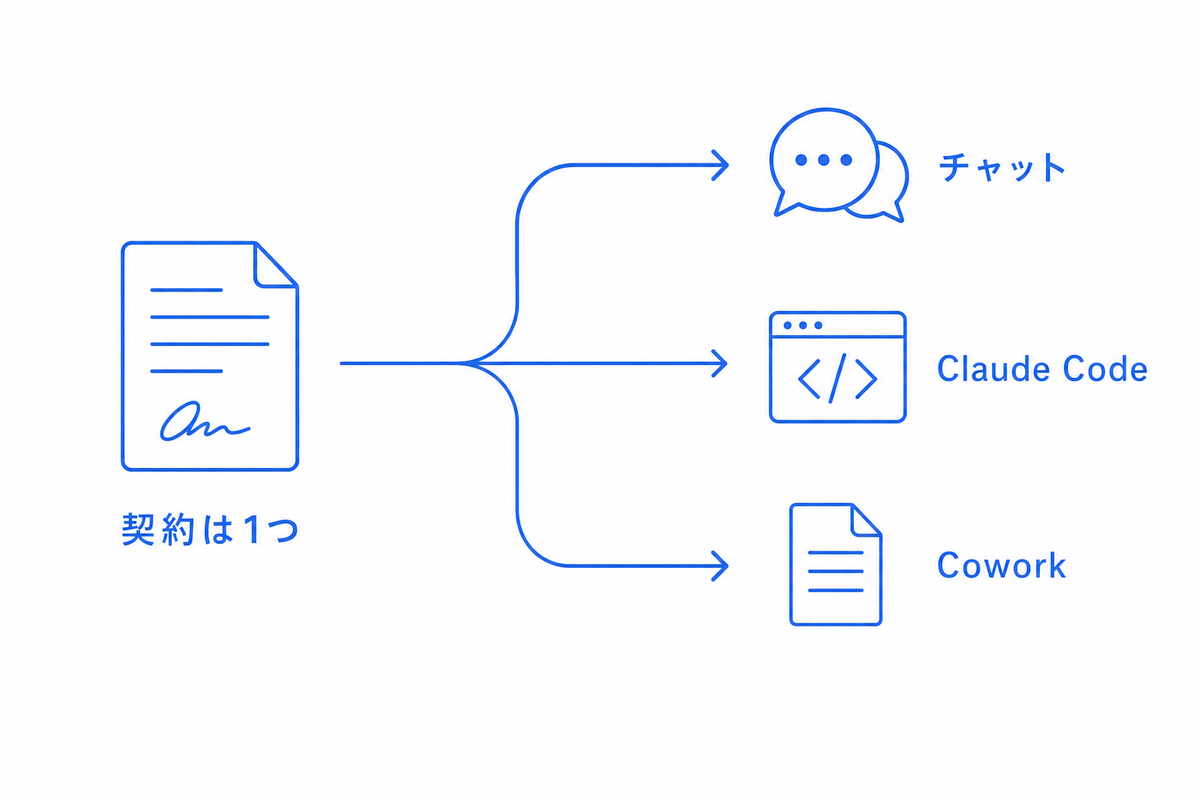
料金の疑問は以下の3つで解消できます。
- 無料のFreeプランで使えるのはチャットだけ
- Proプラン以上なら3つとも同じ契約に含まれる
- 使用量の上限は製品をまたいで共有される
無料のFreeプランで使えるのはチャットだけ
公式料金ページによると、Freeプランに含まれるのはチャットのClaudeだけで、Claude CodeとCoworkは含まれません。無料で試せる範囲はチャットまで、が公式の線引きです。
Claude Codeを無料で使う方法を探している場合は、答えと代替策を次の記事にまとめています。
Claude Codeは無料で使える?無料プランの有無と最小コストで試す方法を解説
Proプラン以上なら3つとも同じ契約に含まれる
有料プランに入ると、風景が変わります。プランごとに使える製品を公式料金ページの記載で整理します。
| プラン | 月額(米ドル) | チャット | Claude Code | Cowork |
|---|---|---|---|---|
| Free | 0 | 使える | 使えない | 使えない |
| Pro | 20(年払いは月あたり17) | 使える | 使える | 使える |
| Max | 100または200 | 使える | 使える | 使える |
| Team | 標準席は1人20(年払い)から | 使える | 使える | 使える |
| Enterprise | 要問い合わせ | 使える | 使える | 使える |
月20ドルのProプランが、3製品すべてに届く最初の段です。Claude Codeのために別料金を払う必要はなく、「ClaudeとClaude Codeのどちらを契約するか」という問い自体が成り立たない構造になっています。補足として、公式ヘルプによるとCoworkはデスクトップアプリに加えてブラウザ版とスマートフォン版もPro・Max・Teamで提供されており、Proでもどの入口からでも使えます。
使用量の上限は製品をまたいで共有される
1つの契約で全部使える代わりに、使用量の上限も共有されます。公式ドキュメントによると、ProやMaxの利用枠は5時間ごとの枠と週ごとの枠で管理されます。チャットとClaude Code、Coworkの利用はまとめて数えられる仕組みです。
Claude Codeで大きな作業を回した日は、チャット側の残り枠も減ります。この関係を覚えておくと請求や上限の挙動に驚きません。上限の詳しい仕組みとプランの選び方は、料金の記事で解説しています。
Claude Codeの料金プランを徹底解説!MaxとAPI課金の選び方も紹介
どれを使えばよい?場面別の選び方
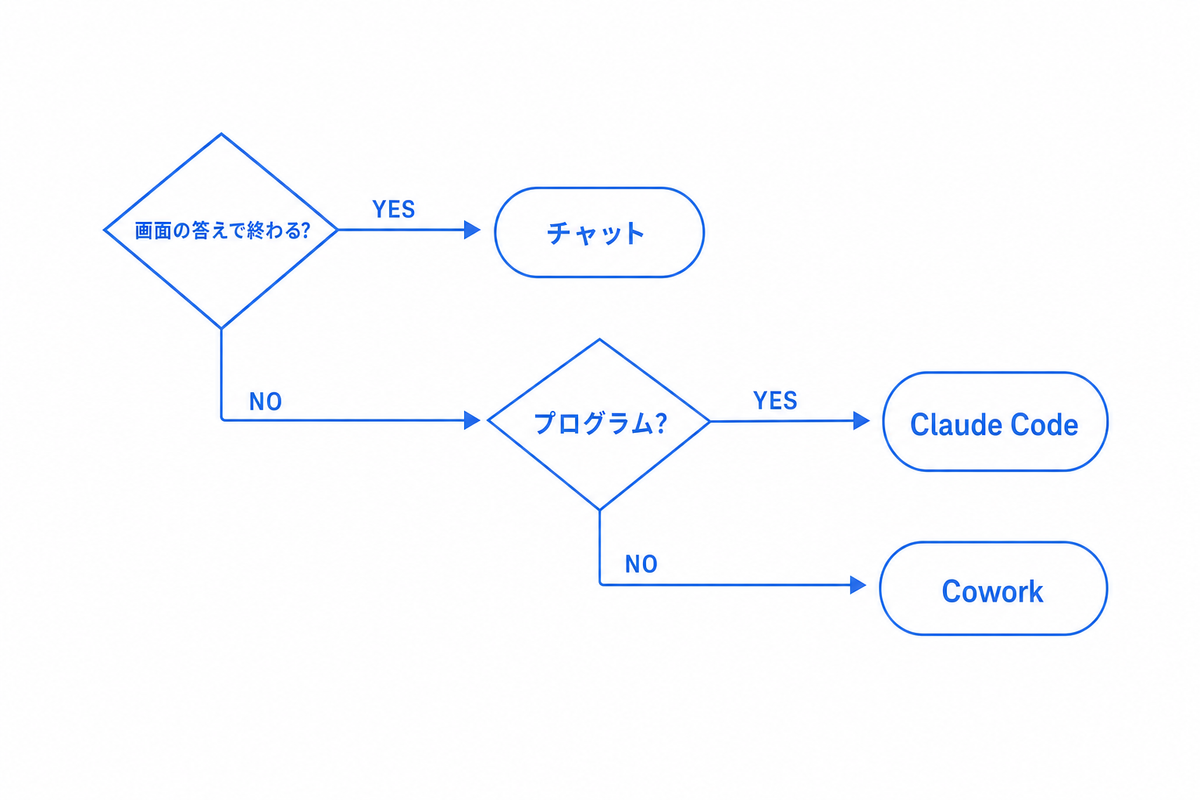
自分の入口は、以下の3ステップで選べます。
- 質問や文章の相談ならチャットのClaudeで足りる
- ファイルを渡して作業まで任せるならClaude CodeかCowork
- 迷ったら3つの質問で入口を決める
質問や文章の相談ならチャットのClaudeで足りる
調べものや文章の下書き、企画の壁打ちのような「答えが画面に出れば完結する」仕事は、チャットのClaudeで十分です。むしろ操作が最も簡単で、スマートフォンからも使えるため、日常の相談相手はチャットに置くのが快適です。
チャットで足りる仕事にClaude Codeを持ち出す必要はありません。道具が増えるほど便利になるのではなく、仕事の種類に合う道具を選ぶことが時短の本体です。
ファイルを渡して作業まで任せるならClaude CodeかCowork
「回答をもらう」から「作業をやってもらう」に進みたくなったら、エージェント型の出番です。プログラムの開発や修正ならClaude Code、資料作成やデータ整理のような一般業務ならCoworkが、公式の役割分担になります。
境界は厳密ではありません。ファイル整理のような非開発の作業をClaude Codeに任せる使い方も、公式ドキュメントに載る公認の形です。先に自分の業務に近い側から触り、合わなければもう片方を試せる気軽さが、同じ契約に両方含まれる利点です。
迷ったら3つの質問で入口を決める
決めきれない場合は、次の3つの質問に順に答えてください。
1. 画面に答えが出れば仕事が終わるか → 終わるならチャットのClaude
2. AIに触らせたいのはプログラムのファイルか → プログラムならClaude Code
3. 触らせたいのが文書や表などの一般ファイルか → 一般業務ならCowork
どの答えでも、契約は同じPro以上の1本で足ります。入口を1つ選んで始め、慣れてから他の入口を足していく順番なら、遠回りになりません。
Web版・デスクトップ版など入口の違いも知っておく
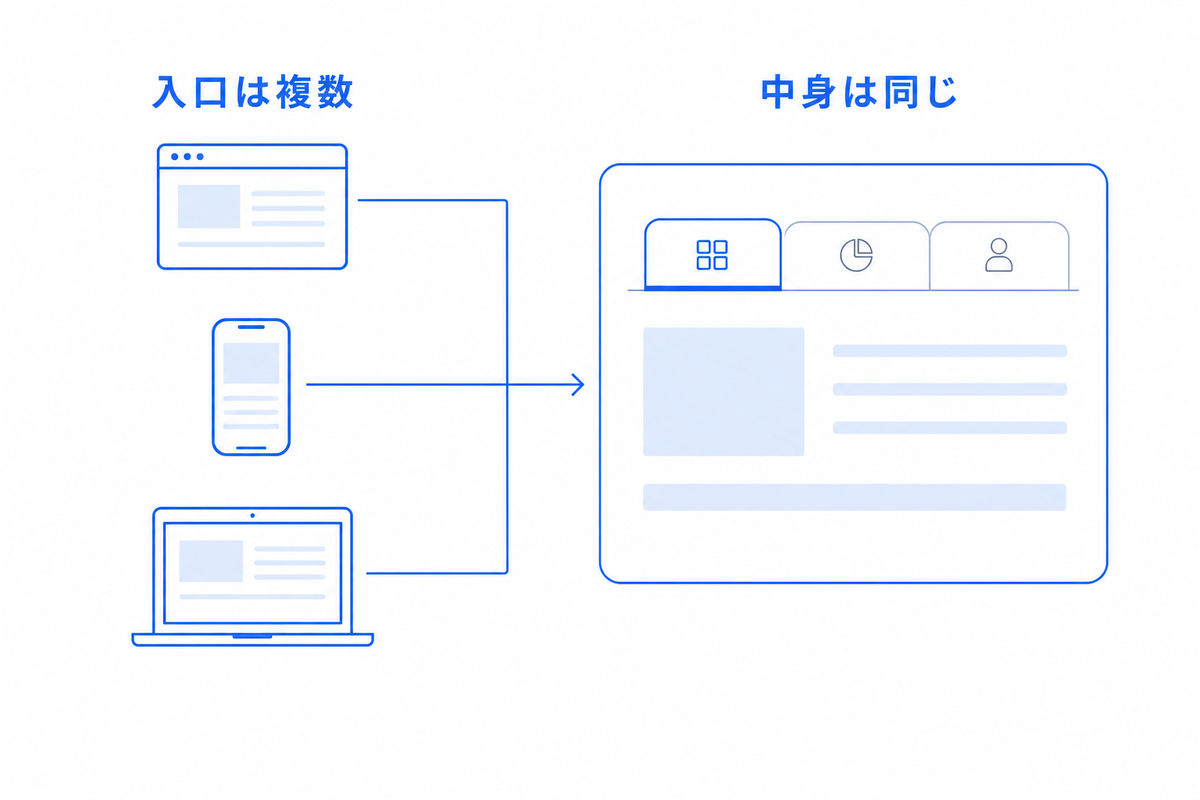
同じ製品でも入口が複数あります。以下の3つを押さえれば迷子になりません。
- チャットはブラウザ・スマートフォンアプリ・デスクトップの3入口
- Claude Codeはターミナル以外の入口が増えている
- デスクトップアプリは3つのタブで全部入りになっている
チャットはブラウザ・スマートフォンアプリ・デスクトップの3入口
チャットのClaudeは、ブラウザのclaude.aiとiPhone・Androidのアプリ、パソコンのデスクトップアプリのどこからでも使えます。中身は同じサービスで、会話の履歴もアカウント単位で共有される仕組みです。
「Web版とアプリ版の違い」は入口の違いにすぎず、機能で悩む必要はありません。普段いる場所に近い入口を使えば十分です。
Claude Codeはターミナル以外の入口が増えている
Claude Codeはエンジニアの黒い画面(ターミナル)専用と思われがちですが、現在の公式ドキュメントは複数の入口を案内しています。ブラウザで完結するWeb版(claude.ai/code)やVS Codeなどのエディタ拡張、デスクトップアプリ、スマートフォンアプリまで対応は広がりました。
どの入口も同じエンジンで動き、設定も共有されると公式ドキュメントに明記済みです。非エンジニアなら、インストール不要のブラウザ版が最初の一歩に向いています。始め方の手順は次の記事で解説しています。
Claude Codeの使い方入門!始め方から基本操作まで徹底解説
デスクトップアプリは3つのタブで全部入りになっている
入口の合流点になっているのが、パソコンのデスクトップアプリです。公式ドキュメントによると、アプリはChat・Cowork・Codeの3つのタブで構成され、この記事で整理した3製品を1つの画面で行き来できます。
全体像を体で覚えるには、デスクトップアプリを入れて3つのタブを順に触るのが早道です。対応はMacとWindowsで、Linux版もベータとして提供されています。
ClaudeとClaude Codeの違いに関するよくある質問

契約前に残りやすい疑問へ、3つ回答します。
- 料金は製品ごとに別々へ支払うのですか?
- ProとMaxはどちらを選べばよいですか?
- 非エンジニアはどれから始めるべきですか?
料金は製品ごとに別々へ支払うのですか?
支払いは1本です。チャットもClaude CodeもCoworkも、Claudeのプラン1本に含まれ、製品ごとの追加料金はありません。
例外はAPIと呼ばれる開発者向けの従量課金契約で、こちらはプランとは別の仕組みです。Claude Codeを普通にプランのアカウントで使う限り、請求はプランの月額だけになります。
ProとMaxはどちらを選べばよいですか?
最初はProで十分です。MaxはProの5倍または20倍の使用量を持つ上位プランで、上限に頻繁に達するようになった人の次の段です。
使ってもいないうちから大きい契約を選ぶ必要はありません。Proで自分の使い方を1か月測ってから判断すれば、過剰な支出を避けられます。
非エンジニアはどれから始めるべきですか?
順番はチャット→Cowork(またはブラウザ版のClaude Code)がおすすめです。まずチャットで質問と文章作成に慣れ、ファイルを渡す作業が増えてきたらエージェント型へ進むと、つまずきがありません。
プログラミングの知識は、入口の条件ではないのです。非エンジニア向けの始め方は、次の記事で詳しく解説しています。
Claude Codeは非エンジニアでも使える?初心者の始め方と活用例も紹介
ClaudeとClaude Codeの違いを知ったら契約1本で両方試しましょう
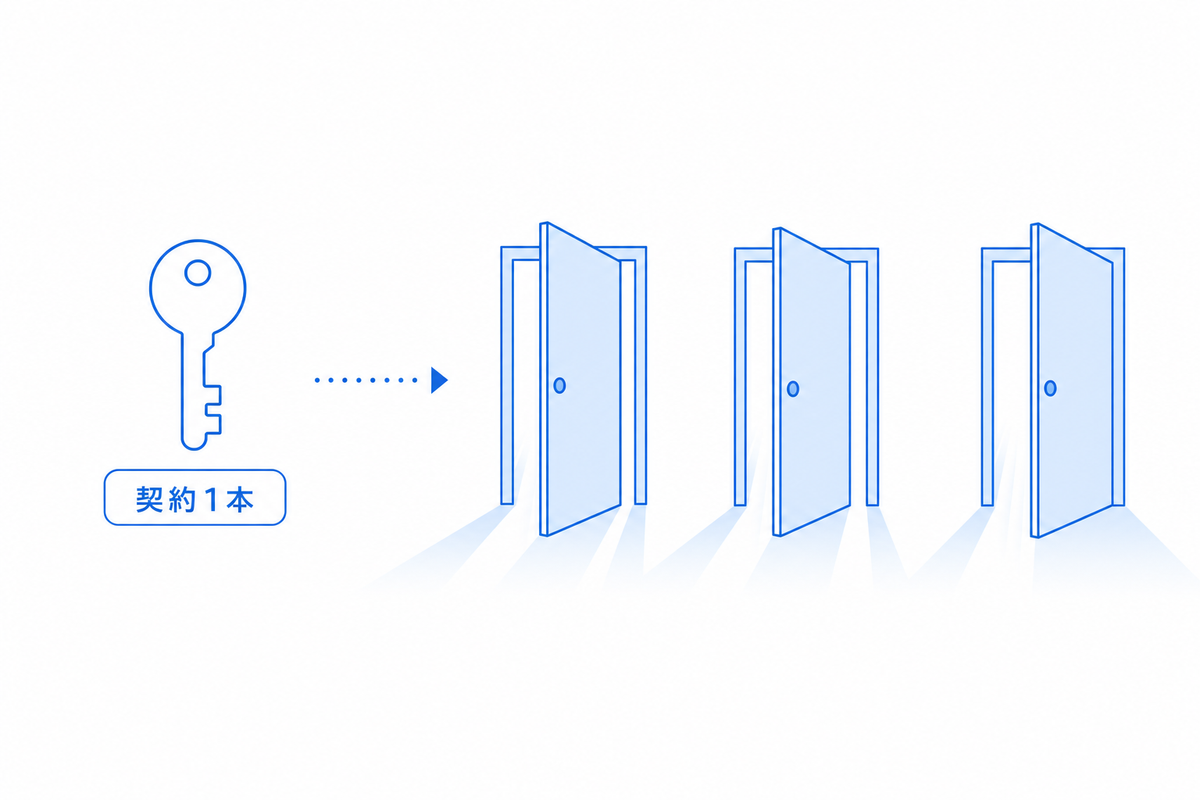
ClaudeとClaude Codeの違いは、会話で答えるか、ファイルを触って作業まで実行するかの役割の違いです。土台のAIモデルは共通で、チャット・Claude Code・Coworkの3製品は、月20ドルのProプラン以上なら1つの契約にすべて含まれます。
どれを契約するかで悩む必要はなく、決めるのは最初に開く入口だけです。画面の答えで足りる仕事はチャットに、ファイルを渡す仕事はClaude CodeかCoworkに任せる分担を覚えれば、名前の混乱は今日で終わります。まずは手元の仕事を1つ選んで、合う入口から任せてみましょう。