GPT Image 2.5とは?使い方・料金・無料プランと新機能を解説
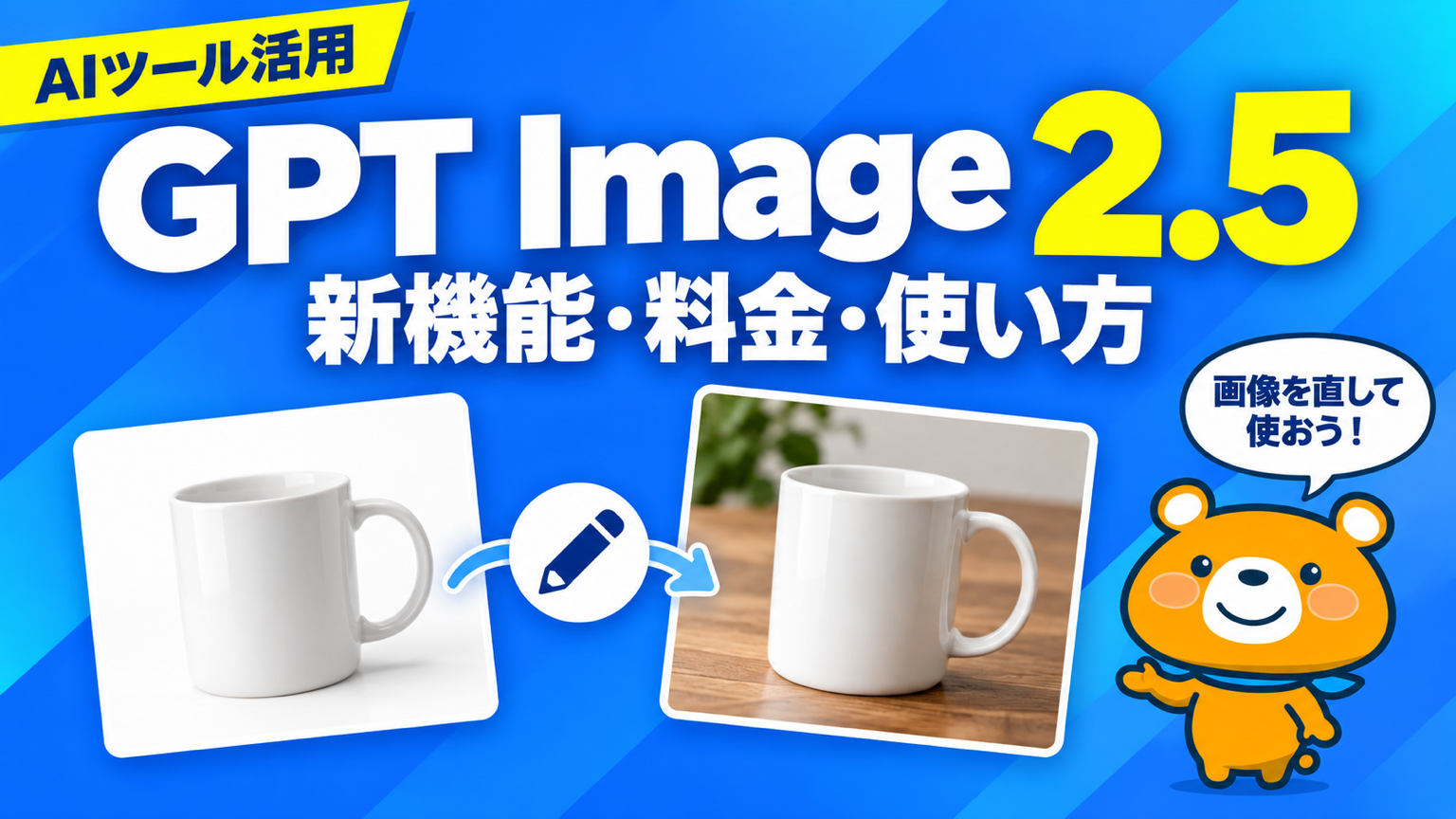
OpenAIが2026年9月8日、画像の生成速度と編集精度を高めたChatGPT Images 2.5を発表しました。商品写真の背景を直すと商品の形まで変わるなど、画像編集の課題に取り組んだ更新です。OpenAIの発表
この記事では、GPT Image 2.5の特徴・料金・使い方・プロンプト例を解説します。記事を読めば、画像制作に合う使い方を選べます。まず無料のChatGPTで生成と部分修正を試し、必要に応じて有料プランやAPIを選ぶ方法がおすすめです。
GPT Image 2.5とは?ChatGPT Images 2.5の概要
GPT Image 2.5は、文章や参照画像をもとに画像を生成・編集するOpenAIの画像モデルです。ChatGPTでは「ChatGPT Images 2.5」として提供され、写真の加工から文字入りの告知画像まで作成できます。今回の更新は、自然な描写と修正のしやすさを高めた点が特徴です。
ChatGPTで画像を作る場合と、自社のアプリから画像モデルを呼び出す場合では名称が異なります。APIは、外部のアプリやプログラムからAIの機能を利用する仕組みです。ChatGPT版とAPI版の関係を以下の表にまとめました。
| 名称 | 利用する場所 | 位置付け |
|---|---|---|
| ChatGPT Images 2.5 | ChatGPT・ChatGPT Work・Codex | 会話や作業の中で使う画像生成・編集機能 |
| GPT Image 2.5 Flare | OpenAI API | 生成速度を重視する日常的な画像制作向けモデル |
| GPT Image 2.5 Sunburst | OpenAI API | 細部の品質や編集精度を重視する制作向けモデル |
OpenAIは、ChatGPT・ChatGPT Work・Codexの全プランを対象に順次提供すると発表しています。展開対象はデスクトップ・モバイル・Webです。ただし、新しい操作機能は利用環境によって提供状況が異なります。OpenAIの提供案内
ChatGPTで使い始める際に、APIキーの取得やプログラミングは必要ありません。ChatGPTの会話で作りたい画像を説明するか、Imagesを選んで依頼する方法が基本です。画像生成の公式ヘルプ
GPT Image 2.5の進化とGPT Image 2との違い
GPT Image 2.5では、最初の画像を作る性能だけでなく、画像を修正して仕上げる性能も改善されました。GPT Image 2からの変化は、次の3つに分けて捉えるとわかりやすくなります。
- 自然な質感と参照画像の再現性が向上
- 部分修正と繰り返し編集の精度が向上
- 画像生成の待ち時間を最大50%短縮
自然な質感と参照画像の再現性が向上
GPT Image 2.5は、光の当たり方や素材の質感を自然に描き、参照写真の被写体を維持する性能が改善されています。人物写真を別の画風に変える場合も、本人らしさを残した画像を作るための更新です。
参照画像を使う制作では、完成画像と元の写真を見比べることが欠かせません。商品写真なら輪郭やラベル、人物なら顔立ちや髪型が確認対象です。OpenAIも、人物や商品の保持をモデルの比較項目に挙げています。モデル比較と参照画像の公式ガイド
「元の商品と同じ形で、背景だけを変える」のように、残す特徴を文章でも指定する方法が基本です。参照画像の添付と保持条件の指定を組み合わせると、何を再現したいのかが明確になります。
部分修正と繰り返し編集の精度が向上
GPT Image 2.5は、指定した部分を変更しながら周囲の情報を維持する編集性能が改善されています。修正を重ねる会話でも、以前の変更を保ちやすくすることが更新の狙いです。
告知バナーなら「見出しを大きくする」「背景色を変える」など、変更内容を分けて依頼します。修正のたびに人物や商品の位置、確定済みの文字も確認する進め方が基本です。OpenAIのガイドでも、変更箇所と保持条件を分けた指示を推奨しています。編集指示の公式ガイド
選択した範囲以外が変わらない保証はありません。元画像の一部を完全に維持する必要がある場合は、採用した変更部分を元画像に合成する方法も必要です。
画像生成の待ち時間を最大50%短縮
OpenAIは、ChatGPT Images 2.0と比べて画像生成の待ち時間を最大50%短縮したと発表しています。API版のFlareも、待ち時間を減らしたい用途に位置付けられています。生成速度に関する公式発表
最大50%は、すべての依頼が同じ割合で速くなる意味ではありません。生成時間はプロンプトや参照画像、出力サイズ、品質設定によって変わります。ChatGPTの公式ヘルプでも、複雑な依頼には数分かかる場合があると説明しています。ChatGPTの画像生成時間
業務で使う場合は、普段作っている画像と同じ条件で待ち時間を比較する方法が適切です。初回の生成だけでなく、必要な修正を終えるまでの作業時間が判断材料になります。
ChatGPT Images 2.5の料金と無料・有料プランの違い
ChatGPT Images 2.5は、無料プランを含む全プランが対象です。ただし、無料で画像を作れることと、制限なく画像を作れることは異なります。9月8日のリリースノートでは、既存の画像生成の利用上限は変更しないと案内されています。画像機能の対象プラン、9月8日のリリースノート
ChatGPTの個人向けプランについて、公式に確認できた料金例と画像利用の違いは以下のとおりです。金額は公式ヘルプの米ドル表記で、日本の契約画面に表示される請求額とは分けて確認する必要があります。
| プラン | 月額料金の公式例 | 画像生成で確認する点 |
|---|---|---|
| Free | 無料 | 画像生成には専用の利用上限がある |
| Go | 契約画面に表示される金額 | Freeより画像生成の利用枠が広い |
| Plus | 20米ドル | Freeより利用上限が高く、Images with thinkingも対象 |
| Pro | 100米ドルまたは200米ドル | 2つの料金区分で利用枠が異なり、Images with thinkingも対象 |
FreeとGoの画像利用枠は、OpenAIのFreeの案内とGoの案内で確認できます。月額20米ドルのPlusと2区分のProについても、Plusの公式ヘルプとProの公式ヘルプに料金の説明があります。
画像生成の無料枠について、確認した公式ヘルプには一律の生成枚数が載っていません。Freeでは画像生成と通常の会話に別の利用上限があり、上限に達するとChatGPTに通知が表示されます。「無料版は必ず1日何枚」と決めつけず、アカウントに表示される案内で判断することが必要です。Freeの利用上限
Images with thinkingは、生成前の検討や調整に時間を使う画像生成の機能です。2026年9月9日に確認した画像機能ヘルプでは、Plus・Pro・Businessが対象で、Enterprise・Eduは提供予定とされています。無料プランで通常の画像を生成するために、Images with thinkingの利用条件を満たす必要はありません。Images with thinkingの説明、現在の利用条件
ChatGPTの月額料金にOpenAI APIの利用料金は含まれません。PlusやProを契約していても、自社アプリからAPIを使えば別の課金になります。会話で画像を作る方法を試したい段階なら、ChatGPTの現在のプランから始められます。ChatGPTとAPIの課金の区別
ChatGPT Images 2.5の使い方
ChatGPT Images 2.5は文章での依頼に加え、スケッチやテンプレートからも画像を作れます。生成した画像を仕上げ、再利用するための操作は以下のとおりです。
- ChatGPTで画像を生成して保存する
- 画像の選択範囲やコメントで部分修正する
- Sketchで手描きの構図を画像にする
- Templatesで用途に合う画像を作る
- 画像のプロンプトを共有して再利用する
ChatGPTで画像を生成して保存する
ChatGPTで画像を作るには、会話に作りたい画像を入力します。Imagesを選んでから依頼する方法もあり、文章からの生成と参照画像を使った生成の両方に対応しています。
画像の作成から保存までの基本手順は次のとおりです。
- ChatGPTの会話を開くか、MoreからImagesを選ぶ
- 必要に応じて参照画像をアップロードする
- 用途・被写体・構図・色・必要な文字を入力して送信する
- 完成画像を開き、文字や被写体を確認する
- Saveから完成画像を端末へ保存する
「左に見出し、右にノートパソコンを配置した横長の講座告知画像を作成」のように、完成形がわかる依頼が基本です。画像の縦横比は選択機能やプロンプトでも指定できます。
ChatGPTで生成した画像はImagesから見返せます。生成中もChatGPTを使い続けられるため、待ち時間に依頼内容を整理することも可能です。生成・保存の公式ヘルプ
画像の選択範囲やコメントで部分修正する
部分修正では、変更する場所と変更する内容を指定します。ChatGPTで生成した画像だけでなく、アップロードした写真やイラストも編集対象です。
選択ツールを使う場合の操作を以下にまとめました。
- 編集したい画像を開く
- Selectで変更したい範囲を選ぶ
- 「右上の見出しを大きくする」などの変更内容を入力する
- 人物・商品・文字など、維持したい要素も指定する
- 編集結果を元画像と比較して保存する
モバイルでは、生成画像を全画面で開いてコメントを付ける方法も利用できます。選択ツールを使わず、会話の中で変更内容を説明する方法も可能です。
選択範囲は編集の目安で、範囲外にも変更が及ぶ場合があります。指定した場所に加えて、確定済みの部分も確認する必要があります。画像編集の公式ヘルプ
Sketchで手描きの構図を画像にする
Sketchは、ChatGPT上で描いたラフな絵を画像生成の参考にする機能です。言葉だけでは伝えにくい物の位置や形を、線や図形で示せます。
公式ヘルプで案内されているモバイルの操作手順は以下のとおりです。
- ChatGPTアプリの入力欄に@を入力してSketchを選ぶ
- 作りたい構図を描き、必要に応じて色や消しゴムを使う
- チェックマークでスケッチを確定する
- 被写体・色・画風などの説明を文章で追加する
- メッセージを送信して画像を生成する
例えば、商品の位置を四角で示し、見出しを置く場所を空けたラフを描く使い方です。文章には「商品の位置と余白はスケッチに合わせる」と記載します。
スケッチは構図の指示であり、完成画像の正確さを保証する設計図ではありません。完成後は物の位置や比率も確認することが必要です。Sketchの公式手順
Templatesで用途に合う画像を作る
Templatesは、ポスターやロゴなどの形式を選び、内容を追加して画像を作る機能です。最初から文章だけでデザイン全体を説明する作業を補助します。
テンプレートから画像を作る手順は次のとおりです。
- サイドバーのImagesを開く
- Templatesでカテゴリを選ぶ
- 作りたい画像に合うテンプレートを選ぶ
- 告知内容や文字、色などを入力する
- 追加の質問が表示されたら回答して画像を生成する
講座のポスターなら、掲載する正式な講座名と対象者を用意します。参考画像をアップロードできる選択肢が表示された場合は、素材の追加も可能です。
2026年9月9日の確認時点で、TemplatesはWorkモードに未対応です。画像を生成できる環境でも、テンプレートが使えるとは限りません。Templatesの公式案内
画像のプロンプトを共有して再利用する
プロンプト共有を使うと、生成に使った指示文を他の人が自分の素材で試せます。完成画像を見せるだけでなく、画像の作り方を渡せる機能です。
モバイルでの共有手順は以下のとおりです。
- 共有する生成画像を開く
- Shareを選ぶ
- Prompt templateを選ぶ
- Copy linkで共有用のリンクをコピーする
社内で告知画像を作るなら、担当者が講座名や開催情報を入れ替える使い方が考えられます。プロンプトには、固定する配色と差し替える文言がわかるように記載する方法が適切です。
同じ指示でも、完全に同一の画像ができるとは限りません。共有前は指示文に機密情報がないか確認し、再生成した画像も個別に点検しましょう。プロンプト共有の公式ヘルプ
GPT Image 2.5の活用例とプロンプトの書き方
画像の指示文には、用途・構図・正確な文字・保持する要素を含めると制作条件が明確になります。仕事に取り入れやすい用途と、書き換えて使えるプロンプト例は次の4つです。
- 日本語の文字入りバナーやSNS画像を作る
- 商品写真の背景変更や透過素材を作る
- 講座スライドや業務手順の図解を作る
- 人物やキャラクターの見た目をそろえる
日本語の文字入りバナーやSNS画像を作る
文字入り画像では、載せたい文章をそのまま渡し、配置と大きさも指定する方法が基本です。OpenAIのプロンプトガイドでも、正確な文字列を引用符で囲み、余分な文字を加えない指示を推奨しています。文字指定の公式ガイド
以下は、架空の講座告知を作るためのプロンプト例です。実際の講座名や配色に置き換えて入力できます。
| 指定項目 | 入力する文章の例 |
|---|---|
| 用途 | 初心者向け講座を告知する横長のSNS画像を作成 |
| 構図 | 左側に大きな見出し、右側にノートパソコンとノートを配置 |
| 配色・画風 | 明るい白と青を基調にした、読みやすいイラスト |
| 掲載する文字 | 見出しは「仕事で使うAI入門」、補足は「画像づくりを基礎から学ぶ」 |
| 文字の条件 | 指定した文章を各1回だけ掲載。見出しを最も大きくし、余分な文字は追加しない |
「おしゃれなバナー」だけでは、文字の優先順位や使う場面が伝わりません。用途と見出しを先に決めると、完成画像を採用できるか判断する基準も明確です。
公開前は、漢字や句読点、固有名詞まで原稿と照合します。文字の位置や読みやすさには引き続き限界があるため、長文を小さく詰め込まない構成が適切です。文字描画の制約
商品写真の背景変更や透過素材を作る
商品画像の編集では、商品本体を維持する条件と背景の変更条件を分けて伝えます。形やラベルまで変わると、実物を説明する画像として使えなくなるためです。
以下は、利用権限のある商品写真を添付して使う編集指示の例です。
| 指定項目 | 入力する文章の例 |
|---|---|
| 用途 | 添付したマグカップの商品紹介画像を作成 |
| 変更箇所 | 背景を明るい木製テーブルと白い壁に変更 |
| 保持する要素 | カップの形、持ち手、色、表面の文字、見る角度を維持 |
| 光の条件 | 窓から自然光が入る柔らかな雰囲気。商品の色は変えない |
| 追加しないもの | カップに模様やロゴを追加しない。説明文も画像内に入れない |
背景を取り除きたい場合は「背景を完全に透明にし、商品だけを残す」と指定します。APIでは透明背景の設定とPNGまたはWebP形式の指定が必要です。透明背景の公式仕様
白い背景や、背景に描かれた市松模様は透明とは異なります。完成した素材を別の背景に重ね、商品の輪郭や持ち手の内側まで透過しているか確認する方法が有効です。OpenAIも透明部分のデータと被写体の縁の点検を推奨しています。透過素材の確認方法
講座スライドや業務手順の図解を作る
スライドや図解を生成する場合は、伝えたい内容と正確なラベルを先に用意します。OpenAIのガイドも、図解の対象読者や学習目的、必要な情報を明示する方法を示しています。資料・図解の公式ガイド
以下は、画像を公開するまでの作業を説明する図解のプロンプト例です。
| 指定項目 | 入力する文章の例 |
|---|---|
| 用途・対象 | 社内研修で使う、画像制作の手順を説明する横長の図解 |
| 見出し | 上部に「画像を公開するまでの流れ」と掲載 |
| 構成 | 左から右に「素材を用意」「画像を生成」「内容を確認」「公開」の4工程を配置 |
| 表現 | 工程を矢印で接続し、各工程に小さなイラストを添える |
| 制約 | 文字を大きくする。指定外の数値や工程を追加しない |
数値を使う図表では、元データとラベルを指示文に含めることが必要です。見た目が整っていても、矢印の向きや数字が誤っていれば説明資料として成立しません。
画像モデルが出力するのは画像です。文字や図形を個別に編集できるPowerPointファイルが必要な場合は、画像生成とは別の作成工程が必要です。修正頻度の高い文字は、プレゼンテーションソフトのテキストとして画像に重ねる方法もあります。画像モデルの入出力
Webサイトやアプリ画面の完成イメージも、公式ガイドに掲載された用途です。画面を作る場合はボタンや見出し、余白の位置を指定します。生成した画面は見た目の確認用の画像なので、実際に動かすための開発は別に必要です。画面デザインの公式作例
人物やキャラクターの見た目をそろえる
同じ人物やキャラクターを複数の画像に登場させる場合は、基準になる画像を参照として渡します。指示文では、顔立ちや服装など維持したい特徴を明記する方法が基本です。
以下は、自分で用意した架空の案内役キャラクターを別の場面に使うプロンプト例です。
| 指定項目 | 入力する文章の例 |
|---|---|
| 参照画像の役割 | 添付画像を、案内役キャラクターの見た目の基準として使用 |
| 場面 | 同じキャラクターが、会議室で資料を指して説明している画像を作成 |
| 維持する特徴 | 顔の形、髪型、服の色、体の比率、イラストのタッチを維持 |
| 変更する要素 | ポーズと背景を変更。キャラクターのデザインは変えない |
| 文字の条件 | 吹き出しや文字は入れない |
複数の参照画像を使う場合は「画像1は人物、画像2は背景」のように役割を指定できます。漫画や連続した説明画像では、各場面で人物が何をするかも記載する方法が基本です。例えば「資料を受け取る」「机で確認する」のように、目に見える動作で場面を分けます。参照画像と漫画の公式ガイド
人物の一貫性は改善されていますが、細部まで毎回同じになる保証はありません。各画像を並べて、顔や服装の変化を確認する工程は引き続き必要です。
商品写真を実際に生成・編集した作例
以下は、2026年9月9日にCodexの画像生成機能で制作した作例です。各条件を1回ずつ試し、生成後の画像は修正していません。実行モデル名は生成履歴に記録されないため、GPT Image 2.5固有の性能を確認した比較試験ではありません。
参照画像と指示文を使い、写真の加工や文字の再現を試しました。商品写真の試験では、次の3つを確認しています。
- 3枚の商品写真を1つの場面にまとめる
- 商品パッケージの小さな文字を再現する
- 容量表記だけを変更する
3枚の商品写真を1つの場面にまとめる
別々に撮影された3商品の写真を参照し、1つの洗面台に並べた画像を作りました。この章の冒頭に掲載した画像が生成結果です。瓶や容器の主な形とラベルを残しながら、背景の光や影をそろえた写真になっています。
指示では、3商品を同じ場面に配置し、商品ごとの形や文字を維持するよう指定しました。生成結果では、容器の下に影が付き、奥の植物やタオルを含む1枚の写真としてまとまっています。
確認したいのは、写真の雰囲気と商品の正確さです。今回の画像だけでは、実物の厳密な寸法比や細い装飾の一致までは判断できません。販売ページに使う場合は、商品の形やラベルを元画像と照合する工程が必要です。
商品パッケージの小さな文字を再現する
商品パッケージの再現では、読める英字を保ちながら容器の見た目を描き直せました。以下は、金色の蓋と薄いグレーの文字がある商品写真を参照した結果です。
参照画像:金色の蓋と薄いグレーの印刷がある商品写真。
生成結果:同じ写真の構図とパッケージを再現した画像。
実際の指示の要点は「写真の構図・容器・色を維持し、見える文字をそのまま再現する」です。生成前にラベルの文字を書き起こして渡す作業は行っていません。
生成後に確認すると、kinuko・Silk Fibroin・CRAY PACKの文字列は読める形で残っています。一方、薄いグレーの文字や下線は濃くなり、赤い筆記体の線幅も変わりました。蓋の表面も原本より滑らかに見えます。
文字の内容を維持できても、印刷の色や細い線まで一致するとは限りません。ロゴやパッケージを正確に掲載する用途では、文字列とデザインの両方を確認する必要があります。
容量表記だけを変更する
小さな容量表記の差し替えでは、指定した数字と単位に変更できました。商品写真のラベル下部にある容量行だけを、500ml / 16.9 fl.ozへ置き換える試験です。実際の商品容量を示す画像ではありません。
参照画像:ラベル下部に300ml / 10.5 fl.ozと記載された商品写真。
生成結果:容量行を500ml / 16.9 fl.ozに差し替えた編集テスト。
指示では、元の文字の大きさや位置に合わせ、ポンプや瓶の形を維持するよう求めました。生成画像では容量行が置き換わり、他の主要な文字と大きな構図も残っています。
ただし、画像サイズは1200×1200から1254×1254に変わり、周囲の質感にも変化がありました。文字を変える指示が通ることと、編集対象外の画素が固定されることは別です。完全に残す必要がある部分は、元画像と比較して採用を判断します。
キャラクター・漫画・ゲーム素材を実際に生成した作例
写真の試験と同じ環境で、キャラクターの動きや日本語を含む画像も生成しました。参照画像の特徴をどこまで残せるか、指定した文章や制作条件を守れるかを次の4つの作例で確認します。
- 同じキャラクターに6つのポーズを取らせる
- 日本語の4コマ漫画を作る
- ドット絵と歩行用スプライトを作る
- 3D制作向けの三面図を作る
同じキャラクターに6つのポーズを取らせる
1枚のキャラクター画像から、走る・しゃがむ・座るなどのポーズを作れました。顔やスカーフの特徴を参照として渡し、6体を3列2段に並べるよう指定しています。
参照画像:ポーズを変える前のキャラクター。
この章の冒頭の画像が、6種類のポーズを依頼した生成結果です。走る・しゃがむ・座る・指差す・手を振る動作を見分けられます。体の色と青いスカーフ、顔の主な特徴も維持されています。
右上に指定したのは、胴体の背面を見せながら肩越しに振り返る姿です。実際の出力は横向きの立ち姿に近く、指定した向きの再現は不十分でした。頭と体の比率や線の質感にも変化があり、全ポーズをそのまま採用する前に確認が必要です。
日本語の4コマ漫画を作る
キャラクターの参照画像と4つのセリフを渡すと、日本語の4コマ漫画を作れました。仕事を早く終わらせようとして、調べ物でタブを増やしてしまう場面を描いた例です。
生成結果:指定した日本語のセリフを入れた4コマ漫画。
「今日は早く終わらせる!」「ちょっと調べるだけ」「タブが30個…」「まず1行、書こう。」の4つのセリフは、画像上で読み取れます。各コマの表情にも変化があり、話の流れを追えます。
一方、2コマ目ではウィンドウを3つ描く指示に対し、4つが描かれました。文章が読めても、細かい数量条件まで満たすとは限りません。説明漫画に使う場合は、セリフと一緒に物の数や動作も点検する必要があります。
ドット絵と歩行用スプライトを作る
ゲーム画面や歩行用素材の見た目は作れましたが、指定した色数やドットの条件には未達がありました。ゲームに組み込める素材かどうかは、見た目とは別に確認する必要があります。
生成結果:24色以内のドット絵を依頼したゲーム画面。
夕方の村や川の構図は成立しています。ただし、キャラクターの輪郭は滑らかで、背景と同じドットの表現になっていません。出力PNGを調べると280,442色があり、24色以内という条件も満たしませんでした。
生成結果:右向きに歩く8コマを依頼したスプライトシート。
スプライトは、アニメーションのコマをまとめた画像です。4列2段の8コマという配置は守られていますが、20色の指定に対して出力PNGには68,071色がありました。各コマを等分に切り出して比べると、足元の位置にも約10pxの差が見られます。
今回の結果は、絵柄や動きの案として検討できます。厳密なゲーム素材として使うには、色数やドットの大きさ、足元の位置を整える工程が残ります。
3D制作向けの三面図を作る
キャラクターを正面・側面・背面から見た三面図も作れました。立体を制作する前に、各方向の見た目を検討するための画像です。
生成結果:正面・側面・背面を並べたキャラクターの三面図。
生成結果では、スカーフの結び目や尻尾の位置を各方向から確認できます。一方、側面の耳の上端は他の図より高く、細かな寸法はそろっていません。設計図として使う場合は、高さや幅の整合性を調整する必要があります。
この出力は、立体のように見える画像です。回転や形の編集ができる3Dモデルそのものではありません。別工程で三面図を参考に立体を作ることはできますが、画像生成と3Dモデルの作成は分けて考える必要があります。
GPT Image 2.5のAPI料金とFlare・Sunburstの選び方
APIを使うと、自社のアプリや繰り返し作業に画像生成を組み込めます。導入時はモデル名だけでなく、料金と品質設定を含む次の項目を確認します。
- FlareとSunburstを制作目的で選ぶ
- APIのトークン単価と実際の画像単価を分ける
- 品質・解像度・出力形式を指定する
- GPT Image 2から同じ条件で比較して移行する
FlareとSunburstを制作目的で選ぶ
速さを優先する制作ではFlare、細部の品質や編集精度を優先する制作ではSunburstが候補です。OpenAIは、現在のGPT Image 2で品質に満足している場合はFlareから比較する進め方を示しています。モデル選択の公式ガイド
API版の違いを以下の表にまとめました。
| 比較項目 | Flare | Sunburst |
|---|---|---|
| APIで指定するモデルID | gpt-image-2.5-flare | gpt-image-2.5-sunburst |
| 選ぶ基準 | 速度と日常的な画像制作 | 細部の品質と編集精度 |
| 比較する用途 | SNS画像や画像案の作成、繰り返し生成 | 広告の主要画像や細かな調整が必要な商品画像 |
| 共通する機能 | 文章・画像の入力、画像の生成・編集 | 文章・画像の入力、画像の生成・編集 |
画像を単発で生成・編集する場合はImage API、会話の流れで編集を続ける仕組みにはResponses APIを利用できます。Image APIではモデルIDを直接指定し、Responses APIでは画像生成ツール側にモデルIDを設定する形です。APIの使い分け
API利用では組織の確認手続きを求められる場合があります。必要な条件はOpenAIの開発者画面で確認できます。
APIのトークン単価と実際の画像単価を分ける
FlareとSunburstの通常のトークン単価は同じです。トークンは、入力する文章や画像、生成する画像の処理量を数える課金単位です。同じ単価でも処理量が変わると、画像1枚の料金は変わります。
2026年9月9日に確認した通常料金は以下のとおりです。各金額は100万トークンあたりの米ドル建て単価です。
| 課金対象 | Flare | Sunburst |
|---|---|---|
| テキスト入力 | 5.00米ドル | 5.00米ドル |
| キャッシュ済みテキスト入力 | 1.25米ドル | 1.25米ドル |
| 画像入力 | 8.00米ドル | 8.00米ドル |
| キャッシュ済み画像入力 | 2.00米ドル | 2.00米ドル |
| 画像出力 | 30.00米ドル | 30.00米ドル |
キャッシュ済み入力は、再利用が適用された入力に対する料金です。同じ素材を送るだけで、すべての入力にキャッシュ料金が適用されるとは限りません。上記の通常単価はGPT Image 2と同額です。OpenAI APIの公式料金
画像1枚の実費は、入力と出力の処理量から求めます。例えば、画像出力が仮に1,000トークンなら、出力部分の料金は0.03米ドルです。単価から計算した例であり、実際の画像1枚の測定結果ではありません。
APIの応答に含まれるusage(利用量情報)で消費トークンを確認できます。Responses APIでは、会話を処理するモデルの利用料も画像生成費用に加わります。画像生成の費用計算
品質・解像度・出力形式を指定する
GPT Image 2.5のAPIでは、出力する画像の品質や解像度を指定できます。品質の指定には、従来のlow・medium・highに加えてxhighとmaxが用意されています。
画像の主な出力設定は以下のとおりです。
| 設定項目 | 指定できる値・条件 |
|---|---|
| 品質 | low・medium・high・xhigh・max・auto。既定はauto |
| 推奨サイズ | 1024×1024、1536×1024、1024×1536 |
| 任意サイズの例 | 1536×864、2048×2048、3840×2160 |
| 幅・高さ | それぞれ16の倍数で、各辺3,840ピクセル以下 |
| 縦横比 | 横:縦が1:3〜3:1の範囲 |
| 総画素数 | 655,360〜8,294,400ピクセル |
| 高解像度の扱い | 総画素数3,686,400を超える出力は実験的 |
| 出力形式 | PNG・JPEG・WebP。既定はPNG |
| 背景 | 自動・不透明・透明。透明背景はPNGまたはWebP |
4K相当の3840×2160は対応範囲ですが、実験的な高解像度に含まれます。通常の資料やSNS画像でも、表示先に必要な寸法と読みやすさを基準に設定する方法が適切です。解像度・品質の公式条件
高い品質設定を選べば、どの画像でも良い結果になるとは限りません。同じ設定名でも、旧モデルと新モデルで画質や生成時間が同じになる保証はありません。必要な文字や細部が再現されているかを完成画像で判断します。
GPT Image 2から同じ条件で比較して移行する
GPT Image 2からの移行では、普段の素材を使って完成品質と費用を確かめます。モデル名の変更だけで判断すると、品質設定による違いを見落とすためです。
OpenAIの移行ガイドに沿った比較の手順は以下のとおりです。
- 現在のプロンプト・参照画像・設定・完成画像を保存する
- 速度を改善したい場合はFlare、品質の課題を解消したい場合はSunburstを候補にする
- プロンプト・参照画像・寸法・出力形式をそろえて生成する
- 文字・人物・商品の形・背景透過と、繰り返し編集の結果を確認する
- 品質設定を調整し、生成時間・失敗・修正回数・採用画像あたりの費用を比較する
- 条件を満たした用途から段階的に切り替える
Sunburstで必要な品質を確保できた場合は、同じ条件でFlareも比較できます。Flareで品質を維持しながら待ち時間を減らせれば、制作目的に合った選択です。OpenAIの移行手順
旧GPT Image 2用の料金計算を、GPT Image 2.5にそのまま当てはめないことも必要です。モデルと品質設定に対応する見積もりに加え、実際の消費トークンで予算を確かめます。Flareの料金に関する注意
GPT Image 2.5に関するよくある質問
画像を仕事に使う際は、使えない理由と公開前の確認事項も押さえておく必要があります。GPT Image 2.5の利用で確認したい疑問は以下のとおりです。
- ChatGPT Images 2.5が表示されないときは?
- 日本語の文字や図解は正確に作れる?
- 生成した画像は商用利用できる?
- アップロードした画像や指示文は学習に使われる?
ChatGPT Images 2.5が表示されないときは?
使いたい機能の提供条件を確認すると、単なる表示の違いか利用制限かを切り分けられます。Images 2.5は順次展開で、新しい機能も利用環境により操作が異なります。
表示されない状況ごとの確認先は以下のとおりです。
| 状況 | 確認する内容 |
|---|---|
| 2.5のモデル名が選択欄にない | 会話やImagesから画像生成を依頼できるか確認 |
| Sketchが見つからない | モバイルアプリの入力欄で@からSketchを選べるか確認 |
| Templatesが見つからない | Workモードを利用していないか確認 |
| Images with thinkingが使えない | Plus・Pro・Businessの対象条件を確認 |
| 上限到達の通知が出る | アカウントに表示された利用上限と再開の案内を確認 |
APIのFlareやSunburstと、ChatGPTの会話モデルの選択は同じ操作ではありません。ChatGPTでは画像の作成を依頼する方法が公式に案内されています。画像機能の操作と提供条件
無料枠の上限に達した場合は、利用が再開できるまで待つ必要があります。上限到達と新機能の未表示は、別の原因として確認することが適切です。Freeの利用制限
日本語の文字や図解は正確に作れる?
日本語の文章や図解のラベルは指示できますが、完成画像の正確さは確認が必要です。OpenAIは、文字の配置や明瞭さ、細かな構図に引き続き限界があると説明しています。画像生成の制約
文字が崩れた場合は、正しい文字列と掲載場所を指定して再編集します。文章が長い場合は情報量を減らし、見出しと補足の役割を分ける方法が適切です。読みやすい字の大きさが確保できない場合は、画像に入れる文章自体を短くします。
図解の確認対象は、誤字だけではありません。工程の順序や矢印、図表の数値と単位も確認する必要があります。OpenAIも、見栄えと同時にラベルや事実関係を検証するよう案内しています。図解・資料のプロンプトガイド
生成した画像は商用利用できる?
OpenAIの利用規約と適用法令を守ることを前提に、生成画像を仕事に利用できます。個人向け利用規約では、法令で認められる範囲で利用者が出力の権利を持つと定めています。
ただし、出力の権利を持つことは第三者の権利を侵害しない保証ではありません。入力する写真や素材に必要な権利・許可を確保し、生成結果を公開する責任は利用者にあります。他人の写真やロゴを含む画像は、利用できる範囲の確認が必要です。OpenAI利用規約
OpenAIは、画像の作成元などを記録するC2PAメタデータと、目に見えない透かしを使用しています。利用規約では、AIの出力を人が生成したものだと偽る行為も禁止しています。生成物の権利と生成経緯の表示は、分けて確認する事項です。生成画像の識別に関する説明
アップロードした画像や指示文は学習に使われる?
個人向けChatGPTの入力内容は、設定によってモデルの学習に使われる場合があります。Business・Enterprise・APIの入力と出力は、標準では学習に利用しない方針です。OpenAIのデータ利用方針
個人向けChatGPTで学習利用をオフにする場合は、以下の手順で設定します。
- プロフィールからSettingsを開く
- Data Controlsを選ぶ
- Improve the model for everyoneをオフにする
設定をオフにすると、新しい会話は学習に使われなくなります。ただし、回答への評価などのフィードバックを送った場合は、関連する会話が学習に使われる場合があります。データ設定の公式手順、フィードバック送信時の扱い
学習をオフにしても、社外秘の画像を入力してよいかは別の判断です。顧客の写真や未公開の商品画像を扱う場合は、会社のルールと利用権限を確認してください。
APIを使った画像制作を社内の仕組みに組み込む場合は、GitHub情報漏洩から学ぶAI時代のセキュリティ対策も参考になります。
GPT Image 2.5で画像を作り、必要な部分を直して活用しよう
GPT Image 2.5は、参照画像の特徴を残す性能や部分編集、繰り返し修正のしやすさを改善した画像モデルです。ChatGPT Images 2.5では、会話からの生成に加えてSketchやTemplates、プロンプト共有も利用できます。無料プランも対象ですが、機能ごとの提供条件と利用上限の確認が必要です。
仕事に使う場合は、掲載する文字と変更する部分、残したい要素を指示文に含めます。完成画像で文字や商品の形を確かめれば、採用できる画像かどうかを判断できます。APIを使う場合は、FlareとSunburstを品質・生成時間・実費で比較する方法が適切です。
生成と修正を自分で試せると、必要な画像の条件を具体的にできます。まずは手元の利用可能な素材で画像を作り、変更したい部分を1つ指定するところから始めましょう。