Claude CodeのMCPとは?設定方法と代表的なサーバーを徹底解説!
Notionの議事録をClaude Codeに直接読ませたい、GitHubの状況を見ながら作業させたい。そう思って調べると、聞き慣れないMCPの名前に突き当たります。
MCP(Model Context Protocol)は、AIと外部のサービスをつなぐために公開された共通規格です。この記事では、MCPで何ができるかを起点に、現行の設定方法・共有範囲の考え方・代表的なサーバー・安全に使う注意点までを公式情報に沿って解説します。
記事を読めば、自分の業務ツールとClaude Codeをつなぐ最初の1本を安全に追加できます。結論から言うと、対応サービスの多くはコマンド1行の追加で使い始められるうえ、MCP自体の追加費用は不要です。
Claude CodeのMCPとは【外部サービスとつなぐ共通規格】
まず全体像を以下の3つで押さえます。
- MCPはAIと外部システムをつなぐ公開標準
- つなぐとClaude Codeが「読む・操作する」を代行できる
- 対応サービスは公式のディレクトリから選べる
MCPはAIと外部システムをつなぐ公開標準
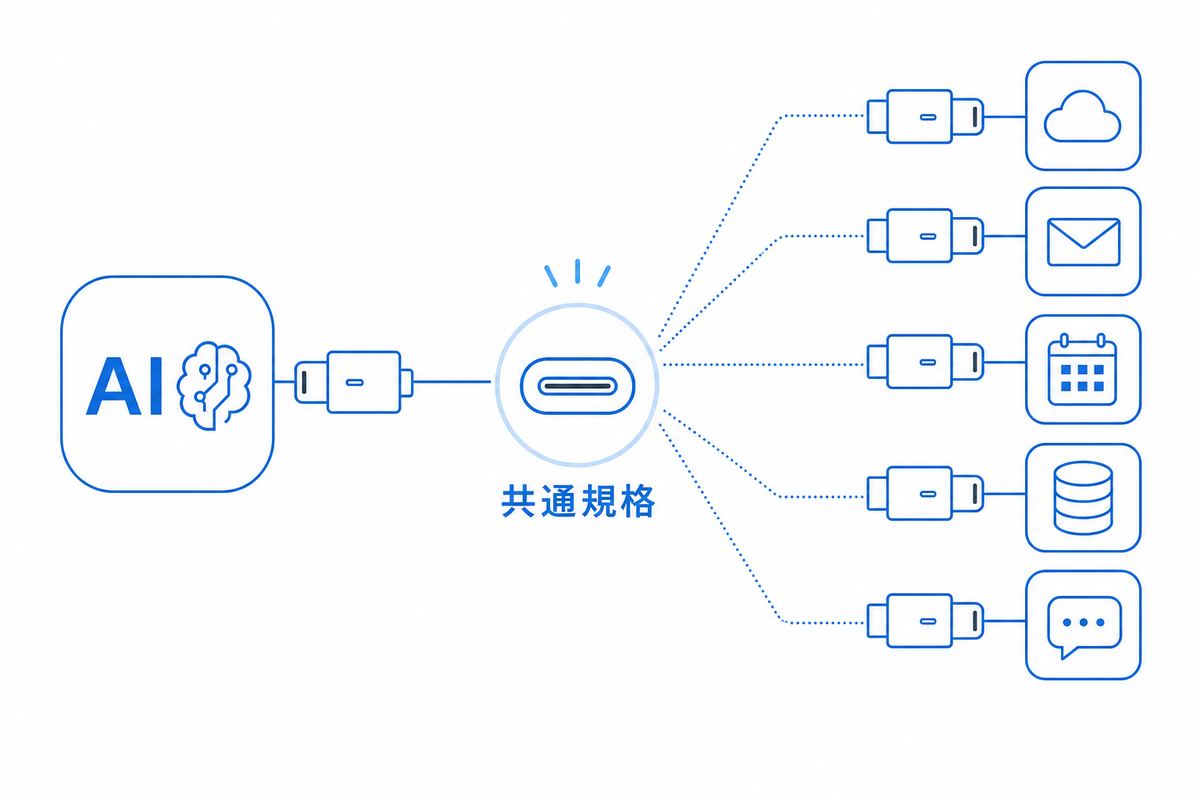
MCPは、AIアプリケーションを外部のシステムへ接続するためのオープンな標準規格です。公式サイト自身が「AIアプリケーションにとってのUSB-Cポート」とたとえています。どの機器も同じ差し込み口でつながるように、対応サービスなら同じ方式でAIとつながる仕組みです。
接続の相手側で待ち受けるプログラムをMCPサーバーと呼びます。Anthropicが2024年11月に公開した規格で、現在は中立的な団体の下で運営され、Claude Code以外の主要なAIツールも同じ規格に対応しています。
つなぐとClaude Codeが「読む・操作する」を代行できる
MCPサーバーをつなぐと、Claude Codeは会話の中からそのサービスを直接使えるようになります。できることは大きく2つです。
- 読む: 文書・課題・データベースの中身を取り込んで、要約や横断確認に使う
- 操作する: 課題の起票、ページの作成、ブラウザの操作などを代行する
「Notionの先週の議事録を読んで、今週のタスク案を作って」のような、いままで人がコピーして渡していた往復が1回の指示にまとまります。コピーの手間だけでなく、渡し忘れや古い版の混入も減る効果があります。
対応サービスは公式のディレクトリから選べる
どんなMCPサーバーがあるかは、Anthropicが審査して掲載する公式ディレクトリと、規格側の公式レジストリから探せます。NotionやFigma、Stripeなど、主要サービスの提供元が自ら公式サーバーを公開する形が主流です。
ブラウザ版のClaude(claude.ai)で接続したコネクタは、同じアカウントでログインしたClaude Codeにも自動で引き継がれます。個人の道具ではなく、提供元の看板がある入口から選ぶことが、安全面でも近道です。
Claude Codeの使い方入門!始め方から基本操作まで徹底解説
MCPサーバーの追加方法【現行の基本コマンド】
設定の基本は以下の3つだけです。
- リモートサーバーはURLを1行で追加する
- ローカルサーバーは「--」の後ろに起動コマンドを書く
- 接続の確認とログインは/mcpで行う
リモートサーバーはURLを1行で追加する
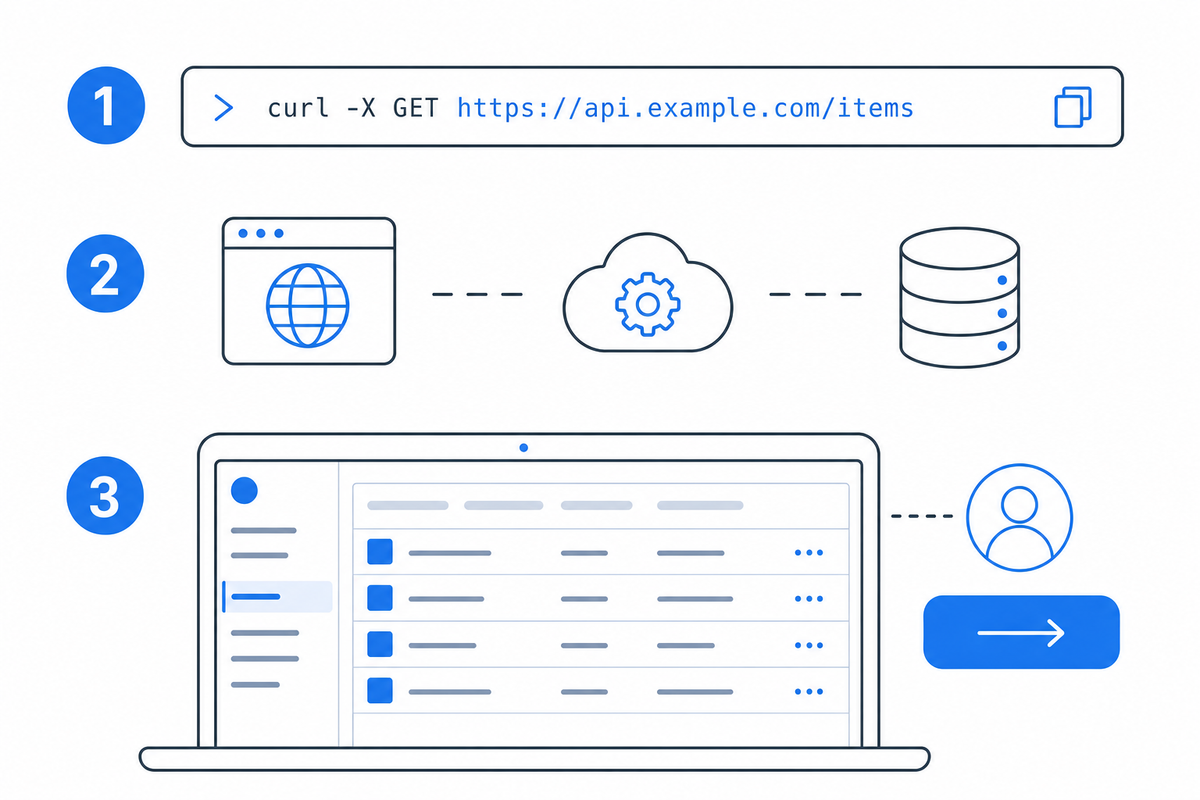
提供元がインターネット上で運営するリモートサーバーは、次の形の1行で追加できます。現行の公式ドキュメントが推奨する接続方式(HTTP)です。
claude mcp add --transport http notion https://mcp.notion.com/mcp
URLは各サービスの公式案内に載っています。プログラムのインストールが要らないため、業務ツールとの連携はまずリモート型を探すのが近道です。解説記事にはSSEと呼ばれる別方式の手順も残っていますが、公式ドキュメントは現在この方式を非推奨とし、HTTPへの置き換えを案内しています。
ローカルサーバーは「--」の後ろに起動コマンドを書く
自分のパソコンの中で動かすローカル型のサーバーは、次の形で追加します。
claude mcp add 名前 -- 起動コマンド
半角の「--」から後ろが、サーバーを起動するコマンドとして扱われます。この区切りを省いた古い解説どおりに入力すると、サーバー側の設定がClaude Code自身のオプションとして誤解釈されるため、現行の書き方に合わせてください。
接続の確認とログインは/mcpで行う
追加したサーバーの状態は、Claude Codeの会話で/mcpと入力すると一覧で確認できます。NotionやGitHubのようなアカウント連携が必要なサーバーは、この画面からブラウザでのサインイン(OAuth認証)に進む流れです。
認証情報は安全に保存され、期限が切れても自動で更新されます。APIキーを平文で貼り付けて回す運用にしないことが、最初に身につけるべき作法です。
設定の共有範囲【スコープ3つの使い分け】
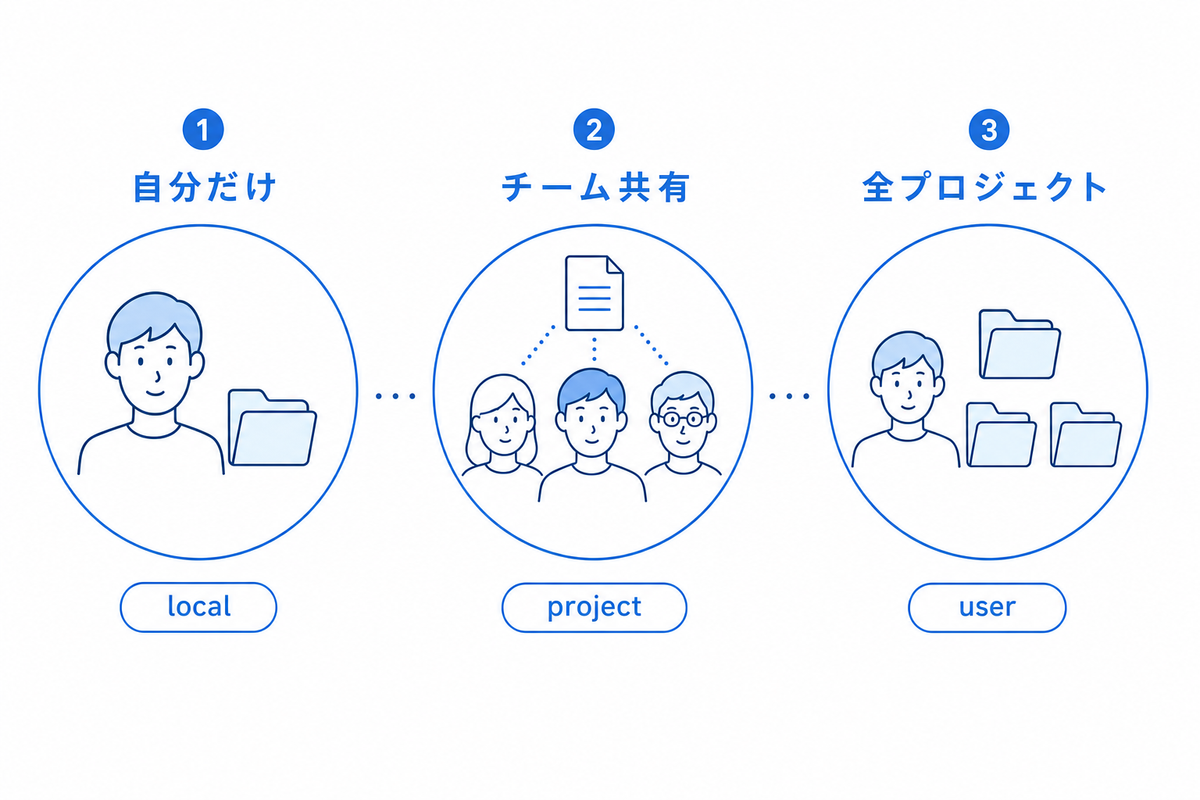
追加時の共有範囲(スコープ)は、以下の3つから選びます。
- 既定は「今のプロジェクトで自分だけ」
- チームで共有するなら.mcp.jsonをプロジェクトに置く
- 自分の全プロジェクトで使うならuserを選ぶ
既定は「今のプロジェクトで自分だけ」
何も指定せずに追加した場合は、いま開いているプロジェクトで自分だけが使えるlocalの範囲になります。試しに入れて様子を見る段階には、この既定のままで十分です。
スコープの全体像は次のとおりです。
| スコープ | 使える範囲 | チーム共有 |
|---|---|---|
| local(既定) | 今のプロジェクトのみ | しない |
| project | 今のプロジェクトのみ | する |
| user | 自分の全プロジェクト | しない |
チームで共有するなら.mcp.jsonをプロジェクトに置く
チーム全員に同じ接続を配りたい場合は、projectスコープで追加します。設定はプロジェクト直下の.mcp.jsonファイルに書かれ、ファイル共有や版管理の仕組みでそのまま配布できます。
共有された設定は、各メンバーの環境で使う前に承認の確認が出る仕様です。誰かが仕込んだ接続が無断で動き出さないための安全装置のため、内容を見てから承認してください。
自分の全プロジェクトで使うならuserを選ぶ
どの仕事でも使う定番の接続は、userスコープで追加すると全プロジェクトに効きます。個人の検索系や文書系のサーバーが典型です。
同じ名前のサーバーが複数の範囲にある場合は、local・project・userの順で手元に近い設定が優先されます。効かないときは/mcpの一覧で、どの範囲の設定が生きているかを確かめるのが早道です。
業務で使える代表的なMCPサーバー
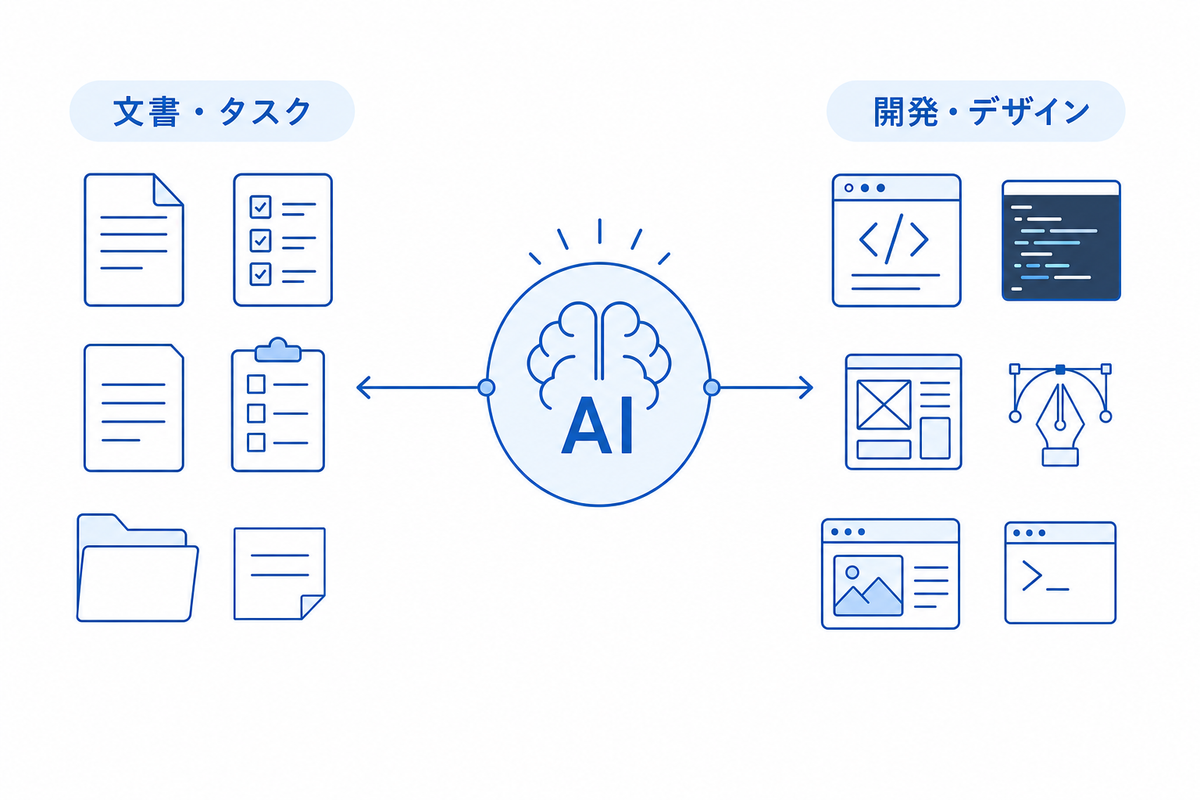
入口としては、以下の2系統から選ぶのがおすすめです。
- 文書・タスク管理とつなぐ(Notion・Linearなど)
- 開発・デザインの道具とつなぐ(GitHub・Figma・Playwrightなど)
文書・タスク管理とつなぐ(Notion・Linearなど)
非エンジニアの業務でいちばん効果が出やすいのは、文書とタスクの置き場との接続です。Notionのページを読ませて要約させる、会議の決定事項からLinearへ課題を起票させる、のような日常の往復が短くなります。
どちらも提供元の公式リモートサーバーがあり、URLの1行追加とサインインだけでつながります。まず1つ選んで、読む用途から試すのが安全な始め方です。
開発・デザインの道具とつなぐ(GitHub・Figma・Playwrightなど)
開発チームと一緒に働く人には、GitHub(コードと課題の置き場)やFigma(デザイン)との接続が定番です。ブラウザを自動操作するPlaywrightのサーバーを足すと、画面の確認作業まで任せられます。
古い解説には、GitHub連携を旧式の追加パッケージで入れる手順が残っていますが、現在は提供元の公式リモートサーバーが案内されています。各サービスの公式ページで最新の接続先を確かめてから追加してください。
MCPのセキュリティ【接続前に確かめること】
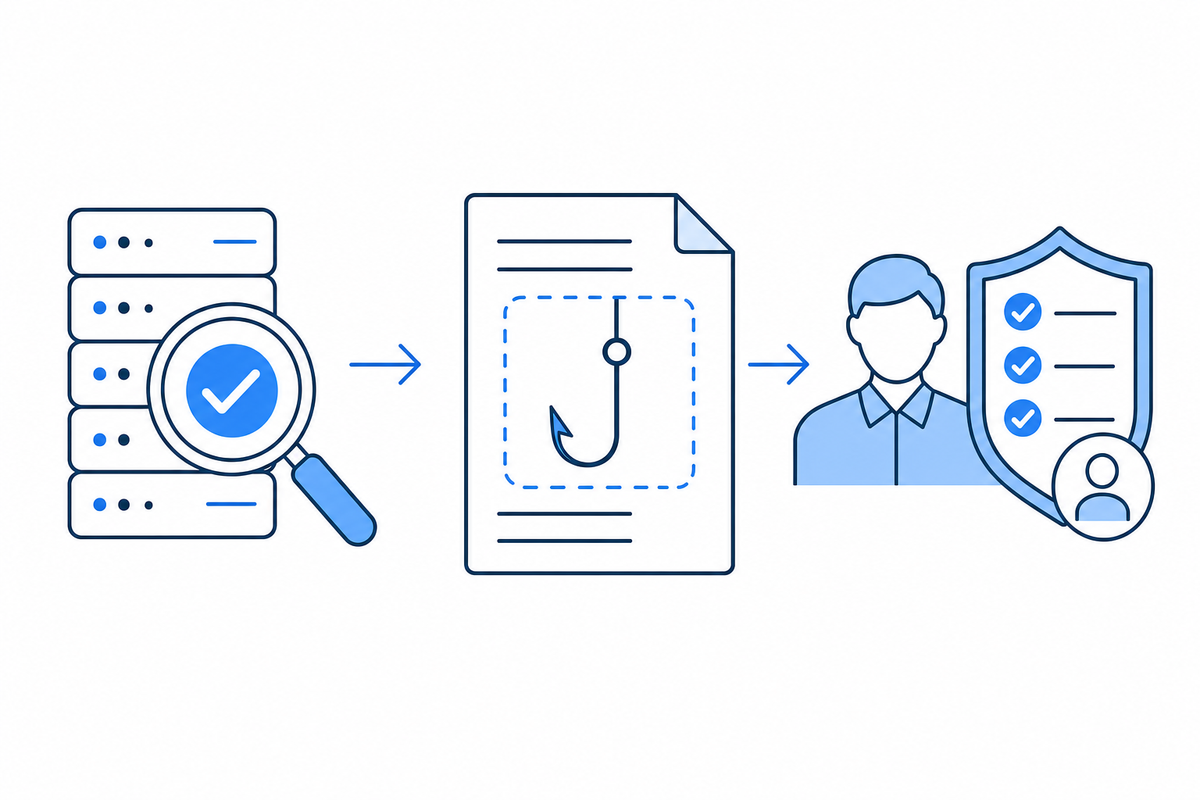
会社で使う前に、以下の3つを押さえてください。
- 接続前に「信頼できるサーバーか」を確かめる
- 外部の文章を読むサーバーには指示の混入リスクがある
- 会社で配る接続は管理者側で固定できる
接続前に「信頼できるサーバーか」を確かめる
公式ドキュメントは、接続前に各サーバーを信頼できるか確認するよう明記しています。MCPサーバーはClaude Codeの手足になるプログラムのため、出所のわからないものをつなぐのは、知らない業者に会社の鍵を渡すのと同じです。
判断の目安は、そのサービスの提供元が自分で公開しているか、公式ディレクトリに掲載されているかの2点です。個人配布のサーバーを使う場合は、中身の説明を読める人の確認を挟んでください。
外部の文章を読むサーバーには指示の混入リスクがある
Webページやメールのような外部の文章を取り込むサーバーには、読んだ文章の中に紛れ込ませた指示でAIを操ろうとする攻撃(プロンプトインジェクション)のリスクがあります。公式ドキュメントも、この点を名指しで警告しています。
対策の基本は、取り込む相手を信頼できる範囲に絞ることと、ファイルの削除や外部送信のような大きな操作に確認を挟む設定を保つことです。詳しい考え方はセキュリティの解説記事にまとめています。
Claude Codeのセキュリティを徹底解説!安全に使う設定と企業運用も紹介
会社で配る接続は管理者側で固定できる
組織での利用には、管理者が接続してよいサーバーを一括で決める仕組みが用意されています。会社支給の設定としてサーバー一覧を配布し、それ以外の接続を許可しない運用が可能です。
「便利だから」と各自がばらばらにサーバーを足す状態は、シャドーITと同じ構図になります。全社導入の段階では、許可リストを情報システム部門で持つ形に移すのが公式の想定です。
Claude CodeのMCPに関するよくある質問

導入前に残りやすい疑問へ、3つ回答します。
- MCPは無料で使えますか?
- サーバーを増やすと動きが重くなりませんか?
- 解説どおりのコマンドで追加できません
MCPは無料で使えますか?
MCPの利用そのものは無料で、Claude Code側の追加料金もありません。かかる費用は、Claude Codeの利用プランと、接続先サービス側の契約だけです。
例えばNotionとつなぐ場合、Notion側の有料機能を使うならその契約が必要です。接続の仕組み自体にはお金がかかりません。
Claude Codeの料金プランを徹底解説!MaxとAPI課金の選び方も紹介
サーバーを増やすと動きが重くなりませんか?
現在のClaude Codeには、つないだサーバーの機能一覧を必要なときにだけ読み込む仕組み(ツール検索)が最初から入っています。サーバーを増やしても、会話の記憶を圧迫しにくい設計です。
「サーバーの入れすぎで重くなるから絞るべき」とする解説は、この仕組みが入る前の古い前提です。使わない接続を消す判断は、重さではなく安全管理の観点で行ってください。
解説どおりのコマンドで追加できません
古い解説には、現在は非推奨のSSE方式や、旧式の追加パッケージを使う手順が残っています。エラーになる場合は、まず接続先サービスの公式ページで現行の接続方式を確かめてください。
リモート型はHTTP方式のURL追加、ローカル型は「--」区切りの起動コマンド、が現行の基本形です。追加済みサーバーの状態確認は/mcpでできます。
Claude CodeのMCPは業務ツールとつなぐ標準の入口です

Claude CodeのMCPは、NotionやGitHubのような業務ツールとAIをつなぐための公開された共通規格です。対応サービスの多くはコマンド1行とサインインだけでつながり、共有範囲はスコープで選べて、MCP自体の追加費用はありません。
接続前の信頼確認と、共有設定の承認だけは省かないでください。まずは毎日開いている文書ツールを1つ選び、公式ディレクトリで接続先を確かめて、最初の1本をつなぐところから始めましょう。