
Claude Codeのエージェントチームの使い方|設定から文章の点検まで解説
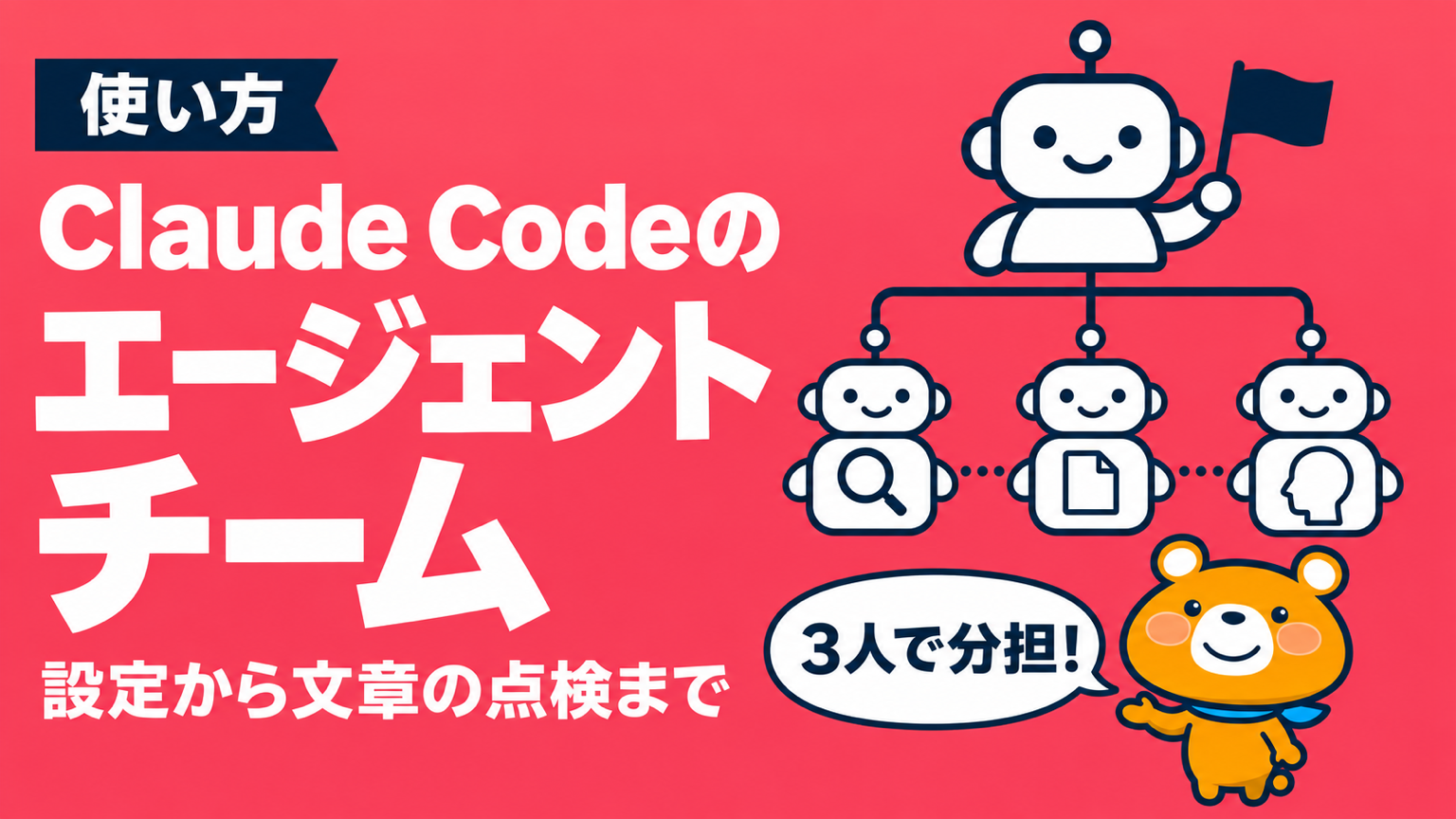
Claude Codeに資料やサイトの点検を頼むと、1つの会話の中で観点を1つずつ順番に見ていくことになります。誤字・読みやすさ・お客さんの目線と観点が増えるほど、待ち時間も、会話に積み上がる内容も増えていきます。
複数のClaude Codeを「チーム」として同時に動かせるのが、Claude Codeのエージェントチームの機能です。ただし実験段階の機能で初めは無効になっているため、有効にする手順と、頼み方のこつを知らないと使い始められません。
この記事では、Claude Codeのエージェントチームを有効にして、文章の点検をチームに任せるまでの手順を、実際の画面で1ステップずつ解説します。
この記事を読めば、Claude Codeのエージェントチームの設定方法と、作業の頼み方・止め方が分かります。エージェントチームは、設定ファイルに1行足して「チームメイトを3人起動して」と頼むだけで作れる機能です。
目次
- Claude Codeのエージェントチームでできること
- Claude Codeのエージェントチームを有効にする手順
- Claude Codeのエージェントチームで作業を頼む手順
- Claude Codeのエージェントチームの見え方を確かめる・切り替える方法
- Claude Codeのエージェントチームに向いている作業と頼み方の例
- Claude Codeのエージェントチームを使うときの注意点
- まとめ
- 参考リンク
Claude Codeのエージェントチームでできること
Claude Codeのエージェントチームは、複数のClaude Codeを1つのチームとして同時に動かす機能です。今使っている会話が「リーダー」になり、ほかのClaude Codeが「チームメイト」として作業を分担します。
エージェントチームでできることは、以下の4つです。
- リーダーが作業を分けて、チームメイトに割り当てる
- チームメイトどうしが直接メッセージをやり取りする
- 人がチームメイトの画面を開いて、直接指示を出す
- リーダーがチームメイトの結果をまとめて報告する
似た機能に、作業を部下役のAIに任せる「サブエージェント」があります。サブエージェントとエージェントチームの違いは、以下の表のとおりです。
| 項目 | サブエージェント | エージェントチーム |
|---|---|---|
| 記憶 | 自分専用の記憶を持ち、結果だけを返す | 自分専用の記憶を持ち、それぞれが独立して動く |
| やり取り | 呼び出した側に結果を返す(名前を付けたサブエージェントどうしはメッセージを送れる) | チームメイトどうしで直接やり取りする |
| 作業の進め方 | 呼び出した側がすべてを管理する | 共有の作業リストとメッセージで協力する |
| 向いている作業 | 結果だけが分かればよい作業 | 話し合いや分担が要る作業 |
| 使用量 | 少なめ | 多い(チームメイトの数だけClaude Codeが動く) |
エージェントチームは、Claude Codeの機能の名前です。料金のプランの「Claude Team」とは関係がありません。
Claude Codeのサブエージェントとは?使い方・作り方を徹底解説!
Claude Codeのエージェントチームを有効にする手順
エージェントチームは実験段階の機能のため、初めは無効になっています。設定ファイルに有効にする項目を足してから、Claude Codeを起動します。
Claude Codeのエージェントチームを有効にする手順は、以下の3つです。
- ターミナルで「claude --version」と入力し、Claude Codeの版を確かめる
- 設定ファイルの「env」に「CLAUDE_CODE_EXPERIMENTAL_AGENT_TEAMS」を「1」で書く
- Claude Codeを起動し直す
エージェントチームの動きは版によって変わってきたため、古い版を使っている場合は先に更新しておきます。
設定ファイルには「env」の中に「CLAUDE_CODE_EXPERIMENTAL_AGENT_TEAMS」を書き、値を「1」にします。撮影では、練習用のフォルダだけに効く設定ファイル(.claude/settings.local.json)に書きました。
自分のすべてのフォルダで使う場合は「~/.claude/settings.json」に、今のフォルダだけで試す場合は「.claude/settings.local.json」に書きます。最初は今のフォルダだけで試すと、ほかの作業に影響しません。
設定を書いたら、Claude Codeを起動し直します。チームメイトを起動できるのは、画面で会話するふつうの起動のときだけで「claude -p」のように1回で答えを返す使い方ではチームは作られません。
Claude Codeのエージェントチームで作業を頼む手順
エージェントチームは、リーダーの会話に「チームメイトを何人起動して、何をしてほしいか」を日本語で書いて頼みます。撮影では、練習用の会社のサイトの文章を、3人のチームメイトで点検させました。
Claude Codeのエージェントチームで作業を頼む手順は、以下の6つです。
- チームメイトの人数・名前・役割を指定して頼む
- エージェントの一覧でチームメイトの動きを確かめる
- チームメイトからの確認を承認する
- チームメイトの画面を開いて直接指示する
- リーダーから結果をまとめて受け取る
- 作業が終わったらチームメイトを止める
チームメイトの人数・名前・役割を指定して頼む
リーダーの会話に、チームメイトの人数・名前・それぞれの役割と、最後に何をしてほしいかを書きます。「サブエージェントではなくチームメイトで」と書き添えると、チームを作ってほしいことをはっきり伝えられます。
チームメイトはリーダーの会話の流れを引き継がないため、頼む文に必要な情報をすべて書いておくことが大切です。撮影で使った頼み方の文は、以下のとおりです。
- エージェントチームを作って、チームメイトを3人起動して(サブエージェントではなくチームメイトで)
- 名前は typo(誤字・表記ゆれ)、readability(読みやすさ)、customer(初めて来たお客さんの目線)
- 全員がこのサイトの全ページを読んで、気になった点をリーダーに報告して。ファイルは変更しないで
- 最後にリーダーが結果を1つの表にまとめて
撮影では「ファイルは変更しないで」と書き、点検だけをさせました。
エージェントの一覧でチームメイトの動きを確かめる
頼んだ内容が送られると、リーダーがチームメイトを起動します。入力欄の下のエージェントの一覧に並ぶのは、リーダー(main)とチームメイトの名前です。
一覧の右側には、チームメイトごとの経過時間と、使ったトークン数が表示されます。作業を終えたチームメイトの行は、表示が「idle」に変わります。全員が作業を終えて30秒たつと行が隠れることがありますが、チームメイトは止まっていません。
チームメイトからの確認を承認する
チームメイトがコマンドを動かす前の確認は、リーダーの画面にまとめて表示されます。確認の上に書かれているのが、どのチームメイトからの確認かを示す名前です。
コマンドの中身を読み、ファイルを読むだけの操作なら「1. Yes」を選びます。中身が分からない操作や、ファイルを書き換える操作は、承認する前に止めて確かめます。
選択肢の中の「Yes, and switch to auto mode」は、以後の確認を自動で判断するモードに切り替える選択肢です。チームメイトの操作をまだ把握できていないうちは選ばないようにします。
チームメイトの画面を開いて直接指示する
一覧で上下の矢印キーを押してチームメイトを選び、Enterキーを押すと、チームメイトの画面が開きます。チームメイトの画面で確かめられるのは、リーダーから渡された指示と、作業の進み具合です。
チームメイトの画面の入力欄に文章を書いてEnterキーを押すと、チームメイトに直接メッセージが届きます。撮影では、typoに料金のページを丁寧に見るよう追加で頼みました。
チームメイトの画面を見ている間にEscキーを押すと、チームメイトの作業が中断されます。リーダーの画面に戻るときは、一覧で「main」を選んでEnterキーを押します。
リーダーから結果をまとめて受け取る
チームメイトの作業が終わると、それぞれの報告がリーダーに届きます。リーダーは報告を読み、頼んだ形にまとめて返します。
撮影では、リーダーがまとめた結果から重要なものを5件選んで、表にしてもらいました。
上の画像の表では「お客さん目線」の担当が、送り先のないお問い合わせのフォームや、連絡先が書かれていないページを見つけています。誤字の担当の指摘は上位5件に入りませんでしたが、観点ごとに担当を分けたことで、お客さんが困る点まで指摘が集まりました。
作業が終わったらチームメイトを止める
作業が終わったら、リーダーに「チームメイトに終了を伝えて」と頼みます。リーダーが終了の依頼を送り、チームメイトが受け入れた時点で停止する流れです。
チームメイトは、作業中の操作を終えてから止まるため、止まるまでに時間がかかることがあります。チームの設定のフォルダはClaude Codeを終了したときに自動で消えるため、自分で片付ける手順はありません(共有の作業リストのフォルダは残ります)。
撮影では、customerからの停止の知らせは画面に出ませんでした。リーダーに確かめると、customerはチームの一覧から消えていました。
Claude Codeのエージェントチームの見え方を確かめる・切り替える方法
チームを頼んでも、画面の見え方によってはチームになっていないことがあります。チームになっているかの見分け方と、チームメイトごとに画面を分ける表示を知っておくと、作業の様子を把握しやすくなります。
Claude Codeのエージェントチームの見え方を確かめる・切り替える方法は、以下の2つです。
- 頼んでもエージェントチームにならないとき
- チームメイトごとに画面を分けて表示する
頼んでもエージェントチームにならないとき
エージェントチームを有効にしていても、頼み方によってはリーダーがチームを作らず、サブエージェントで作業を進めることがあります。撮影でも、最初に「3人のエージェントチームで点検して」と頼んだときは、サブエージェントで動きました。
サブエージェントもチームメイトと同じ一覧に並ぶため、一覧だけでは見分けられません。撮影で確かめた見分け方は、以下のとおりです。
- チームメイトの名前は「@typo」のように「@」が付く
- チームメイトの画面の入力欄に「Message @名前…」と出る
- 確認の上に、チームメイトの名前(from the typo agent)が出る
サブエージェントで動いてしまったときは「サブエージェントではなくチームメイトで」とはっきり書いて頼み直します。
チームメイトごとに画面を分けて表示する
エージェントチームの表示は、初めは1つの画面の中で切り替える形です。チームメイトごとに画面を分けて同時に見たい場合は、tmuxか、iTerm2と「it2」というツールが必要になります。
画面を分ける表示は、Claude Codeを「claude --teammate-mode tmux」で起動するか、設定ファイルの「teammateMode」に「tmux」か「auto」を書いて使います。VS Codeの中のターミナル・Windows Terminal・Ghosttyでは、画面を分ける表示は使えません。
初めて使う場合は、1つの画面の中で切り替える初めの表示のままで十分です。記事の画像も、すべて初めの表示で撮っています。
Claude Codeのエージェントチームに向いている作業と頼み方の例
エージェントチームは、チームメイトがそれぞれ独立して進められる作業で力を発揮します。反対に、順番に進める作業や、同じファイルを何人もで書き換える作業には向きません。
初めて使うなら、ファイルを書き換えない「調べる・点検する」作業から始めると、チームの動きを落ち着いて確かめられます。エージェントチームに頼む作業と頼み方の例は、以下の表のとおりです。
| 作業 | 頼み方の例 |
|---|---|
| 文章の点検 | 提案書を、誤字・読みやすさ・お客さん目線の3人で点検して、重要な指摘を表にまとめて |
| 原因の調査 | 問い合わせのフォームが届かない原因を、3人がそれぞれ別の仮説で調べて、どれが正しいか話し合って |
| 比べる調査 | 3つの会計ソフトの料金・機能・サポートを、1人1社ずつ調べて比べる表にして |
| 変更の確認 | 今回の変更を、セキュリティ・表示の速さ・テストの3つの観点でそれぞれ確かめて |
チームメイトの人数は、多くの作業で3〜5人から始めるのが目安です。人数を増やすほど使用量とやり取りが増えるため、3人で進めて足りないときに増やします。
チームメイトに使わせるモデルは「チームメイトはSonnetで」のように頼む文の中で指定できる仕組みです。重い作業でなければ、軽いモデルを指定すると使用量を抑えられます。
Claude Codeのエージェントチームを使うときの注意点
エージェントチームは実験段階の機能で、ふつうの会話とは違う注意点があります。仕事で使う前に、使用量と安全の面で押さえておきたい点を確かめておきます。
Claude Codeのエージェントチームを使うときの注意点は、以下の5つです。
- 使用量がチームメイトの数だけ増える
- 同じファイルを複数のチームメイトに書き換えさせない
- 会話を再開してもチームメイトは戻らない
- 有効にすると、ふだんの作業の任せ方も変わる
- 試し終わったら設定を「0」に戻す
使用量がチームメイトの数だけ増える
エージェントチームは、チームメイトがそれぞれ別のClaude Codeとして動くため、1つの会話で頼むより使用量が大きく増えます。使用量は、動いているチームメイトの数に比例して増える仕組みです。
結果だけが分かればよい作業は、使用量の少ないサブエージェントや、ふつうの会話で頼むほうが向いています。
ccusageの使い方|Claude CodeとCodexの使用量を確認する方法
同じファイルを複数のチームメイトに書き換えさせない
2人のチームメイトが同じファイルを書き換えると、片方の変更がもう片方に上書きされます。ファイルを書き換える作業を頼むときは、チームメイトごとに担当のファイルを分けます。
会話を再開してもチームメイトは戻らない
Claude Codeの会話を閉じて「/resume」で再開しても、同じ画面の中で動いていたチームメイトは戻りません。「/rewind」で会話を巻き戻した場合も同じです。
会話を再開したあと、リーダーがいなくなったチームメイトに話しかけようとしたときは、チームメイトを起動し直すようリーダーに頼みます。1つの会話で作れるチームは1つだけで、チームメイトが自分のチームを作ることもできません。
有効にすると、ふだんの作業の任せ方も変わる
エージェントチームを有効にしている間は、Claude Codeが自分の判断でサブエージェントに名前を付けて起動すると、チームメイトとして起動します。頼んでいないのにチームができ、使用量が増える場合がある点に注意が必要です。
チームメイトの起動には、人の確認がありません。チームメイトはリーダーの権限のモードで動き始め、リーダーが確認なしで動くモードのときは、同じ画面のチームメイトも同じモードで動きます。リーダーを確認なしで動くモードにしたままチームを作らないようにします。
Claude Codeの権限設定を徹底解説!自動承認を安全に使う方法も紹介
試し終わったら設定を「0」に戻す
エージェントチームを使わないときは、設定ファイルの「CLAUDE_CODE_EXPERIMENTAL_AGENT_TEAMS」を「0」に書き換えます。設定ファイルを保存すると、起動中のClaude Codeにも書き換えた設定が読み込まれます。
まとめ
Claude Codeのエージェントチームは、複数のClaude Codeをリーダーとチームメイトに分けて同時に動かす機能です。実験段階の機能のため、設定ファイルの「env」に1行を足して有効にしてから使います。
Claude Codeのエージェントチームを使う流れは、以下のとおりです。
- 設定ファイルに「CLAUDE_CODE_EXPERIMENTAL_AGENT_TEAMS」を「1」で書く
- チームメイトの人数・名前・役割を指定し「チームメイトで」と書き添えて頼む
- 一覧でチームメイトの動きと確認を見ながら進める
- リーダーから結果をまとめて受け取り、チームメイトを止める
- 試し終わったら設定を「0」に戻す
まずはファイルを書き換えない文章の点検を、3人のチームで試してみましょう。



