議事録作成AIの選び方!Zoom・Teams・Meetの標準機能と無料で試す方法
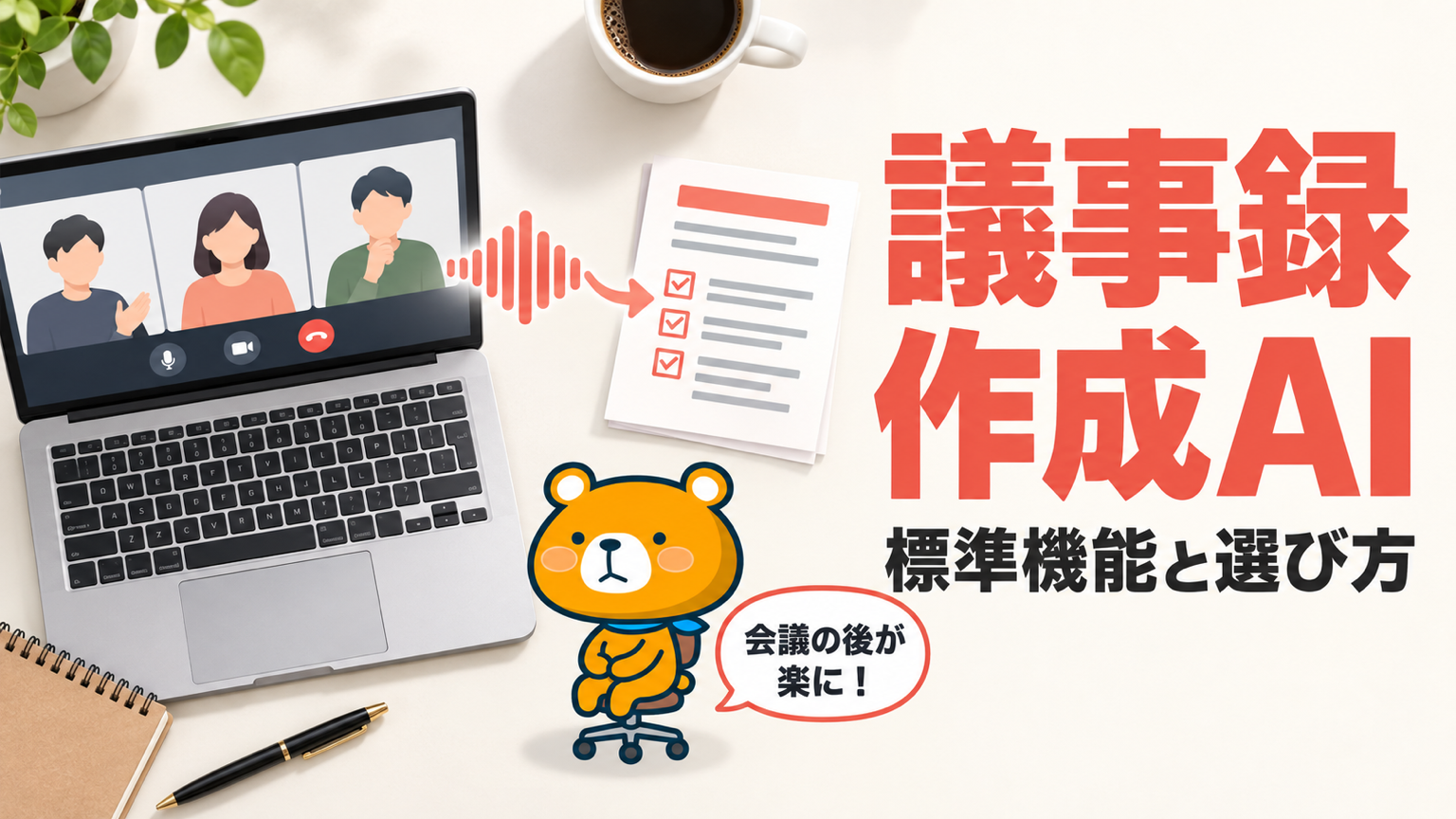
会議のたびに議事録を書く時間がかかり、AIに任せられないかと調べてみたものの、ツールの数が多すぎて選べずにいないでしょうか。おすすめの一覧を見ても、いま使っているZoomやTeamsの機能で足りるのか、専用のツールを契約すべきなのかは分かりにくいはずです。
この記事では、議事録作成AIでできること・3つのタイプ・Zoom・Teams・Google Meet・Notionの標準機能・ChatGPTやClaudeでの作り方・専用ツールの選び方・無料で試す方法・注意点を、各社の公式情報に沿って解説します。
記事を読めば、自社の会議の環境に合う議事録作成AIを選んで、すぐに試せる状態です。結論は、まず社内で使っている会議ツールの標準機能を確かめ、足りない点があるときだけ専用ツールを検討する順番が無駄のない進め方です。
議事録作成AIでできること
議事録作成AIに任せられる主な作業は以下の4つです。
- 会議の発言を文字に起こす
- 議論の要点を要約する
- 決定事項と次のタスクを抜き出す
- 議事録を共有して後から探せるようにする
会議の発言を文字に起こす
文字起こしは、会議の音声を文字にする機能です。多くのツールは、誰が話したかを区別する話者の識別にも対応しています。
文字起こしがあれば、会議に出られなかった人も発言の流れを確かめられます。議事録を書く人が聞き逃した部分を後から確かめる材料としても便利です。
議論の要点を要約する
要約は、長い会議の内容から重要な点をまとめる機能です。Microsoftの公式ヘルプによると、TeamsのCopilotは誰が何を話したかを含めて主要な論点を要約します。
1時間の会議の文字起こしを読み直すのは手間がかかるため、要約があれば短い時間で全体を把握できます。
決定事項と次のタスクを抜き出す
議事録で特に大切なのは、何が決まり、誰が次に何をするかです。Zoomの公式発表によると、Zoom AI Companionは会議の要約に加えて次のステップを提示します。
TeamsのCopilotも、会議の内容からアクションアイテムを提案します。タスクの抜け漏れを防ぎ、会議後の動き出しを早められる点が利点です。
議事録を共有して後から探せるようにする
AIが作った議事録は、参加者にメールで送ったり、共有のドキュメントに保存したりできます。Google Meetの公式ヘルプによると、自動メモ生成で作られたメモはGoogleドキュメントに保存され、チームと共有されます。
過去の議事録をまとめて検索できれば「あの件はいつ決まったか」もすぐに確かめられるのが利点です。
議事録作成AIの3つのタイプ
議事録作成AIは、大きく以下の3つのタイプに分けられます。
| タイプ | 例 | 向いている場面 |
|---|---|---|
| 会議ツールの標準機能 | Zoom AI Companion・Teams・Google Meet | すでに使っている会議ツールで済ませたい |
| 専用の議事録ツール | AI議事録取れる君など | 精度や管理機能を重視する |
| 生成AIのチャット | ChatGPT・Claude | 手元の文字起こしを議事録の形に整える |
タイプごとの特徴は以下の3つです。
- 会議ツールの標準機能は追加の導入が要らない
- 専用の議事録ツールは機能が充実している
- 生成AIのチャットは文字起こしを整えるのに向く
会議ツールの標準機能は追加の導入が要らない
Zoom・Teams・Google Meetには、会議の内容をAIで要約する機能が組み込まれています。新しいツールを社内に入れる手続きが要らず、普段の会議の流れのまま使える点が利点です。
ただし、使えるかどうかは契約しているプランやライセンスによって変わります。
専用の議事録ツールは機能が充実している
議事録作成に特化したツールは、文字起こしの精度・話者の識別・社内での共有や管理の機能に力を入れています。複数の会議ツールにまたがって使えるものや、対面の会議を録音できるものもあります。
標準機能に比べて費用がかかるため、会議の数や求める精度に見合うかの判断が必要です。
生成AIのチャットは文字起こしを整えるのに向く
ChatGPTやClaudeなどのチャットに文字起こしを貼り付けて、議事録の形に整えさせる方法もあります。決まった書式に合わせたり、社内向けと社外向けで書き分けたりする作業が得意です。
文字起こしそのものは、会議ツールの機能や別の手段で用意する必要があります。
会議ツールの標準機能で議事録を作る方法
主な会議ツールの標準機能を比べると、以下の表のとおりです(2026年10月2日時点の公式情報)。
| ツール | 機能の名前 | 使える条件 |
|---|---|---|
| Zoom | AI Companionの会議の要約 | 有料のZoomアカウント(追加料金なし) |
| Google Meet | 自動メモ生成 | 対象のGoogle WorkspaceエディションかGoogle AIプラン |
| Microsoft Teams | 要約・インテリジェント要約・Copilot | 要約は録画か文字起こしをした会議、AIの要約はTeams PremiumかCopilotのライセンス |
| Notion | AI Meeting Notes | BusinessかEnterpriseプラン |
ツールごとの使い方は以下の4つです。
- ZoomはAI Companionで要約と次のステップを作る
- Google Meetは自動メモ生成でドキュメントに残す
- Teamsは要約とCopilotで会議を振り返る
- NotionはAI Meeting Notesで会議のメモをまとめる
ZoomはAI Companionで要約と次のステップを作る
Zoomの公式発表によると、Zoom AI Companionは有料のZoomアカウントであれば追加料金なしで使えます。会議の後に要約が届き、参加者や出席できなかった人と共有できます。
主催者が有効にしていれば、会議の途中から参加した人が、それまでの内容を確かめることも可能です。地域や業種によっては使えない場合があると注記されているため、自社の契約で確かめてください。
Google Meetは自動メモ生成でドキュメントに残す
Google Meetの自動メモ生成は、会議のメモをGoogleドキュメントに自動で作り、チームと共有する機能です。公式ヘルプによると、日本語の会議にも対応しています。
会議に遅れて参加した人は、それまでの要約で話の流れをつかめます。会議が終わるとハイライトへのリンクが主催者にメールで届き、カレンダーの予定からも開ける仕組みです。
使うには、対象となるGoogle WorkspaceのエディションかGoogle AIプランの契約が必要です。対象は15分から8時間までの会議で、一度に1つの言語にしか対応していません。
Teamsは要約とCopilotで会議を振り返る
Teamsでは、録画または文字起こしをした会議の後に要約の画面が使えます。公式ヘルプによると、録画・文字起こし・共有ファイル・メモ・議題・フォローアップのタスクを1つの画面で確かめられます。
AIによるインテリジェント要約は、追加ライセンスのTeams Premiumか、MicrosoftのCopilotのライセンスに含まれる機能です。Copilotを使うと、会議の途中でも終わった後でも、主要な論点の要約やアクションアイテムの提案を受けられます。
NotionはAI Meeting Notesで会議のメモをまとめる
NotionのAI Meeting Notesは、会議を文字に起こして要約し、メモとして整理する機能です。公式ヘルプによると、利用にはNotionのBusinessかEnterpriseのプランが必要です。
デスクトップアプリでは、マイクと会議ツールの音声をまとめて取り込めます。ブラウザではマイクの音声だけが対象になる点に注意が必要です。
ChatGPTやClaudeで議事録を作る方法
生成AIのチャットで議事録を作る流れは以下の4ステップです。
- 会議の文字起こしを用意する
- 議事録の書式を指定して依頼する
- 固有名詞と数字を人が確かめる
- 確定した議事録を共有する
会議の文字起こしを用意する
まず、会議ツールの文字起こし機能や録音の文字起こしで、発言を文字にしたデータを用意します。TeamsやGoogle Meetの文字起こしを書き出したものも使えます。
文字起こしがない会議でも、手書きのメモを打ち込んで渡せば議事録の形に整えさせることが可能です。
議事録の書式を指定して依頼する
チャットのAIには、議事録の書式を具体的に伝えるほど、使える形で返ってきます。依頼の文の例は以下のとおりです。
- 以下の会議の文字起こしから議事録を作ってください
- 項目は「日時・参加者・議題・決定事項・次のタスク(担当者と期限)・保留事項」としてください
- 発言にない内容は書かず、不明な点は「要確認」と書いてください
社内の議事録のひな形がある場合は、ひな形ごと貼り付けて「この形式で」と頼むと、毎回同じ書式にそろいます。
固有名詞と数字を人が確かめる
AIは、聞き取りにくい人名や社名を誤って文字にしたり、数字を取り違えたりすることがあります。決定事項・金額・期限などは、必ず人が元の発言と照らし合わせて確かめてください。
特に、AIが文字起こしにない内容を補って書いていないかを確かめることが大切です。
確定した議事録を共有する
内容を確かめたら、参加者に共有して認識のずれがないかを確認します。共有の前に、社外秘の情報や個人の評価に関わる発言が含まれていないかも見直しましょう。
資料作成AIのおすすめ5選と選び方を徹底解説!無料で使える範囲と注意点も紹介
専用の議事録作成ツールを選ぶポイント
専用のツールを選ぶときに確かめたい点は以下の5つです。
- 文字起こしの精度と話者の識別
- 使っている会議ツールに対応しているか
- データを学習に使わないか・どこに保存されるか
- 料金の体系と無料で試せる期間
- 対面の会議を録音できるか
文字起こしの精度と話者の識別
議事録の質は、文字起こしの精度に大きく左右されます。専門用語や社内の略語が多い会議では、単語の登録ができるかも確かめましょう。
話者の識別があれば、誰の発言かを後から追いやすくなります。無料のトライアルで、実際の会議の音声を使って試すのが確実です。
使っている会議ツールに対応しているか
ツールによって、対応する会議ツールが異なります。たとえばAI議事録取れる君の公式サイトでは、法人向けのMicrosoft 365で使えるとされ、家庭向けや無料のTeamsは対象外と書かれています。
社内でZoomとTeamsを併用しているなど複数の会議ツールを使う場合は、すべてに対応しているかの確認が欠かせません。
データを学習に使わないか・どこに保存されるか
会議の内容には、社外秘の情報や個人情報が含まれることがあります。契約の前に、入力したデータをAIの学習に使わないか・保存先はどこか・保存期間はどれくらいかを確かめてください。
社内の情報システム部門や法務部門の確認が必要な場合は、セキュリティに関する資料を提供しているかも選ぶ基準になります。
AIに個人情報を入れてよい?どこまで大丈夫かを個人情報保護法から解説
料金の体系と無料で試せる期間
料金は、利用者数・会議の時間・録音の分数などで決まるものが多く、ツールごとに体系が異なります。AI議事録取れる君は、公式サイトで月額1,380円(税別)からとされ、7日間の無料トライアルがあります。
会議の数が多い部署から試して作業時間がどれだけ減るかを測り、結果を見て全社に広げるのが費用の面でも確実です。
対面の会議を録音できるか
会議室での対面の会議を記録したい場合は、録音の手段が必要です。会議ツールの標準機能はオンライン会議が中心のため、対面の会議には録音に対応したアプリや機器を組み合わせます。
NotionのAI Meeting Notesのように、パソコンのマイクで対面の会議を取り込めるものもあります。
議事録作成AIを無料で試す方法
費用をかけずに議事録作成AIを試す方法は以下の3つです。
- 専用ツールの無料トライアルを使う
- 生成AIのチャットの無料プランで文字起こしを整える
- 契約中の会議ツールで使える機能を確かめる
専用ツールの無料トライアルを使う
多くの専用ツールには、期間や回数を区切った無料のトライアルがあります。実際の会議で試して、文字起こしの精度と使い勝手を確かめてから契約できます。
BusinessやEnterprise以外のプランで試用の利用量があるのは、NotionのAI Meeting Notesも同じです。
生成AIのチャットの無料プランで文字起こしを整える
会議ツールの文字起こしをすでに使っているなら、ChatGPTやClaudeの無料プランで議事録の形に整えるところから試せます。追加の契約なしで、要約の質を確かめられる方法です。
ただし、無料の個人向けプランに社外秘の会議の内容を入れる場合は、データの扱いを確かめてからにしてください。
契約中の会議ツールで使える機能を確かめる
ZoomやGoogle Workspace、Microsoft 365を契約している場合は、追加料金なしで議事録のAI機能が使える可能性があります。ZoomのAI Companionは有料のZoomアカウントに含まれ、Google Meetの自動メモ生成は対象のWorkspaceエディションで使えます。
まずは社内の管理者に、自社の契約で使える機能を確かめることから始めましょう。
議事録作成AIを使うときの注意点
議事録作成AIを業務で使うときに押さえたい注意点は以下の4つです。
- 録音や文字起こしは参加者に知らせる
- 機密情報を扱う会議ではデータの扱いを確かめる
- AIの議事録は人が確かめてから確定する
- 議事録の共有範囲と保存期間を決めておく
録音や文字起こしは参加者に知らせる
会議を録音したり文字に起こしたりするときは、参加者にその旨を伝えることが大切です。Google Meetでは、管理者が設定すれば、自動メモ生成・録画・文字起こしの前にすべての参加者へ明示的な同意を求められます。
NotionのAI Meeting Notesでも、文字起こしを始める操作は、参加者全員が記録と文字起こしに同意したことを確認する意味を持つと公式ヘルプに書かれています。社外の人が参加する会議では、冒頭で一言断る運用にしておきましょう。
機密情報を扱う会議ではデータの扱いを確かめる
人事や経営の会議など、機密性の高い内容を扱う会議では、AIの機能を使ってよいかを事前に決めておきます。ツールの契約条件で、データが学習に使われないか、どこに保存されるかを確かめてください。
使ってよい会議と使わない会議の線引きを、社内ルールとして明文化しておくと現場が迷いません。
生成AIの社内ルールの作り方を徹底解説!盛り込む項目とひな形も紹介
AIの議事録は人が確かめてから確定する
AIの要約は、発言の意図を取り違えたり、重要な発言を落としたりすることがあります。特に決定事項・担当者・期限は、会議の主催者が確かめてから確定させましょう。
AIが作ったものを下書きとして扱い、最後は人が責任を持って確定する流れにしておくのが安全です。
議事録の共有範囲と保存期間を決めておく
AIが作った議事録や文字起こしは、自動で共有される設定になっている場合があります。Teamsの公式ヘルプによると、インテリジェント要約にアクセスできるのは、組織内でその会議に招待された人に限られます。
ツールごとに共有の初期設定を確かめ、誰が見られるか・いつまで残すかを決めておきましょう。
議事録作成AIのよくある質問
議事録作成AIについてよく出る疑問への回答は以下の4つです。
- ChatGPTで議事録作成は無料でできますか?
- 議事録作成におすすめのAIはどれですか?
- 会議の議事録をAIで作れる無料アプリはありますか?
- 生成AIで議事録を作っても問題ありませんか?
ChatGPTで議事録作成は無料でできますか?
文字起こしのデータがあれば、ChatGPTの無料プランでも議事録の形に整えられます。会議の文字起こしを貼り付けて、書式を指定して依頼します。
ただし、会議の録音や文字起こしそのものは別の手段での用意が必要です。社外秘の内容を扱う場合は、法人向けのプランを検討してください。
議事録作成におすすめのAIはどれですか?
まずは、社内で使っている会議ツールの標準機能がおすすめです。Zoomを使っているならAI Companion、Google WorkspaceならMeetの自動メモ生成、Microsoft 365ならTeamsの要約とCopilotが候補です。
文字起こしの精度や管理機能に不満があれば、専用のツールを無料トライアルで比べて選びます。
会議の議事録をAIで作れる無料アプリはありますか?
完全に無料で使い続けられるものは限られますが、無料のトライアルや試用の枠があるツールは多くあります。NotionのAI Meeting Notesのように、上位プラン以外でも試用の利用量があるものもあります。
本格的に使うなら、会議の数に応じた料金と、データの扱いを確かめて契約を選びましょう。
生成AIで議事録を作っても問題ありませんか?
参加者への周知・データの扱いの確認・人による最終確認の3つを守れば、業務で使えます。AIはあくまで下書きを作る道具と考え、決定事項や数字は人が確かめてください。
社内で使う場合は、使ってよい会議の種類や入力してよい情報を、社内ルールで決めておくと安心です。
AI導入の進め方を解説!企業が押さえたい手順・費用・補助金と成功のポイント
議事録作成AIはまず今の会議ツールの標準機能から試しましょう
議事録作成AIは、文字起こし・要約・決定事項とタスクの抜き出し・共有までを任せられる道具です。タイプは会議ツールの標準機能・専用ツール・生成AIのチャットの3つに分かれます。
Zoom・Google Meet・Teamsには、契約によって追加料金なしで使える議事録の機能があります。まずは自社の契約で使える標準機能を確かめ、参加者への周知と人による確認を前提に、次の会議から試してみましょう。