
Claude Codeでアンケートの自由記述を分析する方法!分類と集計の確かめ方
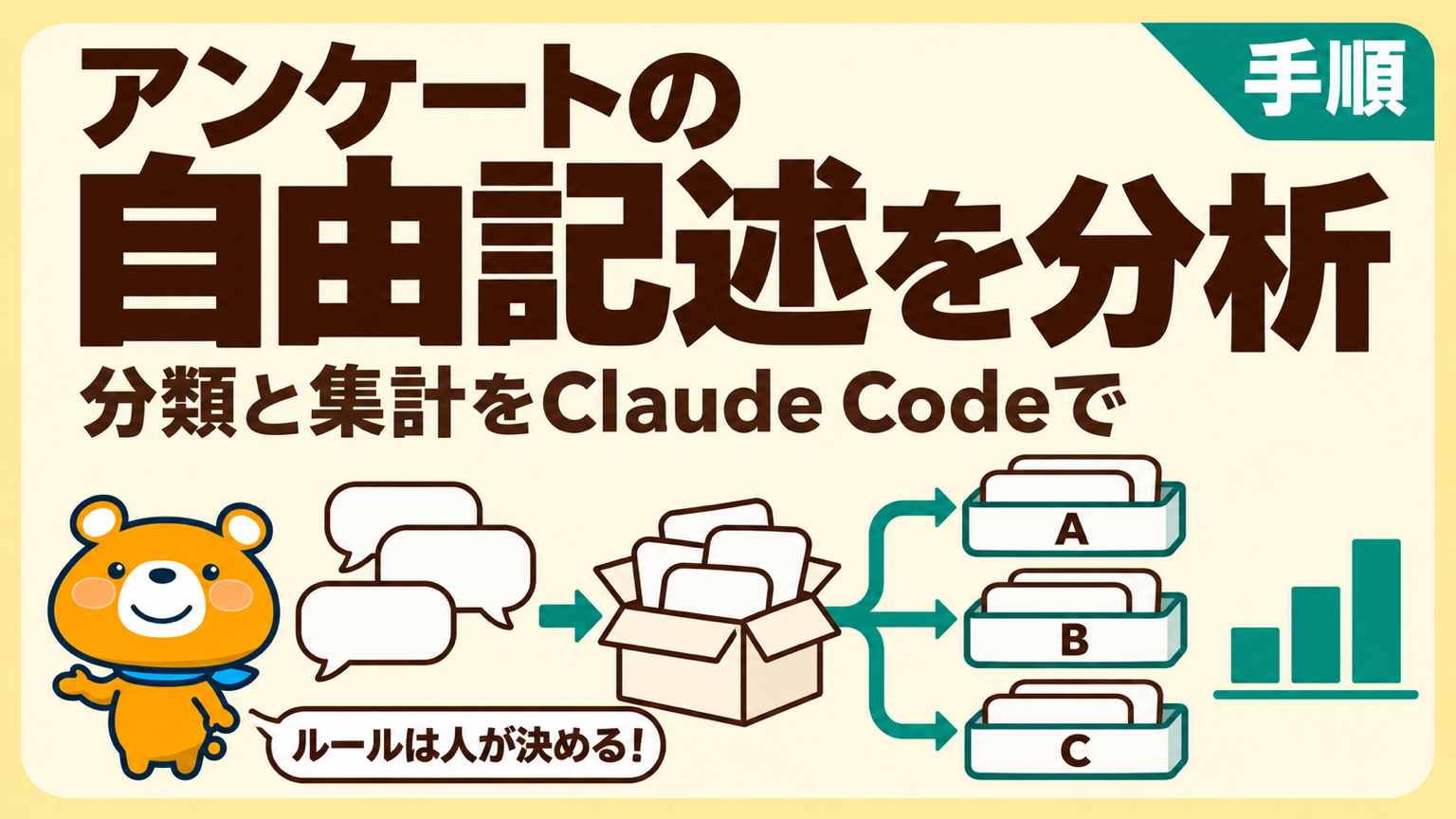
研修やイベントのアンケートで、自由記述の回答を1件ずつ読んで「時間」「資料」「会場」のように手で分けて数えるのは、件数が増えるほど大変な作業です。AIに任せると速い一方で、どんな基準で分けたのか、件数が本当に合っているのかが分からないと、報告には使いにくいままです。
Claude Codeなら、分類の案を出してもらい、人がルールを決めてから、全件に分類を付けて集計するところまでを、ファイルに残しながら進められます。分類した結果は回答番号付きで保存されるため、あとから元の回答に戻って確かめることも可能です。
この記事では、架空の社内研修のアンケート40件を使い、件数の確認から分類のルール作り、分類と集計、報告のまとめまでを実画面で解説します。
この記事を読めば、自由記述の分析をClaude Codeに手伝ってもらいながら、数字と引用を確かめた報告を作れるようになります。分類のルールをAI任せにせず、人が決めてファイルに残すことが、結果を信頼できるものにする近道です。
目次
- 個人の情報を除いた練習用のアンケートのCSVを用意する手順
- 回答の件数・空欄・満足度の値を確かめてもらう手順
- 分類のルールを決める手順
- 回答番号を残して全件を分類し人が確かめる手順
- 直した分類で件数と満足度を集計してもらう手順
- 回答番号つきの引用で報告のまとめを作ってもらう手順
- Claude Codeのアンケート分析に関するよくある質問
- まとめ
- 参考リンク
個人の情報を除いた練習用のアンケートのCSVを用意する手順
Claude Codeは、起動したフォルダの中のファイルを読んで作業します。アンケートの回答を、専用の作業フォルダにCSVのファイルで保存してから始めます。Claude Codeはインストールとログインが済んでいる前提です。練習用のアンケートのCSVを用意する手順は、以下の2つです。
- 作業フォルダを作ってClaude Codeを起動する
- アンケートのCSVを貼り付けて保存してもらう
作業フォルダを作ってClaude Codeを起動する
ターミナルで「mkdir -p ~/touchai-demo/survey-demo」と入力してEnterキーを押し、続けて「cd ~/touchai-demo/survey-demo」と入力してEnterキーを押します。
ターミナルの開き方やcdの意味は、以下の記事にまとめました。
Macのターミナルの使い方!Claude Codeの前に覚える開き方と基本操作
作業フォルダで「claude --permission-mode manual --model sonnet」と入力してEnterキーを押します。「--permission-mode manual」は、ファイルを作る前やコマンドを動かす前に原則として許可を求めるモードの指定です。「--model sonnet」は撮影で使ったモデルの指定で、付けなくてもかまいません。
初めて開くフォルダでは、フォルダを信頼するかを確かめる画面が出ます。撮影した版では「No, exit」が最初に選ばれていたため、↓キーで「Yes, I trust this folder」(このフォルダを信頼する)に合わせてEnterキーを押しました。
英語の文は「自分で作ったか信頼できるフォルダかを確かめてください。Claude Codeはここでファイルを読み、編集し、実行できます」という意味です。黒い部分は、撮影したパソコンのユーザー名を隠したものです。撮影では、いつも使っている設定とCLAUDE.mdを読み込まない状態で起動しました。
アンケートのCSVを貼り付けて保存してもらう
練習に使うのは、架空の会社の社内研修の受講後アンケート40件です。列は回答番号・部署・満足度(1〜5)・自由記述の4つで、氏名やメールアドレスの列は入れていません。CSVの全文は、以下の折りたたみの中にあります。開いて、中の文をすべてコピーしてください。
練習用のアンケートのCSV(survey.csv)の全文を見る
自分のアンケートを使うときは、自由記述の中に人やお客さんの名前が書かれていないかも、Claude Codeに渡す前に確かめることが大切です。
Claude Codeの入力欄に「次のCSVを survey.csv という名前で、一字一句そのまま保存してください。」と入力し、コピーしたCSVをCommand+Vで貼り付けます。
入力欄の「Pasted text #1 +41 lines」は、貼り付けた41行(見出しの1行と回答40行)をまとめた表示です。Enterキーを押すと、ファイルを作る前に許可を求められます。
「Do you want to create survey.csv?」は「survey.csvを作ってよいですか?」という意味です。2番目の「Yes, and switch to accept edits」は、以後のファイルの編集を確かめずに進めるモードに切り替える選択肢です。ここでは「1. Yes」のままEnterキーを押しました。
保存されたsurvey.csvが記事のCSVと同じ内容であることは、撮影のときに別の方法でも確かめています。画面上部のモデル名の横の黒い部分は、契約の情報を隠したものです。報告の下の入力欄の薄い文字は、Claude Codeが出した入力の候補で、自分の文を入力すれば消えます。
回答の件数・空欄・満足度の値を確かめてもらう手順
分類の前に、データの件数と空欄を確かめます。ここで数を押さえておくと、あとの集計の合計が正しいかを判断できます。回答の件数・空欄・満足度の値を確かめてもらう手順は、以下の3つです。
- ファイルを作らずに数えるよう頼む
- 数えるコマンドの実行を許可する
- 数えた結果を元のデータと照らし合わせる
ファイルを作らずに数えるよう頼む
入力欄に入力した文の全文は、以下のとおりです。
「survey.csv の回答の件数、自由記述が空欄の件数、満足度の値ごとの件数を数えてください。ファイルは作らず、数えた方法も書いてください。」
「数えた方法も書いてください」と付けると、AIが目で数えたのか、プログラムで数えたのかが分かります。
数えるコマンドの実行を許可する
Enterキーを押すと、Claude CodeがPythonで数えるコマンドを作り、実行の許可を求めてきました。
上の画像の英語の表示は、以下の意味です。
- Bash command・Run shell command: シェルのコマンドを実行しようとしている
- Tip: auto mode handles these prompts for you: autoモードにすると、この確認をAIが代わりに判断する
- This command requires approval・Do you want to proceed?: このコマンドには許可が要る。進めてよいか
- 2. Yes, and don't ask again for: python3 *: 以後、python3で始まるコマンドは確かめずに実行する
- 3. Yes, and switch to auto mode: 許可したうえで、autoモードに切り替える
コマンドの中身は、survey.csvを読んで件数を数えるだけで、ファイルを書き換える行はありません。「1. Yes」のままEnterキーを押します。
Claude Codeのautoモードの切り替え方!止められたときの対処も解説
数えた結果を元のデータと照らし合わせる
コマンドの実行が終わると、数えた結果と方法が報告されます。
結果は、回答が40件、空欄が4件、満足度は1が1件・2が4件・3が10件・4が17件・5が8件でした。撮影では、同じCSVを別のプログラムで数え、同じ件数になることを確かめています。この数字が、あとの集計の合計を確かめる基準になります。
分類のルールを決める手順
自由記述をいきなり全件分類してもらうと、どんな基準で分けたのかが分かりにくくなります。先に分類の案を出してもらい、人がルールを決めてファイルに残します。分類のルールを決める手順は、以下の3つです。
- 話題の分類の案を作ってもらう
- 分類の案をファイルに保存して全文を読む
- 人が決めたルールに直して上書きしてもらう
話題の分類の案を作ってもらう
入力欄に入力した文の全文は、以下のとおりです。
「survey.csv の自由記述をすべて読んで、話題の分類の案を5〜7個作ってください。分類ごとに、名前・どんな回答を入れるか・当てはまる回答番号の例を書いてください。1件の回答に話題が複数あるときの扱いと、判断に迷う回答の扱いも提案してください。ファイルはまだ作らないでください。」
1件の回答に話題が2つある場合や、どちらとも読める回答の扱いを先に決めておかないと、分類の件数を数えるときに基準がぶれます。
返事が長く、画面には後半の「判断に迷う回答の扱い」と「ご確認したい点」だけが表示されました。前半の分類の表まで落ち着いて読むため、次の手順でファイルに保存してもらいます。
分類の案をファイルに保存して全文を読む
入力欄に「今の分類の案を、書き換えずに coding-rules.md に保存してください。」と入力してEnterキーを押します。
ファイルを作る前に、許可を求める画面が出ました。
「1. Yes」のままEnterキーを押すと、coding-rules.mdが保存されます。
Finderで作業フォルダを開き、coding-rules.mdを選んでスペースキーを押すと、クイックルックで全文を読めます。Claude Codeを起動したままFinderを開くときは、ターミナルの新しい窓で「open ~/touchai-demo/survey-demo」と入力してください。
分類の案は、以下の7つでした。
| 記号 | 分類 |
|---|---|
| A | 業務での活用・事例 |
| B | 情報の取り扱いルール |
| C | 資料・スライド |
| D | 会場・音響設備 |
| E | 実習環境(PC) |
| F | 時間配分・進行ペース |
| G | 講師・内容レベル |
分類の案は、頼むたびに変わることがあります。記事と同じ分類で試したいときは、上の表の7つを伝えて「この7つの分類で」と頼みます。自分の案を使うときは、あとの依頼文の記号と名前を、自分の案に合わせて書き換えてください。
案では、1件の回答に話題が複数あれば分類を複数付け、空欄の4件は分類の対象外にするという提案でした。分類を複数付けると、回答の件数と分類の件数の合計が合わなくなります。
人が決めたルールに直して上書きしてもらう
案を読んで、次のように決めました。分類はA〜Gの7個のまま使い、件数の少ないDとEも、担当や対策が違うため分けたままにします。1件の回答には「主な話題」を1つだけ付け、空欄は「回答なし」として数える決まりです。こうすれば、主な話題の件数の合計は、回答の件数と同じ40件になります。
入力欄に入力した文の全文は、以下のとおりです。
「coding-rules.md を次のように直して上書きしてください。分類は A〜G の7個のままにし、D と E も分けます。1件の回答には「主な話題」を1つだけ付け、ほかにも話題があるときは「ほかの話題」に1つまで書きます。自由記述が空欄の回答は、主な話題を「回答なし」にして数えます。評価の向き(好評・要望・不満)も付けます。判断に迷った回答は「要確認」の列に「はい」と書きます。」
Enterキーを押すと、上書きの許可を求める画面が出ました。
「Do you want to overwrite coding-rules.md?」は「coding-rules.mdを上書きしてよいですか?」という意味です。「1. Yes」のままEnterキーを押すと、Claude Codeは書いたばかりの表の1行(回答36の行)を自分で直すため、もう1回許可を求めてきました。
赤い行が直す前、緑の行が直した後です。「なし」と書いていた欄を、ルールどおり空欄にする直しでした。「1. Yes」のままEnterキーを押します。
上書きした後のcoding-rules.mdには、分類の表に加えて、主な話題の決め方、評価の向きの付け方、空欄の扱い、集計のしかた、迷いやすい回答の付け方の例が書かれました。このファイルが、全件を分類するときの基準になります。
回答番号を残して全件を分類し人が確かめる手順
ルールが決まったら、全40件に分類を付けてもらいます。元のsurvey.csvは書き換えず、回答番号を残した別のファイルに保存させます。回答番号を残して全件を分類し人が確かめる手順は、以下の4つです。
- 列と保存先を書いて分類を頼む
- 分類の確かめのコマンドを許可する
- テキストエディットで全件を読む
- 要確認の回答を人が決めて直してもらう
列と保存先を書いて分類を頼む
入力欄に入力した文の全文は、以下のとおりです。
「coding-rules.md のルールで survey.csv の全40件を分類し、「回答番号」「部署」「満足度」「主な話題」「ほかの話題」「評価の向き」「要確認」「判断の理由」の列で survey-coded.csv に保存してください。survey.csv は書き換えないでください。」
Enterキーを押すと、survey-coded.csvの中身を見せたうえで、保存の許可を求めてきました。
「1. Yes」のままEnterキーを押して保存を許可します。
分類の確かめのコマンドを許可する
保存の後、Claude Codeは分類の結果を確かめるコマンドの実行の許可を求めてきました。
コマンドの中身は、40行そろっているか、空欄の回答が「回答なし」になっているかを数えるものです。
最後の「md5 survey.csv」は、survey.csvの中身から決まる値(ハッシュ値)を表示する命令です。同じ値かどうかをあとで比べると、中身が変わっていないかを確かめられます。2番目の選択肢の黒い部分は、作業フォルダの場所の中のユーザー名です。「1. Yes」のままEnterキーを押します。
上の画像の報告では、要確認の7件の回答番号と、要望か不満かで見方が割れる回答が挙げられています。この時点の件数は、あとで回答2を直す前の値です。要確認になる回答の数と番号は、実行するたびに変わることがあります。この報告をもとに、人が分類を読んで確かめていきましょう。
テキストエディットで全件を読む
ターミナルの新しい窓で「open -a TextEdit ~/touchai-demo/survey-demo/survey-coded.csv」と入力すると、テキストエディットでCSVを文字のまま読めます。
Finderでファイルを右クリックして「このアプリケーションで開く」から「テキストエディット」を選んでも同じです。撮影したMacでは、CSVのファイルをクイックルックで開くと中身が表示されなかったため、テキストエディットを使いました。
1行が1件の回答で、カンマで区切った順に、回答番号・部署・満足度・主な話題・ほかの話題・評価の向き・要確認・判断の理由が並びます。スクロールして40件すべてを読み、元の自由記述と分類が合っているかを確かめます。練習の40件では、ルールと食い違う分類は見つかりませんでした。
要確認の回答を人が決めて直してもらう
要確認の7件のうち、回答2の「説明は分かりやすかったが、3時間は少し長く感じた。」は、ルールに従って先に書かれた「講師(G)」が主な話題になっていました。読み直すと、言いたいことは後半の時間の長さだと判断できたため、主な話題を「時間配分(F)」に変えることにしました。
分類の誤りを見つけたのではなく、AIが迷った回答を人が決めた例です。
入力欄に入力した文の全文は、以下のとおりです。
「survey-coded.csv の要確認の7件を読んで確かめました。回答2は「説明は分かりやすかったが、3時間は少し長く感じた」と後半が言いたいことなので、主な話題を F、ほかの話題を G、評価の向きを不満に直してください。ほかの6件はこのままにします。直したあと、要確認の7件の「要確認」の列を「確認済み」に書き換えてください。」
Enterキーを押すと、回答2の行を直す許可を求める画面が出ました。
「1. Yes」のままEnterキーを押すと、続けて要確認の7件を書き換えるコマンドの許可を求められます。
「sed -i」はファイルの中の文字を置き換える命令で、回答番号が2・3・12・14・15・22・28の行だけを書き換える指定でした。「1. Yes」のままEnterキーを押します。
報告の最後には、回答2を直したことで、Fが5件から6件に、Gが6件から5件に変わることも書かれています。分類を直した後に集計する順番にしておけば、表と回答の分類が食い違いません。判断を変えた理由は、coding-rules.mdの例の表にも書き足しておくと、次に分類し直すときに元に戻らずに済みます。
直した分類で件数と満足度を集計してもらう手順
分類が確定したら、件数と満足度の平均を集計します。合計が40件になるかも、あわせて確かめてもらいます。直した分類で件数と満足度を集計してもらう手順は、以下の3つです。
- 合計の確かめも書いて集計を頼む
- 集計のコマンドを許可する
- 集計の結果を確かめる
合計の確かめも書いて集計を頼む
入力欄に入力した文の全文は、以下のとおりです。
「survey-coded.csv から、主な話題ごとの件数と満足度の平均、評価の向きごとの件数、ほかの話題も含めた話題ごとの延べ件数を集計して summary.md に保存してください。主な話題の件数の合計が40件になるかも確かめてください。」
「延べ件数」は、主な話題とほかの話題を合わせて数えた件数です。今回は、分類のある36件に、ほかの話題が付いた7件を足して43件になりました。回答なしの4件は含めていません。
集計のコマンドを許可する
Enterキーを押すと、集計してsummary.mdに書き込むPythonのコマンドの許可を求めてきました。
このときは、コマンドの中で計算とsummary.mdへの書き込みをまとめて行う作りだったため、許可の画面は1回だけでした。「1. Yes」のままEnterキーを押します。
集計の結果を確かめる
集計が終わると、結果が報告されます。
summary.mdに保存された主な話題ごとの件数と満足度の平均は、以下のとおりです。
| 主な話題 | 件数 | 満足度の平均 |
|---|---|---|
| A 業務での活用・事例 | 12 | 4.58 |
| B 情報の取り扱いルール | 5 | 3.60 |
| C 資料・スライド | 4 | 3.00 |
| D 会場・音響設備 | 2 | 2.00 |
| E 実習環境(PC) | 2 | 2.00 |
| F 時間配分・進行ペース | 6 | 3.33 |
| G 講師・内容レベル | 5 | 3.80 |
| 回答なし | 4 | 3.75 |
件数の合計は40件で、最初に数えた回答の件数と一致しました。評価の向きは好評16件・要望9件・不満11件・なし4件、ほかの話題も含めた延べ件数は43件です。撮影では、survey-coded.csvを別のプログラムでも集計し、表と同じ値になることを確かめました。
DとEは2件ずつしかないため、満足度の平均の差は参考程度に読む必要があります。件数の少ない分類ほど、1人の回答で平均が大きく動きます。
回答番号つきの引用で報告のまとめを作ってもらう手順
最後に、研修の担当者向けの報告のまとめを作ってもらいます。数字の出どころと、引用の書き方を指定するのがポイントです。回答番号つきの引用で報告のまとめを作ってもらう手順は、以下の3つです。
- 数字の出どころと引用の書き方を指定して頼む
- 報告の保存を許可する
- 報告の引用と数字を元のデータと照らし合わせる
数字の出どころと引用の書き方を指定して頼む
入力欄に入力した文の全文は、以下のとおりです。
「summary.md と survey-coded.csv をもとに、研修の担当者向けの報告のまとめを report.md に作ってください。数字は summary.md から写し、回答を引用するときは回答番号を付けてください。次の研修で直すことの案は3つまでにしてください。」
数字の出どころを集計の結果に決めておくと、報告の中でAIが数え直して違う数字を書くのを防ぎやすくなります。回答番号があれば、引用が実際の回答のとおりかを1件ずつ確かめられます。
報告の保存を許可する
Enterキーを押すと、report.mdを作る許可を求められます。
「1. Yes」のままEnterキーを押すと、報告の構成と、直すことの案が報告されます。
直すことの案は、実習用のパソコンの事前の準備、休憩と進行の速さの見直し、資料の文字と会場の見え方・聞こえ方の見直しの3つでした。
報告の引用と数字を元のデータと照らし合わせる
report.mdをクイックルックで開き、中身を読みます。
撮影では、report.mdの中の回答番号つきの引用19件を、survey.csvの自由記述とプログラムで照らし合わせ、19件とも一字一句同じであることを確かめました。数字もsummary.mdの表と同じです。報告を社内に出す前には、引用と数字を元のファイルと照らし合わせ、AIが書き足した解釈が言い過ぎていないかも読んでおきましょう。
作業が終わったら、入力欄に「/exit」と入力してEnterキーを押し、Claude Codeを終えます。
Claude Codeのアンケート分析に関するよくある質問
Claude Codeでアンケートの自由記述を分析するときによくある質問をまとめました。
何件くらいまで分類できますか?
この記事で試したのは40件です。件数が多いときは、最初に一部の回答で分類のルールを決め、ルールのファイルを使って残りを分類してもらう進め方が向いています。件数が多いほど人が全件を読むのは難しくなるため、要確認の回答と、分類ごとにいくつかを選んで読む方法を組み合わせます。
Excelのアンケートのファイルでも分析できますか?
Excelのファイルは、Excelで「CSV UTF-8」の形式で保存すると、この記事と同じ手順で扱えます。Excelのファイルのまま集計や統合をする手順は、以下の記事で解説しています。
Claude CodeでExcelを集計する方法!複数ファイルの統合と確認の手順
社外秘のアンケートをClaude Codeに読ませてもよいですか?
会社の情報の取り扱いのルールと、使っているプランのデータの扱いを確かめてから使ってください。個人の名前やお客さんの情報は、Claude Codeに渡す前に消しておくのが安全です。
Claude Codeの情報漏洩リスクを徹底解説!機密情報を守る設定も紹介
分類の結果をグラフにできますか?
summary.mdの表の数字をExcelに貼り付けてグラフにするか、Claude Codeに「summary.md の主な話題ごとの件数を棒グラフの画像にしてください」と頼む方法があります。グラフにした後も、元の表と数字が同じかを確かめてください。
まとめ
Claude Codeでアンケートの自由記述を分析するときは、最初に件数と空欄を数えてもらい、集計の合計を確かめる基準にします。次に分類の案を出してもらい、1件に話題が複数あるときや空欄の扱いを人が決めて、coding-rules.mdのようなファイルに残しておくと安心です。
全件の分類は回答番号を残した別のファイルに保存させ、要確認の回答は人が読んで決めます。分類を確定してから集計し、合計が回答の件数と合うかを確かめましょう。
報告のまとめでは、数字の出どころと引用の書き方を指定し、引用と数字を元のデータと照らし合わせてから使います。まずは数十件のアンケートで、件数の確認→ルール→分類→集計→報告の順を試してみてください。



